Amazon FBA-voorraad beheren
Met de tools op de pagina Manage Inventory in Seller Central voer je dagelijkse taken voor voorraadbeheer uit, waaronder specifieke FBA-taken zoals een verzendplan maken of Multi-Channel Fulfillment-bestellingen indienen. Je kunt ook filters en voorkeuren instellen om aangepaste weergaven van je FBA-voorraad te maken.
Op de pagina Manage Inventory in Amazon Seller Central kun je:
Je voorraad bekijken en sorteren
Aanbiedingen maken, kopiëren en bewerken
Prijzen beheren
Afbeeldingen toevoegen en verwijderen bij het bewerken van aanbiedingen
Aanbiedingen sluiten en verwijderen
Bekijk alle mogelijke taken voor Amazon FBA-voorraadbeheer.
Hopted importeert gegevens uit het Manage FBA inventory report automatisch in Google Sheets.
Je voorraad bekijken in Seller Central
Om je voorraad te bekijken, ga je in Seller Central naar het menu Inventory en selecteer je Manage All Inventory.
Om je voorraad snel te herkennen, wordt voor sommige categorieën extra informatie getoond in het veld Product Name.
Klik op een gemarkeerde kolomkop om de productlijst op die kolom te sorteren.
Selecteer een filter boven de lijst om producten te filteren op ‘Status’ of ‘Fulfilled by’, of kies Additional filters voor meer opties.
Als je SKU’s in meerdere Amazon-winkels aanbiedt, klik je op +__ Marketplaces om de SKU-gegevens voor de verschillende winkels te bekijken.
Aanbiedingen één voor één maken in Seller Central
Klik in het keuzemenu Catalog van je verkoopaccount in Seller Central op Add Products om een nieuwe aanbieding te maken en aan een bestaande productdetailpagina in de Amazon-catalogus te koppelen. Je kunt ook een nieuwe detailpagina maken voor een product dat nog niet in de catalogus staat en vervolgens een aanbieding voor dat product maken. Zie Add one product at a time voor meer informatie.
Amazon bepaalt welke informatie op de productdetailpagina verschijnt op basis van bijdragen van fabrikanten en verkopers. Zie Get to know the product detail page voor meer informatie.
Dit is een eenvoudige manier om een paar aanbiedingen of productpagina’s toe te voegen. Je kunt deze optie echter niet gebruiken om meerdere aanbiedingen tegelijk te maken of voor bepaalde productcategorieën. Zie Create listings in bulk voor meer informatie over aanbiedingen in bulk maken.
Belangrijk: voor een pas geregistreerde verkoper kan het na registratie 90 minuten of langer duren voordat je producten op Amazon te koop kunt aanbieden.
Een Amazon-productvermelding samenvoegen
Lees ons artikel voor een geavanceerde techniek om Amazon-productvermeldingen samen te voegen.
Een aanbieding kopiëren in Seller Central
Met Copy listing kun je een nieuwe productdetailpagina maken met informatie uit een bestaande aanbieding.
Stel dat je drie versies van hetzelfde speelgoed hebt. Elke versie heeft een andere productcode, zoals UPC, EAN of JAN, maar dezelfde fabrikant, merknaam, productbeschrijving en doelgroep. Je kunt een detailpagina voor één versie maken en vervolgens met Copy listing snel pagina’s voor de andere twee versies maken. Zie de onderstaande tabel voor meer informatie.
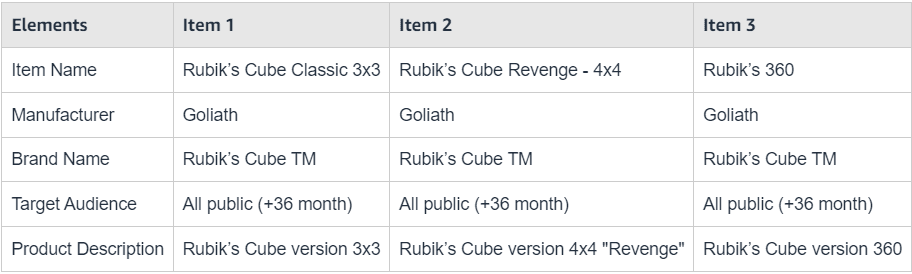
Volg deze stappen in Seller Central om een aanbieding te kopiëren:
Selecteer Manage All Inventory in het menu Inventory.
Zoek de aanbieding die je wilt kopiëren.
Selecteer Copy listing in het keuzemenu op dezelfde regel als de aanbieding. Er opent een nieuwe pagina waarop je de gegevens kunt bijwerken. Het sjabloon bevat de productkenmerken van de oorspronkelijke aanbieding, behalve de Contribution SKU en product-ID.
Vul de unieke Contribution SKU, External product ID en andere kenmerken in die specifiek zijn voor de aanbieding die je maakt.
Klik op Save and finish.
Een aanbieding bewerken in Seller Central
Wijzigingen in productinformatie verschijnen meestal binnen vijf minuten op je pagina. Sommige updates kunnen echter tot zes uur duren. Productbeschrijvingen van meer dan 500 tekens worden meestal de volgende dag om 8:00 a.m. (Pacific Standard Time) bijgewerkt. Het kan tot 24 uur duren voordat afbeeldingen op een productdetailpagina verschijnen.
Volg deze stappen in Amazon Seller Central om de productgegevens van een bestaande aanbieding te bewerken:
Selecteer Manage All Inventory in het menu Inventory.
Selecteer het statusfilter Active boven de productlijst.
Zoek de aanbieding die je wilt bewerken en selecteer Edit in het keuzemenu op dezelfde regel. Er opent een nieuwe pagina waarop je de gegevens kunt bijwerken.
Werk de Offer-gegevens voor die aanbieding bij, zoals Your Price, Restock Date en Quantity.
Scrol naar beneden en klik op Save and finish.
Prijzen beheren in Seller Central
Op de pagina Manage Pricing in Amazon Seller Central kun je prijzen van actieve aanbiedingen één voor één of in groepen bijwerken. De pagina bevat de kolommen die het meest worden gebruikt voor prijswijzigingen, maar via Preferences kun je zelf kiezen welke kolommen je ziet. Zie Set your Manage Inventory page preferences om de weergave van Manage Inventory aan te passen.
De kolom Price op de pagina Manage Inventory toont de productprijzen. Verzendkosten worden in Price alleen voor actieve aanbiedingen weergegeven.
Let op: Shipping geeft de laagste beschikbare verzendkosten voor een product weer, op basis van je verzendinstellingen. Bij het sorteren op de kolom Price tellen de verzendkosten niet mee.
Minimum- en maximumprijzen instellen
Als aanbiedingen zijn gedeactiveerd vanwege mogelijke prijsfouten, kun je je prijzen bevestigen en bijwerken door op het tabblad Price Alerts te klikken en voor elke gedeactiveerde aanbieding grenzen in te vullen in Your Maximum Price en Your Minimum Price.
Om prijsgrenzen in te stellen, kun je kolommen voor minimum- en maximumprijzen toevoegen aan je weergave van Manage Pricing of Manage Inventory.
Klik op Manage Pricing op de pagina Manage Inventory.
Klik op Preferences.
Vink Your Minimum Price en/of Your Maximum Price aan en klik op Save changes. Deze kolommen verschijnen nu op de pagina.
Vul de gewenste waarden in de kolommen in en klik op Save.
De prijs van je product bijwerken in Seller Central
Klik op Manage Pricing op de pagina Manage Inventory.
Zoek het product dat je wilt bijwerken.
Klik op Match low price. De artikelprijs in de kolom Low Price + Shipping wordt automatisch aangepast aan de laagste prijs.
Klik op Save om je nieuwe prijs op te slaan.
Een aanbieding sluiten in Seller Central
Je kunt een aanbieding op elk moment sluiten, totdat het product is gekocht. Hiermee verwijder je het record niet uit je voorraad. De Contribution SKU en alle aanbiedingsgegevens van het artikel blijven bewaard. Je kunt een aanbieding bovendien op elk moment opnieuw plaatsen of activeren. Aan het sluiten van een aanbieding zijn geen kosten verbonden.
Volg deze stappen in Seller Central om productaanbiedingen te beheren:
Selecteer Manage All Inventory in het menu Inventory.
Selecteer op de pagina Manage Inventory het statusfilter Active boven de productlijst.
Zoek de aanbieding die je wilt sluiten en selecteer Close listing in het keuzemenu op dezelfde regel.
Je aanbieding zou binnen 24 uur de status Inactive moeten krijgen.
Een aanbieding verwijderen in Seller Central
Zo verwijder je aanbiedingen uit Seller Central:
-
Zoek in Manage Inventory de aanbieding die je wilt verwijderen:
Voor één aanbieding: zet het voorraadaantal op nul (0) en selecteer Delete Product and Listing in het keuzemenu van het product dat je wilt verwijderen. Als je de voorraad niet op nul (0) zet, blijft de aanbieding zichtbaar in All-Offers Display, omdat het verwijderen van een SKU en het verwijderen van het voorraadaantal afzonderlijke handelingen zijn.
-
Voor meerdere aanbiedingen heb je de volgende opties:
Vink de vakjes links van de aanbiedingen die je wilt verwijderen aan en zet het aantal op nul (0). Selecteer Delete Product and Listing in het keuzemenu Action on selected.
Dien een voorraadbestandssjabloon in met het aantal op nul (0) en de bewerking op delete voor elke SKU die je wilt verwijderen. Meer informatie over bestandssjablonen vind je bij: Inventory file templates, style guides, and browse tree guides
Klik op OK om de aanbieding te verwijderen of op Cancel om dit te annuleren.
Hoe verwijder ik al mijn voorraadgegevens en vervang ik ze door andere gegevens?
Je kunt een Purge and Replace-feed indienen als je alles uit je voorraad wilt verwijderen en wilt vervangen door de gegevens in je nieuwe feed. Zie Use the Purge and Replace Option voor meer informatie.
