Amazon-FBA-Lagerbestand verwalten
Auf Manage Inventory und den zugehörigen Seller-Central-Seiten erledigen Sie tägliche Bestandsaufgaben, einschließlich FBA-Sendungsplanung und Multi-Channel-Fulfillment. Mit Filtern und Einstellungen passen Sie die Ansicht Ihres FBA-Bestands an.
In der Lagerbestandsverwaltung von Seller Central können Sie:
Bestand ansehen und sortieren
Angebote erstellen, kopieren und bearbeiten
Preise verwalten
Bilder über die Angebotsbearbeitung hinzufügen oder entfernen
Angebote schließen und löschen
Weitere Aufgaben der FBA-Lagerbestandsverwaltung finden Sie hier.
Hopted importiert Daten aus dem Manage FBA inventory report automatisch in Google Sheets.
Bestand in Seller Central anzeigen
Öffnen Sie das Menü Inventory und wählen Sie Manage All Inventory.
Bei manchen Kategorien enthält Product Name zusätzliche Angaben, damit Sie Artikel leichter unterscheiden können.
Klicken Sie auf eine sortierbare Spaltenüberschrift, um die Liste danach zu ordnen.
Filtern Sie oberhalb der Liste nach Status oder Fulfilled by. Unter Additional filters finden Sie weitere Möglichkeiten.
Wenn eine SKU auf mehreren Amazon-Marktplätzen angeboten wird, können Sie gegebenenfalls über +__ Marketplaces die jeweiligen Details öffnen.
Angebote einzeln in Seller Central erstellen
Wählen Sie im Menü Catalog die Funktion Add Products, um ein Angebot einem vorhandenen Produkt zuzuordnen. Für ein noch nicht vorhandenes Produkt können Sie bei entsprechender Berechtigung eine neue Detailseite anlegen. Mehr dazu unter Produkte einzeln hinzufügen.
Amazon entscheidet anhand der Beiträge von Herstellern und Verkäufern, welche Produktinformationen angezeigt werden. Mehr dazu unter Die Produktdetailseite kennenlernen.
Die Einzelanlage eignet sich für wenige Artikel. Sammeluploads oder bestimmte Kategorien können andere Verfahren erfordern. Mehr dazu unter Angebote gesammelt erstellen.
Wichtig: Neu registrierte Konten müssen gegebenenfalls zunächst Verifizierungen abschließen oder auf die Freischaltung warten. Die Dauer hängt vom Kontostatus ab.
Doppelte Amazon-Produktdetailseiten zusammenführen
Unser Artikel erklärt, wann und wie Sie die Zusammenführung doppelter Amazon-Produkte beantragen.
Ein Angebot in Seller Central kopieren
Mit Copy listing übernehmen Sie Teile vorhandener Produktdaten als Ausgangspunkt für einen anderen Artikel. Prüfen Sie vorher, ob dieser bereits im Katalog vorhanden ist.
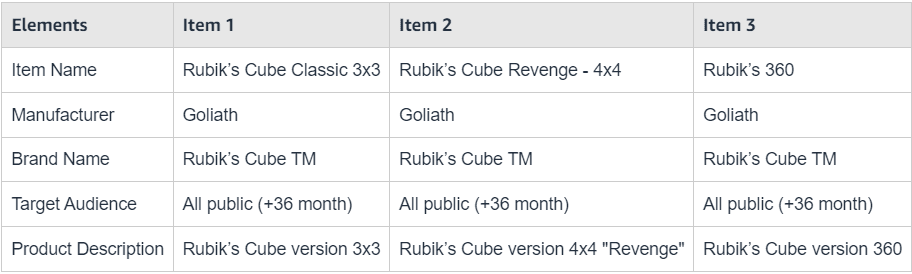
Beispielsweise haben drei unterschiedliche Spielzeugausführungen eigene UPCs, EANs oder JANs, teilen aber Hersteller, Marke und Teile der Beschreibung. Nach der ersten Anlage können Sie Copy listing verwenden und alle abweichenden Angaben anpassen. Für zulässige Varianten beachten Sie die jeweiligen Kategorienregeln.
Gehen Sie in Seller Central wie folgt vor:
Wählen Sie im Menü Inventory den Eintrag Manage All Inventory.
Suchen Sie das Angebot, dessen Daten Sie als Vorlage verwenden möchten.
Wählen Sie im Zeilenmenü Copy listing. Auf der neuen Seite werden Teile der ursprünglichen Attribute übernommen; Contribution SKU und Produktkennung müssen für den neuen Artikel gesondert angegeben werden.
Tragen Sie die neue Contribution SKU, die External product ID und alle produktspezifischen Abweichungen ein.
Klicken Sie auf Save and finish.
Ein Angebot in Seller Central bearbeiten
Änderungen müssen von Amazon verarbeitet werden. Die Dauer hängt unter anderem vom Feld, möglichen Prüfungen und Inhaltsberechtigungen ab. Kontrollieren Sie Verarbeitungsergebnis und Detailseite; eine einheitliche Aktualisierungszeit für alle Angaben lässt sich nicht garantieren.
So bearbeiten Sie ein vorhandenes Angebot:
Wählen Sie im Menü Inventory den Eintrag Manage All Inventory.
Wählen Sie für aktive Angebote den Filter Active. Möchten Sie inaktive Angebote reparieren, verwenden Sie den passenden Statusfilter.
Suchen Sie den Artikel und wählen Sie im Zeilenmenü Edit, um die Bearbeitungsseite zu öffnen.
Ändern Sie unter Offer die benötigten Angaben, etwa Preis, Nachschubdatum oder verfügbare Menge. FBA-Bestände verwaltet Amazon; sie dürfen nicht wie selbst versandte Mengen beliebig überschrieben werden.
Scrollen Sie nach unten und klicken Sie auf Save and finish.
Preise in Seller Central verwalten
Unter Manage Pricing können Sie geeignete Angebote einzeln oder gesammelt preislich aktualisieren. Über Preferences wählen Sie die angezeigten Spalten. Mehr zur Bestandsansicht unter Einstellungen für Manage Inventory festlegen.
Die Spalte Price auf Manage Inventory zeigt Produktpreise. Bei aktiven Angeboten können im Bereich Price außerdem Versandkosten erscheinen.
Hinweis zu Shipping: Der angezeigte Wert kann die niedrigsten Versandkosten gemäß Ihren Einstellungen wiedergeben. Eine Sortierung nach Price berücksichtigt diese möglicherweise nicht; prüfen Sie die aktuelle Darstellung.
Mindest- und Höchstpreise festlegen
Wurde ein Angebot wegen eines möglichen Preisfehlers deaktiviert, prüfen Sie es unter Price Alerts oder der aktuellen entsprechenden Seite. Bei Bedarf können Sie Your Maximum Price und Your Minimum Price hinterlegen. Preisgrenzen allein garantieren keine Reaktivierung.
Sie können die Mindest- und Höchstpreisspalten in Manage Pricing oder Manage Inventory einblenden.
Öffnen Sie von Manage Inventory aus Manage Pricing.
Klicken Sie auf Preferences.
Aktivieren Sie Your Minimum Price und/oder Your Maximum Price und klicken Sie auf Save changes.
Tragen Sie die gewünschten Werte ein und klicken Sie auf Save.
Den Produktpreis in Seller Central aktualisieren
Öffnen Sie von Manage Inventory aus Manage Pricing.
Suchen Sie das betreffende Produkt.
Klicken Sie auf Match low price, um den Preis anhand von Low Price + Shipping anzupassen. Prüfen Sie vor dem Speichern das Ergebnis und Ihre Marge.
Speichern Sie den neuen Preis mit Save.
Ein Angebot in Seller Central schließen
Das Schließen stoppt weitere Verkäufe, während SKU und Angebotsdaten erhalten bleiben. Bestehende Bestellungen werden nicht storniert. Eine spätere Reaktivierung ist bei erfüllten Voraussetzungen möglich. Das Schließen selbst ist üblicherweise kostenlos; Lagerbestand kann jedoch weiter Gebühren verursachen oder ohne aktives Angebot bleiben.
Gehen Sie dazu wie folgt vor:
Wählen Sie im Menü Inventory den Eintrag Manage All Inventory.
Wählen Sie auf Manage Inventory den Statusfilter Active.
Suchen Sie das Angebot und wählen Sie im Zeilenmenü Close listing.
Prüfen Sie nach der Verarbeitung, ob der Status auf Inactive gewechselt hat.
Ein Angebot in Seller Central löschen
Prüfen Sie vor dem Löschen, ob noch FBA-Bestand oder andere zu erhaltende Zuordnungen bestehen. Folgen Sie anschließend dem aktuellen Verfahren:
-
Suchen Sie auf Manage Inventory das betreffende Angebot:
Bei selbst versandten Angeboten setzen Sie die verfügbare Menge nach dem geltenden Verfahren auf 0 und wählen Delete Product and Listing. Kontrollieren Sie anschließend, dass kein aktives Angebot mehr besteht. Tatsächlichen FBA-Bestand entfernen Sie nicht durch manuelle Mengenänderungen; kümmern Sie sich zuvor um Angebotszuordnung und gegebenenfalls Remission.
-
Für mehrere Angebote können Sie je nach Versandart und verfügbaren Werkzeugen folgende Wege nutzen:
Markieren Sie die Angebote, behandeln Sie die Mengen entsprechend dem zulässigen Verfahren und wählen Sie unter Action on selected die Funktion Delete Product and Listing.
Verwenden Sie eine aktuelle Vorlage, die den Vorgang delete unterstützt, und beachten Sie deren Vorgaben zum Mengenfeld. Mehr dazu unter Lagerbestandsvorlagen, Styleguides und Browse Tree Guides.
Bestätigen Sie mit OK oder brechen Sie mit Cancel ab.
Wie ersetze ich meinen gesamten Angebotsbestand durch neue Daten?
Manche Verfahren bieten Purge and Replace zum Ersetzen vorhandener Angebotsdaten durch eine neue Datei. Das hat weitreichende Auswirkungen, löscht aber weder automatisch historische Transaktionen noch entfernt es physische Ware. Prüfen Sie Verfügbarkeit und Umfang, sichern Sie die Daten und lesen Sie Purge and Replace verwenden.
