Управление запасами Amazon FBA
На странице Manage Inventory в Seller Central доступны основные операции с каталогом и запасами, включая задачи FBA: создание поставок и заказов Multi-Channel Fulfillment. Фильтры и настройки позволяют создать удобное представление запасов FBA.
На Manage Inventory в Amazon Seller Central можно:
Просматривать и сортировать товары и остатки
Создавать, копировать и редактировать листинги
Управлять ценами
Добавлять и удалять изображения через редактирование листинга
Закрывать и удалять предложения
См. также основные действия с запасами Amazon FBA.
Hopted автоматически импортирует Manage FBA Inventory в Google Таблицы.
Просмотр запасов в Seller Central
Откройте меню Inventory и выберите Manage All Inventory.
В некоторых категориях поле Product Name содержит дополнительные сведения, помогающие различать товары.
Нажмите доступный заголовок столбца, чтобы отсортировать список по нему.
Используйте фильтры Status и Fulfilled by над списком либо откройте Additional filters для дополнительных условий.
Если SKU размещён на нескольких площадках Amazon, нажмите +__ Marketplaces, чтобы посмотреть сведения по рынкам.
Добавление листингов по одному в Seller Central
В меню Catalog выберите Add Products. Можно добавить предложение к существующей карточке каталога либо создать страницу для товара, которого ещё нет, и затем своё предложение. Подробнее: Добавление товаров по одному.
Amazon определяет содержание общей карточки на основе данных производителей и продавцов. Подробнее: Знакомство с карточкой товара.
Этот способ удобен для нескольких товаров, но не заменяет массовую загрузку и может иметь ограничения для некоторых категорий. Подробнее о массовом добавлении: Создание листингов массовой загрузкой.
Важно: после регистрации аккаунта возможность размещать товары может появиться не сразу. Время зависит от завершения необходимых проверок и настройки аккаунта.
Объединение карточек Amazon
См. руководство о том, как объединять дублирующие карточки товаров Amazon.
Копирование листинга в Seller Central
Функция Copy listing позволяет использовать данные существующего листинга при создании карточки другого товара. Она не предназначена для создания дубля уже существующего ASIN.
Например, у вас три разные версии игрушки с отдельными UPC, EAN или JAN, но одинаковыми производителем, брендом и частью описания. Создав одну карточку, можно использовать Copy listing для заполнения общих полей двух других, проверив уникальные характеристики каждой версии.
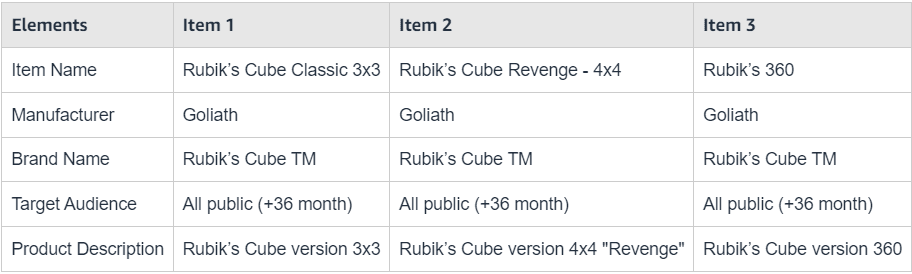
Чтобы скопировать листинг в Seller Central:
В меню Inventory выберите Manage All Inventory.
Найдите листинг, данные которого хотите использовать.
Выберите Copy listing в меню его строки. Откроется страница редактирования с атрибутами исходного товара, кроме Contribution SKU и идентификатора товара.
Укажите уникальные Contribution SKU, External product ID и другие характеристики нового товара.
Нажмите Save and finish.
Редактирование листинга в Seller Central
Изменения появляются после обработки Amazon. Время зависит от атрибута, проверки и источников данных общей карточки. Проверяйте результат и сообщения об ошибках; отправка изменения сама по себе не гарантирует его отображения.
Чтобы изменить существующий листинг в Seller Central:
В меню Inventory выберите Manage All Inventory.
Выберите фильтр статуса Active над списком товаров, если редактируете активное предложение.
Найдите листинг и выберите Edit в меню его строки. Откроется страница редактирования.
Измените сведения вкладки Offer, например Your Price, Restock Date и доступное для редактирования Quantity.
Прокрутите вниз и нажмите Save and finish.
Управление ценами в Seller Central
На Manage Pricing можно обновлять цены активных предложений по одному или массово. Набор столбцов меняется через Preferences. Подробнее: Настройка представления Manage Inventory.
Столбец Price на странице Manage Inventory показывает цены товаров. Стоимость доставки в Price отображается для активных предложений.
Примечание: Shipping обозначает минимальную доступную стоимость доставки по вашим настройкам. При сортировке по Price доставка не учитывается.
Минимальная и максимальная допустимые цены
Если предложение отключено из-за возможной ошибки цены, проверьте вкладку Price Alerts и значения Your Maximum Price и Your Minimum Price. Исправление границ должно соответствовать фактической цене и правилам Amazon; оно не гарантирует снятие всех ограничений.
Добавьте столбцы минимальной и максимальной цены в представление Manage Pricing или Manage Inventory.
На странице Manage Inventory откройте Manage Pricing.
Нажмите Preferences.
Отметьте Your Minimum Price и/или Your Maximum Price, затем нажмите Save changes. Столбцы появятся в представлении.
Введите значения и нажмите Save.
Обновление цены товара в Seller Central
На странице Manage Inventory откройте Manage Pricing.
Найдите нужный товар.
Нажмите Match low price и проверьте предлагаемую цену с учётом показателя Low Price + Shipping перед сохранением.
Нажмите Save, чтобы сохранить новую цену.
Закрытие предложения в Seller Central
Закрытие делает предложение недоступным для новых покупок, но сохраняет Contribution SKU и сведения о листинге. Позже предложение можно активировать снова, если оно соответствует требованиям. За само закрытие плата не взимается; обязательства по уже оформленным заказам сохраняются.
Чтобы закрыть предложение в Seller Central:
В меню Inventory выберите Manage All Inventory.
На Manage Inventory выберите фильтр Active над списком товаров.
Найдите предложение и выберите Close listing в меню его строки.
После обработки проверьте, что статус изменился на Inactive.
Удаление предложения в Seller Central
Чтобы удалить листинги в Seller Central:
-
В Manage Inventory найдите нужный листинг:
Для отдельного предложения MFN сначала установите количество 0, затем выберите Delete Product and Listing в меню строки. После обработки проверьте, что предложение больше не доступно для покупки. Для запасов FBA сначала решите вопрос с физическими остатками: удаление листинга не удаляет товар со склада.
-
Для нескольких листингов доступны следующие варианты:
Отметьте нужные строки и для редактируемых остатков MFN установите количество 0. Затем выберите Delete Product and Listing в меню Action on selected.
Загрузите подходящий шаблон с количеством 0 и операцией delete для нужных SKU согласно правилам выбранного формата. Подробнее: Шаблоны загрузки, правила оформления и Browse Tree Guides.
Нажмите OK для удаления или Cancel для отмены.
Как удалить существующие данные каталога и заменить их другими?
Если выбранный формат и текущий процесс Amazon поддерживают Purge and Replace, он позволяет заменить охваченные им данные каталога содержимым новой загрузки. Перед использованием проверьте область действия и полноту файла. Подробнее: Use the Purge and Replace Option.
