Vendor Catalog : exporter et synchroniser vers Google Sheets
Examinez les titres actuels des produits, leurs identifiants, les informations de marque, le prix conseillé et les attributs de préparation par ASIN et marketplace.
Ce que ce rapport vous apprend
Vendor Catalog importe les attributs actuels du catalogue Amazon dans Google Sheets. Créez un référentiel produit pour votre activité de fournisseur, vérifiez les identifiants et enrichissez vos analyses de ventes avec les détails des produits. Choisissez Manufacturing ou Sourcing pour définir les produits inclus.
Colonnes utiles pour commencer
- ASIN et Parent ASIN — Rapprochez les produits et leurs relations parent actuelles.
- Product title, Brand et Product group — Ajoutez un contexte produit facile à lire.
- EAN, UPC et ISBN-13 — Examinez les identifiants du catalogue.
- MSRP et Currency — Conservez ensemble le prix de vente conseillé et sa devise.
- Release date, Prep instructions et Replenishment category — Examinez les attributs actuels du catalogue.
- Vendor code — Disponible lors du regroupement par ASIN et Vendor code dans la vue Sourcing.
Conservez Store name et le contexte de la marketplace avec les champs produit, surtout si vous combinez des comptes fournisseurs. Commencez par un petit ensemble de colonnes qui répond à votre question, puis ajoutez d’autres attributs selon vos besoins.
Comment exporter Vendor Catalog vers Google Sheets
1. Connecter vos comptes fournisseurs
Installez Hopted et connectez-vous. Ouvrez votre feuille Google Sheets, choisissez Add new data sync et Amazon Vendor Central, puis sélectionnez vos comptes fournisseurs.
Pour un classeur combiné, choisissez All vendor accounts (including any added later). Conservez les champs de compte et de marketplace dans le résultat pour distinguer un même ASIN provenant de comptes différents.

2. Choisir Vendor Catalog et les colonnes utiles
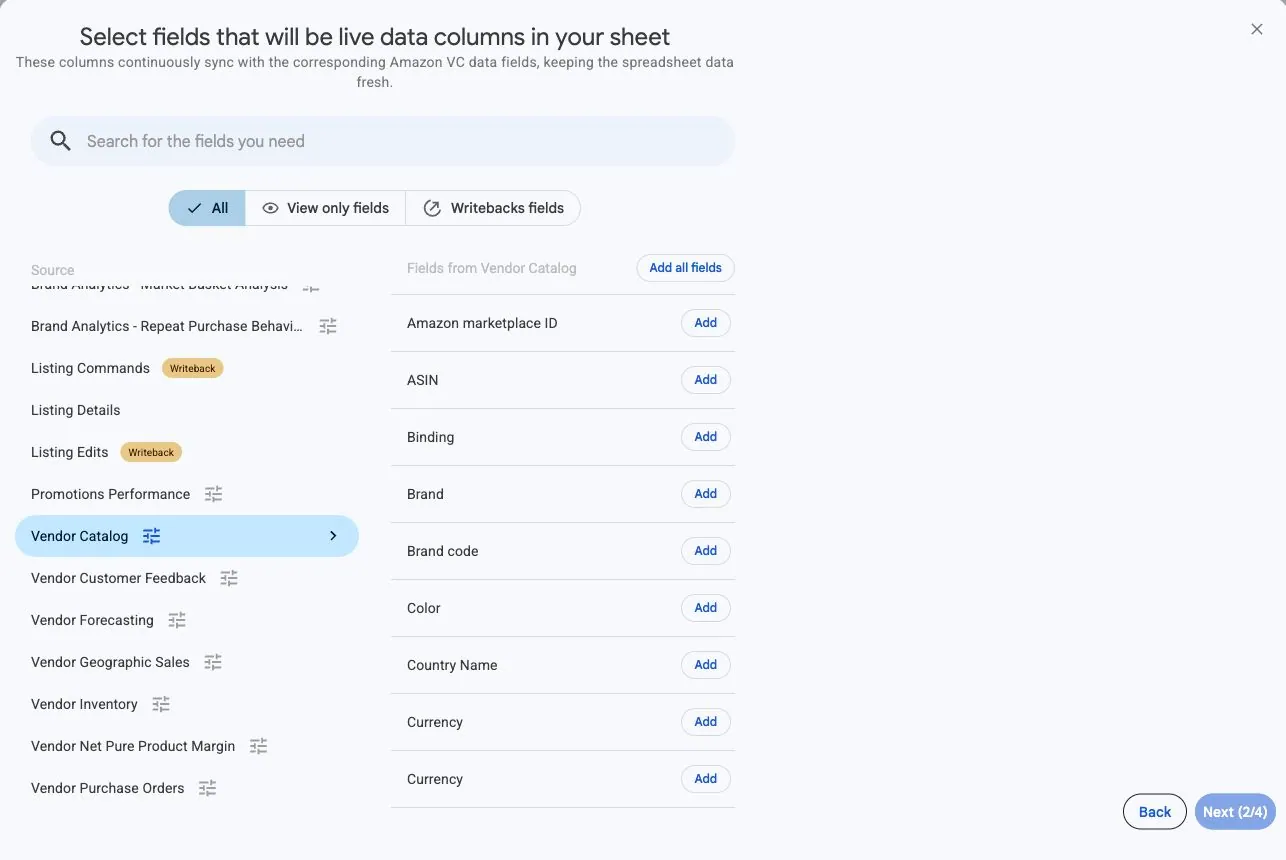
Choisissez Vendor Catalog et ajoutez les colonnes nécessaires. Commencez par ASIN, Product title, Brand, Parent ASIN et les champs d’identifiants pertinents pour vos produits. Ajoutez MSRP et Currency ensemble pour examiner les prix catalogue.
3. Définir la vue et le regroupement du catalogue
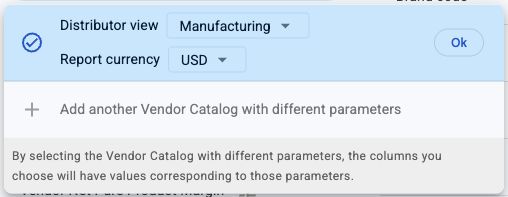
Réglez Distributor view et Report currency dans les paramètres de la source. Ajoutez ASIN pour obtenir des lignes au niveau du produit. Dans la vue Sourcing, ajoutez Vendor code si vous avez besoin de lignes distinctes pour chaque ASIN et code fournisseur. Hopted détermine ce regroupement à partir des colonnes sélectionnées.
Choisissez la vue correspondant au catalogue que vous souhaitez examiner. Si vous avez besoin du détail par code fournisseur, sélectionnez d’abord Sourcing. Report currency définit la devise du prix MSRP du catalogue ; conservez Currency à côté de ce montant.
4. Vérifier les filtres facultatifs
Laissez les filtres non définis pour un premier examen du catalogue, ou limitez l’import aux enregistrements nécessaires à votre tâche. Si un produit manque, vérifiez les comptes sélectionnés, le contexte de la marketplace, la vue distributeur et les filtres avant de supposer que l’ASIN est absent du catalogue Amazon.
5. Choisir une fréquence d’actualisation
Choisissez une fréquence adaptée au rythme de consultation des informations produit par votre équipe. Les attributs du catalogue sont des valeurs actuelles ; une actualisation quotidienne peut donc accompagner un examen régulier du catalogue. La planification récupère les informations disponibles ; elle ne crée pas d’historique des définitions passées du catalogue.

6. Créer la synchronisation et examiner les lignes importées
Vérifiez les comptes, champs, paramètres de source, filtres et fréquence, puis sélectionnez Create new Sync. Contrôlez plusieurs ASIN que vous connaissez avant de joindre le résultat aux données de ventes.
Confirmez si chaque produit comporte une seule ligne ou plusieurs lignes par code fournisseur. Examinez les identifiants commençant par zéro, Currency à côté de MSRP et les attributs vides. Conservez les identifiants au format texte lorsque vous les utilisez dans d’autres feuilles pour qu’une mise en forme ultérieure ne supprime pas les zéros initiaux.
Comment utiliser le rapport
Créer un référentiel produit pour les analyses commerciales
Triez le catalogue par Brand ou Product group et gardez ASIN visible à côté de Product title. Ajoutez Model number, Color ou Binding si ces attributs aident à distinguer des produits similaires. L’équipe dispose ainsi d’un référentiel produit lisible, sans dépendre de noms abrégés recopiés d’un classeur à l’autre.
Conservez le même contexte de compte et de marketplace lorsque vous comparez ce référentiel à d’autres sources. Une relation parent ou un titre peut changer ; considérez donc les attributs importés comme la définition actuelle du produit, et non comme une preuve de l’état passé du catalogue.
Ajouter le contexte du catalogue à une analyse des ventes
Joignez les détails du catalogue à Vendor Sales & Profitability par ASIN et marketplace. Vérifiez d’abord le regroupement : un ASIN peut avoir plusieurs lignes par code fournisseur, ce qui risque de multiplier les lignes de ventes lors de la jointure.
Par exemple, joindre une ligne de ventes de 200 unités à deux lignes du catalogue pourrait faire apparaître ce résultat deux fois. Utilisez le regroupement ASIN du catalogue lorsque vous avez besoin d’une seule référence produit, ou résolvez explicitement la relation par code fournisseur avant de calculer les totaux de ventes.
Vérifier la préparation des produits et les lacunes du catalogue
Filtrez les identifiants ou attributs de préparation manquants, puis examinez ces produits avec votre équipe catalogue. Comparez Release date, Prep instructions, Prep performed by et Replenishment category aux informations attendues par l’équipe. Un champ renvoyé vide justifie une vérification ; il ne prouve pas que le produit n’a aucune exigence.
Utilisez Listing Details si vous avez besoin des attributs d’offre pris en charge par cette source. Conservez toute correction prévue séparément du référentiel de catalogue importé et vérifiez le processus de modification adapté avant d’envoyer des changements.
Ce qu’il faut vérifier avant de comparer les résultats
Les attributs du catalogue affichent les dernières valeurs disponibles. Ils ne permettent pas de reconstituer le titre, l’ASIN parent ou le prix conseillé à une date passée.
Manufacturing couvre les produits que vous fabriquez ; Sourcing couvre les produits fournis directement à Amazon par votre groupe fournisseur. L’accès dépend de vos autorisations Amazon. Manufacturer code n’est disponible que dans la vue Manufacturing.
MSRP est un prix de vente conseillé. Distinguez-le des prix de vente réels et de vos coûts d’approvisionnement en gros.
Des attributs facultatifs du catalogue peuvent être vides dans la réponse d’Amazon. Vérifiez la source, la vue et les champs sélectionnés avant de compléter les lacunes manuellement. Une valeur actualisée peut modifier un référentiel courant ; évitez donc de l’utiliser pour renommer les produits dans des rapports historiques sans tenir compte de cette différence.
Questions et réponses
Puis-je exporter un état historique du catalogue ?
La source renvoie les attributs actuels du catalogue. Elle ne fournit pas d’historique du catalogue à une date donnée.
Puis-je regrouper le catalogue par code fournisseur ?
Oui, avec la vue Sourcing. Ajoutez ASIN et Vendor code aux champs sélectionnés. Hopted utilise ces colonnes pour déterminer le regroupement. Manufacturing ne prend en charge que le regroupement par ASIN.
Pourquoi Manufacturer code est-il vide dans la vue Sourcing ?
Manufacturer code est disponible uniquement dans la vue Manufacturing. Modifier le regroupement ne l’ajoute pas à Sourcing. Choisissez une vue accessible à votre compte Amazon et vérifiez les champs renvoyés avant de vous y fier.
MSRP indique-t-il le prix payé par les clients ?
Non. MSRP est le prix de vente conseillé par le fabricant dans le catalogue. Utilisez les sources de ventes pour les montants de vente réels déclarés et les prix de vente moyens, et conservez la même devise de rapport pour comparer des montants.
Sources et vérifications
Les champs et paramètres du rapport correspondent à la configuration de la source prise en charge par Hopted. La documentation d’Amazon explique le jeu de données sous-jacent et le fonctionnement du reporting.
Consultez le connecteur Amazon Vendor Central pour une présentation générale de la connexion, ou revenez au répertoire des rapports Vendor Central.
