Vendor Catalog: esportazione e sincronizzazione con Google Sheets
Esamina titoli prodotto, identificativi, dettagli dei brand, MSRP e attributi di preparazione attuali per ASIN e marketplace.
Cosa mostra questo report
Vendor Catalog porta gli attributi attuali del catalogo Amazon in Google Sheets. Crea un riferimento prodotti per la tua attività di fornitore, verifica gli identificativi e arricchisci l’analisi delle vendite con i dettagli prodotto. Scegli Manufacturing o Sourcing per stabilire quali prodotti includere.
Colonne utili da cui iniziare
- ASIN e Parent ASIN — Associa i prodotti alle loro relazioni attuali con gli ASIN padre.
- Product title, Brand e Product group — Aggiungi un contesto prodotto leggibile.
- EAN, UPC e ISBN-13 — Controlla gli identificativi del catalogo.
- MSRP e Currency — Mantieni insieme prezzo al dettaglio consigliato e relativa valuta.
- Release date, Prep instructions e Replenishment category — Esamina gli attributi attuali del catalogo.
- Vendor code — Disponibile raggruppando per ASIN e Vendor code nella vista Sourcing.
Mantieni Store name e il contesto del marketplace insieme ai campi prodotto, soprattutto quando combini account fornitore. Inizia con un piccolo insieme di colonne che risponda alla tua domanda, poi aggiungi altri attributi quando servono.
Come esportare Vendor Catalog in Google Sheets
1. Collega i tuoi account fornitore
Installa Hopted e accedi. Apri il tuo foglio Google, scegli Add new data sync e Amazon Vendor Central, poi seleziona i tuoi account fornitore.
Per una cartella di lavoro combinata scegli All vendor accounts (including any added later). Mantieni i campi account e marketplace nell’output per distinguere lo stesso ASIN proveniente da account diversi.

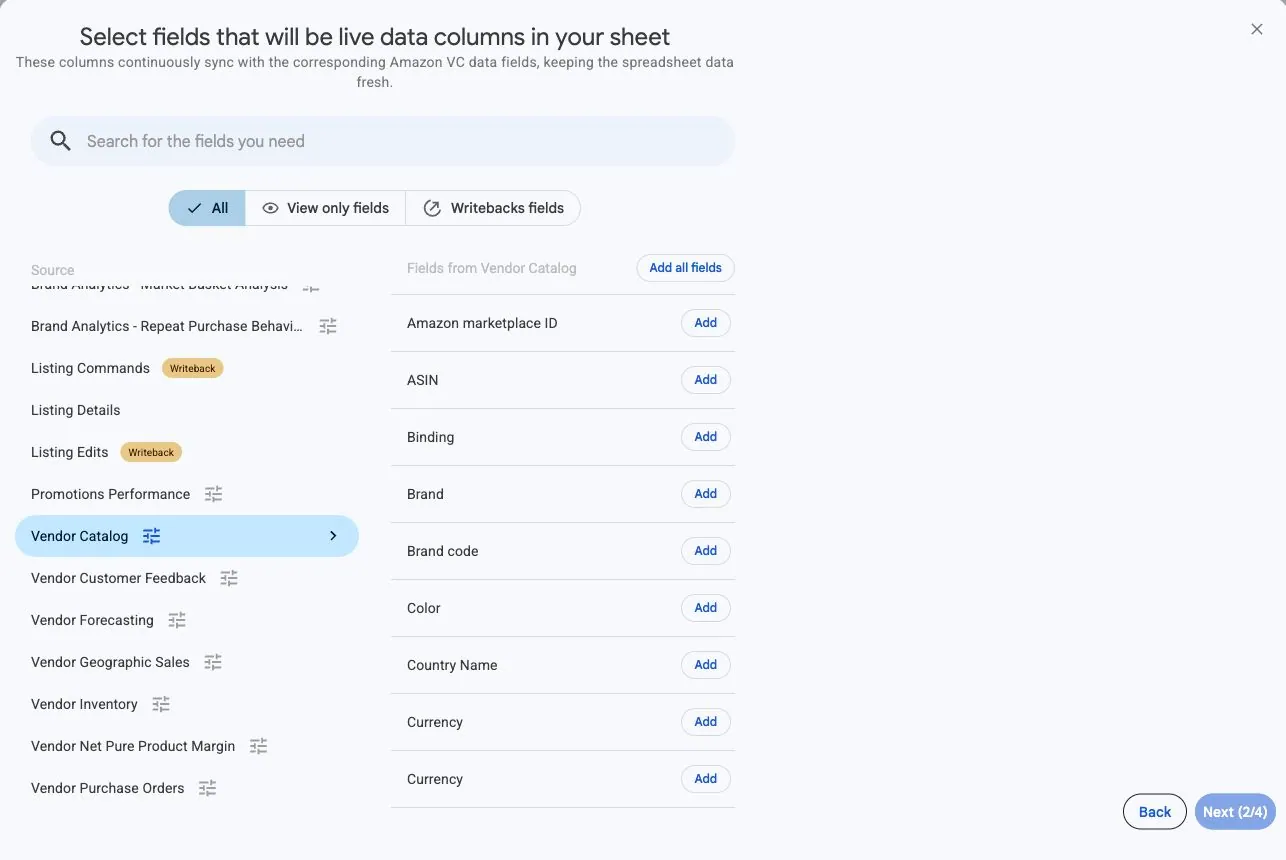
2. Scegli Vendor Catalog e le colonne utili
Scegli Vendor Catalog e aggiungi le colonne necessarie. Inizia con ASIN, Product title, Brand, Parent ASIN e i campi identificativi pertinenti ai tuoi prodotti. Aggiungi insieme MSRP e Currency quando esamini i prezzi di listino.
3. Imposta la vista e il raggruppamento del catalogo
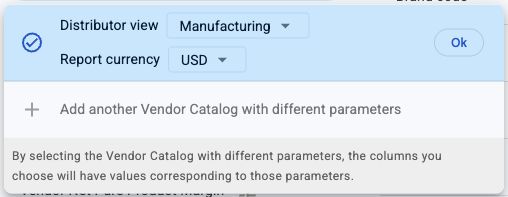
Imposta Distributor view e Report currency nelle impostazioni della fonte. Aggiungi ASIN per le righe a livello di prodotto. Nella vista Sourcing aggiungi Vendor code quando ti servono righe separate per ogni ASIN e codice fornitore. Hopted determina questo raggruppamento dalle colonne selezionate.
Scegli la vista adatta al catalogo che vuoi esaminare. Quando ti serve il dettaglio per codice fornitore, seleziona prima Sourcing. Report currency controlla la valuta del MSRP del catalogo; mantieni Currency accanto all’importo.
4. Controlla i filtri facoltativi
Lascia i filtri non impostati per una prima analisi del catalogo oppure limita l’importazione ai dati necessari per la tua attività. Se manca un prodotto, controlla account selezionati, contesto del marketplace, vista del fornitore e filtri prima di presumere che l’ASIN sia assente dal catalogo Amazon.
5. Scegli una frequenza di aggiornamento
Scegli una pianificazione adatta alla frequenza con cui il team esamina le informazioni prodotto. Gli attributi del catalogo sono valori attuali, quindi un aggiornamento giornaliero può supportare una verifica regolare. La pianificazione recupera le informazioni disponibili; non crea uno storico delle definizioni passate del catalogo.

6. Crea la sincronizzazione ed esamina le righe importate
Controlla account, campi, impostazioni della fonte, filtri e pianificazione, poi seleziona Create new Sync. Verifica alcuni ASIN familiari prima di unire l’output ai dati di vendita.
Conferma se ogni prodotto ha una riga o più righe per codice fornitore. Controlla gli identificativi con zeri iniziali, Currency accanto a MSRP e gli attributi vuoti. Mantieni gli identificativi come testo quando li usi in altri fogli, così la formattazione successiva non rimuove gli zeri iniziali.
Come utilizzare il report
Crea un riferimento prodotti per le analisi commerciali
Ordina il catalogo per Brand o Product group e mantieni ASIN accanto a Product title. Aggiungi Model number, Color o Binding quando aiutano a distinguere prodotti simili. Il team avrà così un riferimento prodotti leggibile senza dipendere da nomi abbreviati copiati tra cartelle di lavoro.
Usa lo stesso contesto di account e marketplace quando confronti questo riferimento con altre fonti. Una relazione con l’ASIN padre o un titolo può cambiare, quindi considera gli attributi importati come definizione attuale del prodotto, non come prova di uno stato passato del catalogo.
Aggiungi il contesto del catalogo a un’analisi delle vendite
Unisci i dettagli del catalogo a Vendor Sales & Profitability per ASIN e marketplace. Controlla prima il raggruppamento: un ASIN può avere più righe per codice fornitore, che potrebbero moltiplicare le righe di vendita nell’unione.
Ad esempio, unire una riga di vendita con 200 unità a due righe del catalogo potrebbe far comparire il risultato due volte. Usa il raggruppamento ASIN del catalogo quando ti serve un unico riferimento prodotto oppure risolvi esplicitamente la relazione con i codici fornitore prima di calcolare i totali delle vendite.
Verifica la preparazione dei prodotti e le lacune del catalogo
Filtra gli identificativi o gli attributi di preparazione mancanti, poi esamina quei prodotti con il team del catalogo. Confronta Release date, Prep instructions, Prep performed by e Replenishment category con le informazioni attese dal team. Un campo restituito vuoto è un motivo per indagare, non la prova che il prodotto non abbia un requisito.
Usa Listing Details quando ti servono gli attributi delle inserzioni che supporta. Mantieni ogni correzione pianificata separata dal riferimento catalogo importato e verifica il flusso di modifica appropriato prima di inviare cambiamenti.
Cosa verificare prima di confrontare i risultati
Gli attributi del catalogo mostrano gli ultimi valori disponibili. Non ricostruiscono il titolo, l’ASIN padre o il MSRP a una data passata.
Manufacturing comprende i prodotti che produci; Sourcing quelli forniti direttamente ad Amazon dal tuo gruppo di fornitori. L’accesso dipende dalle tue autorizzazioni Amazon. Manufacturer code è disponibile solo nella vista Manufacturing.
Il MSRP è un prezzo al dettaglio consigliato. Tienilo separato dai prezzi di vendita effettivi e dai tuoi costi all’ingrosso.
Gli attributi facoltativi del catalogo possono essere vuoti nella risposta Amazon. Controlla fonte, vista e campi selezionati prima di colmare manualmente le lacune. Un valore aggiornato può cambiare un riferimento attuale, quindi evita di usarlo per rietichettare report storici senza considerare questa differenza.
Domande e risposte
Posso esportare un’istantanea storica del catalogo?
La fonte restituisce gli attributi attuali del catalogo. Non fornisce uno storico del catalogo a una data specifica.
Posso raggruppare il catalogo per codice fornitore?
Sì, con la vista Sourcing. Aggiungi ASIN e Vendor code ai campi selezionati. Hopted usa queste colonne per determinare il raggruppamento. Manufacturing supporta solo il raggruppamento per ASIN.
Perché Manufacturer code è vuoto nella vista Sourcing?
Manufacturer code è disponibile solo nella vista Manufacturing. Cambiare raggruppamento non lo aggiunge a Sourcing. Scegli una vista accessibile al tuo account Amazon e verifica i campi restituiti prima di farvi affidamento.
Il MSRP mostra il prezzo pagato dai clienti?
No. Il MSRP è il prezzo al dettaglio consigliato dal produttore nel catalogo. Usa le fonti di vendita per gli importi effettivamente riportati e i prezzi medi di vendita, mantenendo la stessa valuta del report nei confronti monetari.
Fonti e verifiche
I campi e le impostazioni del report rispecchiano la configurazione della fonte supportata da Hopted. La documentazione Amazon spiega il dataset sottostante e il comportamento dei report.
Consulta la sezione sul connettore per Amazon Vendor Central per una panoramica sul collegamento, oppure torna alla directory dei report di Vendor Central.
