Vendor Catalog: exporta y sincroniza con Google Sheets
Revisa títulos actuales, identificadores, detalles de marca, precios de venta recomendados y atributos de preparación por ASIN y marketplace.
Qué datos ofrece este informe
Vendor Catalog lleva los atributos actuales del catálogo de Amazon a Google Sheets. Crea una referencia de productos para tu negocio como proveedor, comprueba identificadores y enriquece el análisis de ventas con detalles de producto. Elige Manufacturing o Sourcing para controlar qué productos se incluyen.
Columnas útiles para empezar
- ASIN y Parent ASIN — Relaciona productos con sus vínculos actuales a ASIN padre.
- Product title, Brand y Product group — Añade contexto de producto legible.
- EAN, UPC y ISBN-13 — Revisa los identificadores del catálogo.
- MSRP y Currency — Mantén juntos el precio de venta recomendado y su moneda.
- Release date, Prep instructions y Replenishment category — Revisa los atributos actuales del catálogo.
- Vendor code — Disponible al agrupar por ASIN y Vendor code en la vista Sourcing.
Conserva Store name y el contexto del marketplace con los campos de producto, especialmente al combinar cuentas de proveedor. Empieza con un conjunto pequeño de columnas que responda a tu pregunta y añade más atributos cuando los necesites.
Cómo exportar Vendor Catalog a Google Sheets
1. Conecta tus cuentas de proveedor
Instala Hopted e inicia sesión. Abre tu hoja de Google Sheets, elige Add new data sync y Amazon Vendor Central, y selecciona tus cuentas de proveedor.
Para un libro combinado, elige All vendor accounts (including any added later). Conserva los campos de cuenta y marketplace en el resultado para distinguir el mismo ASIN de distintas cuentas.

2. Elige Vendor Catalog y las columnas útiles
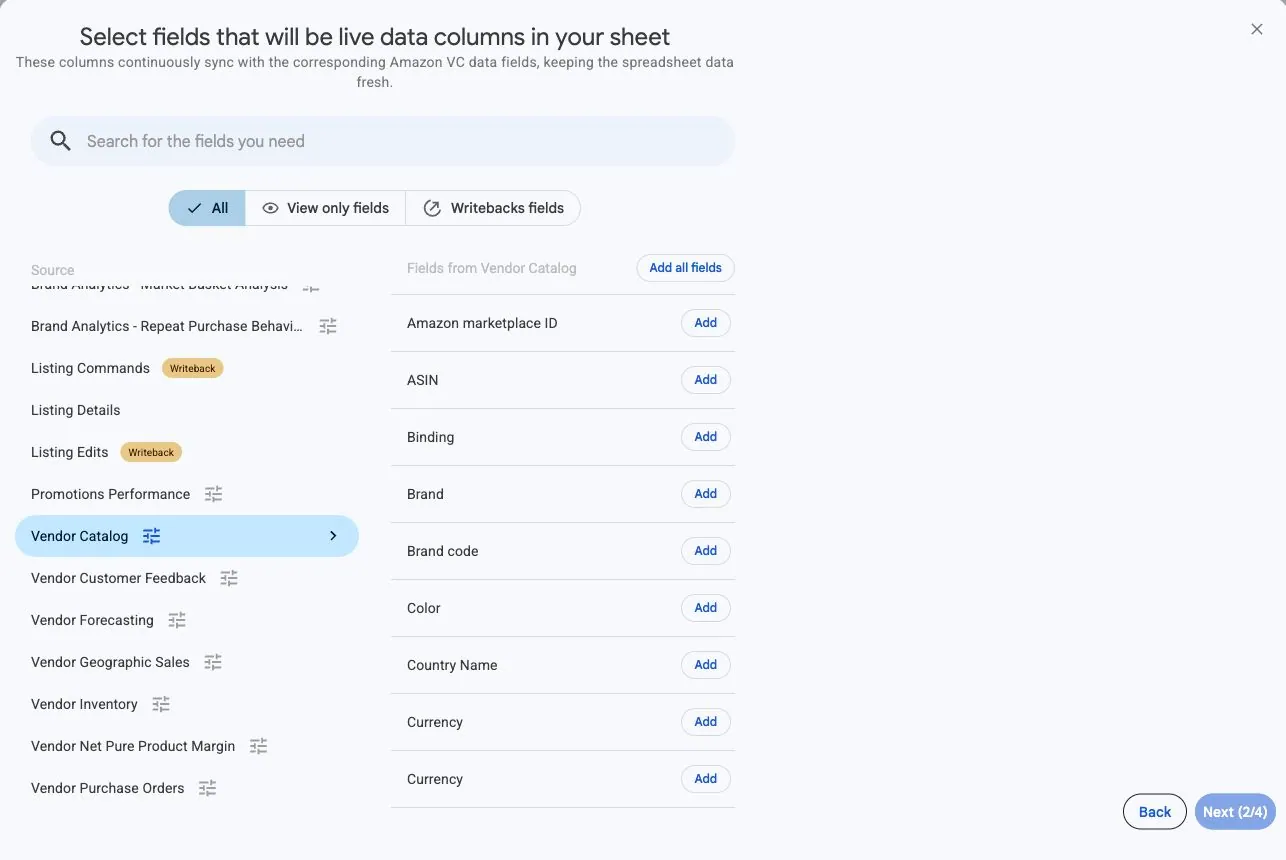
Elige Vendor Catalog y añade las columnas que necesitas. Empieza con ASIN, Product title, Brand, Parent ASIN y los identificadores relevantes para tus productos. Añade MSRP y Currency juntos al revisar precios de lista.
3. Configura la vista del catálogo y la agrupación
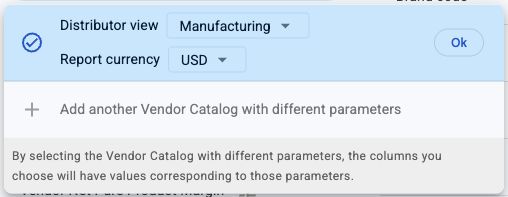
Configura Distributor view y Report currency en los ajustes de fuente. Añade ASIN para obtener filas por producto. En la vista Sourcing, añade Vendor code si necesitas filas separadas para cada ASIN y código de proveedor. Hopted determina esa agrupación a partir de las columnas seleccionadas.
Elige la vista que corresponda al catálogo que quieres revisar. Si necesitas el desglose por código de proveedor, selecciona primero Sourcing. Report currency controla la moneda del MSRP del catálogo; conserva Currency junto a ese importe.
4. Revisa los filtros opcionales
Deja los filtros sin configurar en la primera revisión del catálogo o limita la importación a los registros necesarios para tu tarea. Si falta un producto, comprueba las cuentas, el contexto del marketplace, la vista de distribuidor y los filtros antes de suponer que el ASIN no está en el catálogo de Amazon.
5. Elige una programación de actualización
Elige una programación acorde con la frecuencia con la que tu equipo revisa la información de producto. Los atributos del catálogo son valores actuales, por lo que una actualización diaria puede apoyar una revisión periódica. La programación obtiene información disponible; no crea un historial de definiciones anteriores del catálogo.

6. Crea el Sync y revisa las filas importadas
Revisa las cuentas, los campos, los ajustes de fuente, los filtros y la programación; después selecciona Create new Sync. Comprueba varios ASIN conocidos antes de combinar el resultado con datos de ventas.
Confirma si cada producto tiene una fila o varias por código de proveedor. Revisa identificadores con ceros iniciales, Currency junto a MSRP y los atributos vacíos. Mantén los identificadores como texto al usarlos en otras hojas para que un formato posterior no elimine los ceros iniciales.
Cómo utilizar el informe
Crea una referencia de productos para revisiones comerciales
Ordena el catálogo por Brand o Product group y mantén ASIN visible junto a Product title. Añade Model number, Color o Binding cuando ayuden a distinguir productos similares. Así el equipo obtiene una referencia de producto legible sin depender de nombres abreviados copiados entre libros.
Usa el mismo contexto de cuenta y marketplace al comparar esta referencia con otras fuentes. La relación con un ASIN padre o el título pueden cambiar; trata los atributos importados como la definición actual del producto, no como prueba de un estado anterior del catálogo.
Añade contexto del catálogo a una revisión de ventas
Relaciona los detalles del catálogo con Vendor Sales & Profitability por ASIN y marketplace. Comprueba primero la agrupación: un ASIN puede tener varias filas por código de proveedor, lo que podría multiplicar las filas de ventas al combinar los datos.
Por ejemplo, combinar una fila de ventas de 200 unidades con dos filas de catálogo podría duplicar ese resultado. Usa la agrupación de catálogo ASIN si necesitas una sola referencia por producto o resuelve expresamente la relación con los códigos de proveedor antes de calcular totales de ventas.
Revisa la preparación de productos y las carencias del catálogo
Filtra los identificadores o atributos de preparación ausentes y revisa esos productos con tu equipo de catálogo. Compara Release date, Prep instructions, Prep performed by y Replenishment category con la información esperada. Un campo devuelto vacío es motivo para investigar, no prueba de que el producto no tenga ningún requisito.
Usa Listing Details cuando necesites sus atributos de listing admitidos. Mantén cualquier corrección prevista separada de la referencia de catálogo importada y revisa el flujo de edición adecuado antes de enviar cambios.
Qué comprobar antes de comparar resultados
Los atributos del catálogo muestran los últimos valores disponibles. No reconstruyen el título, el ASIN padre o el precio de venta recomendado de una fecha histórica.
Manufacturing abarca los productos que fabricas; Sourcing, los suministrados directamente a Amazon por tu grupo de proveedores. El acceso depende de tus permisos de Amazon. Manufacturer code solo está disponible en la vista Manufacturing.
MSRP es un precio de venta recomendado. Mantenlo separado de los precios de venta reales y de tus costes mayoristas.
Los atributos opcionales del catálogo pueden estar vacíos en la respuesta de Amazon. Comprueba la fuente, la vista y los campos seleccionados antes de rellenar huecos manualmente. Un valor actualizado puede cambiar una referencia actual; evita usarlo para volver a etiquetar informes históricos sin tener en cuenta esa diferencia.
Preguntas y respuestas
¿Puedo exportar una instantánea histórica del catálogo?
La fuente devuelve los atributos actuales del catálogo. No ofrece un historial del catálogo a una fecha concreta.
¿Puedo agrupar el catálogo por código de proveedor?
Sí, con la vista Sourcing. Añade ASIN y Vendor code a los campos seleccionados. Hopted usa esas columnas para determinar la agrupación. Manufacturing solo admite la agrupación por ASIN.
¿Por qué está vacío Manufacturer code en la vista Sourcing?
Manufacturer code solo está disponible en la vista Manufacturing. Cambiar la agrupación no lo añade a Sourcing. Elige una vista a la que tenga acceso tu cuenta de Amazon y revisa los campos devueltos antes de basarte en ellos.
¿MSRP muestra el precio que pagaron los clientes?
No. MSRP es el precio de venta recomendado por el fabricante en el catálogo. Usa fuentes de ventas para los importes de ventas reales comunicados y los precios medios de venta, y mantén la misma moneda de informe al comparar valores monetarios.
Fuentes y verificación
Los campos y ajustes del informe reflejan la configuración de fuente que admite Hopted. La documentación de Amazon explica el conjunto de datos subyacente y el comportamiento del informe.
Consulta el conector de Amazon Vendor Central para una descripción general de la conexión, o regresa al directorio de informes de Vendor Central.
