Listing Details: exportación y sincronización con Google Sheets
Audita la identidad, el contenido, los atributos y los problemas de los listings de Vendor Central en una hoja de cálculo.
Qué datos ofrece este informe
Una revisión de catálogo requiere más que ASIN y totales de ventas. Listing Details lleva la identidad del listing y los atributos de producto seleccionados a Google Sheets para que los equipos de proveedor puedan encontrar contenido incompleto, comparar artículos relacionados y mantener organizada su auditoría interna de catálogo. Es la parte de lectura de un flujo de trabajo de listings; utiliza la fuente independiente Listing Edits cuando quieras preparar cambios compatibles.
Columnas útiles para empezar
Elige un conjunto específico de columnas para tu tarea. Estos son ejemplos del selector actual de Vendor en Hopted, más que una lista exhaustiva de campos.
- SKU — Conserva el identificador del listing al comparar registros o preparar modificaciones posteriores.
- ASIN — Asocia un listing al mismo producto en las fuentes analíticas de proveedor.
- Vendor Code — Mantén la relación de proveedor correcta junto a la identidad del producto.
- Amazon marketplace ID — Distingue las contribuciones específicas de cada marketplace para productos similares.
- Product name — Revisa el título aportado contrastándolo con la información aprobada de tu producto.
- Product Type — Aporta contexto sobre los atributos y requisitos aplicables a un producto.
- Product Description — Detecta descripciones faltantes o desactualizadas durante una auditoría exhaustiva del catálogo.
- Main Product Image (MAIN) — Revisa la referencia de imagen principal seleccionada junto a otros campos de contenido.
- Issues — Lleva las incidencias reportadas en listings a la misma hoja que los artículos afectados.
- Last updated date — Mantén el contexto de actualización del listing separado de la hora de actualización de la hoja de cálculo.
Conserva Store name, marketplace, campos de fecha u hora y Currency cuando estén disponibles. Este contexto ayuda a diferenciar distintas cuentas, periodos e importes monetarios.
Cómo exportar Listing Details a Google Sheets
1. Conecta Amazon Vendor Central con Google Sheets
Instala Hopted e inicia sesión. Abre tu hoja de Google Sheets, haz clic en Hopted, después en Add new data sync y en Amazon Vendor Central. Selecciona las cuentas de proveedor que quieras incluir. Para una vista combinada, elige All vendor accounts (including any added later).

2. Elige la fuente, la configuración y las columnas
Elige Listing Details en la lista de fuentes y usa Add junto a los campos que necesites. Revisa la configuración de la fuente si está disponible. La siguiente captura muestra esta fuente en el selector actual de Hopted.
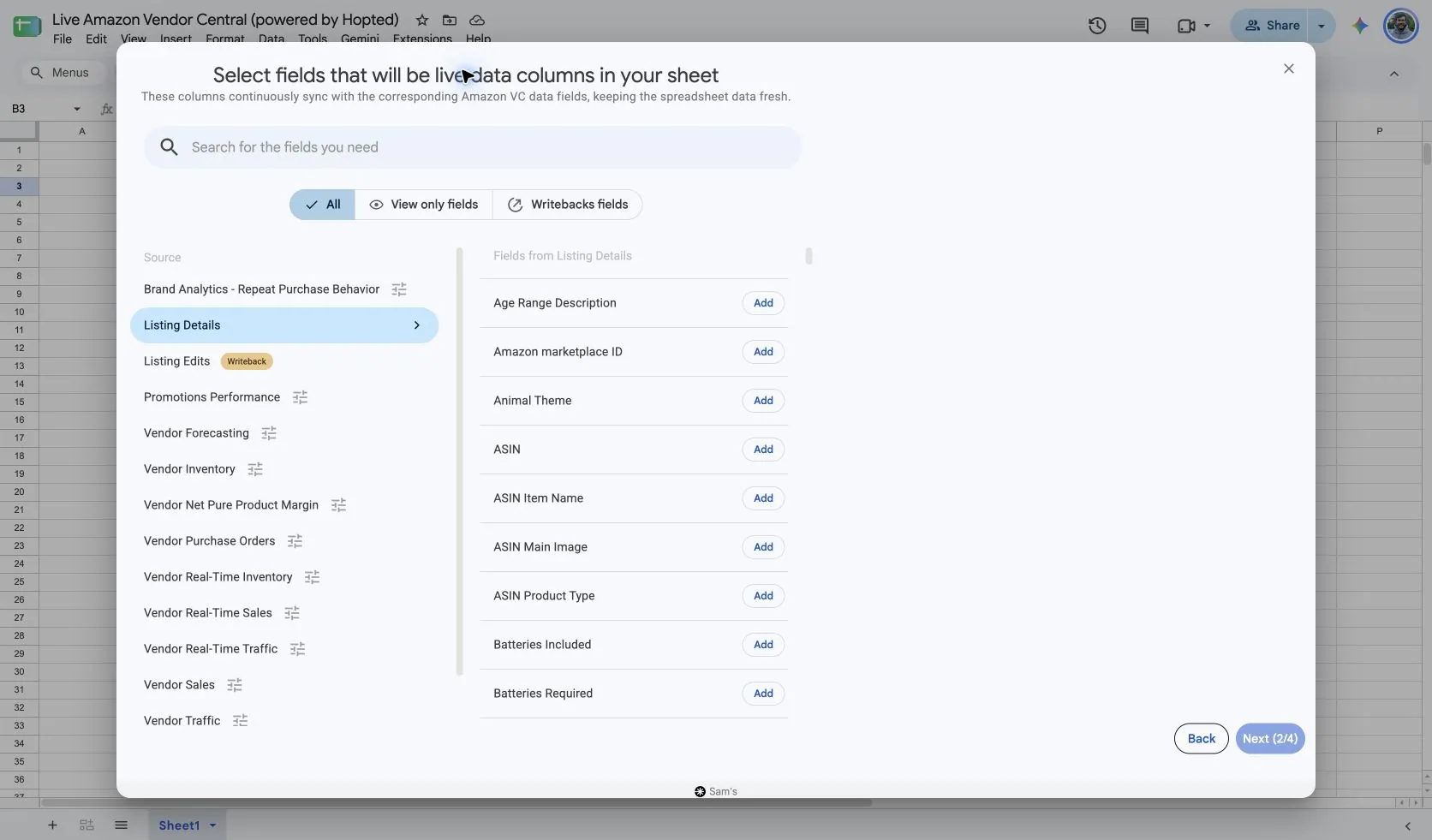
El selector verificado de Listing Details no muestra controles de rango de fechas ni de periodo del informe. Selecciona primero las columnas de identidad y añade solo los atributos necesarios para la auditoría. Una revisión de títulos e imágenes no requiere todos los campos de dimensiones, seguridad y variaciones.
Mantén visibles Store name, Vendor Code y Amazon marketplace ID si tu hoja incluye varias cuentas conectadas. Utiliza una combinación estable de cuenta, marketplace y SKU al relacionar filas; un ASIN por sí solo puede aparecer en más de un contexto.
3. Revisa los filtros opcionales
Deja los filtros sin definir para una importación más general o añade un filtro para los registros específicos que desees revisar. Comprueba la selección de cuenta, rango de fechas y filtros si falta un resultado previsto.
4. Elige una frecuencia de actualización
Hopted ofrece programaciones cada pocos minutos, horarias, diarias y semanales. La programación utiliza la zona horaria indicada para tu cuenta de Hopted. Elige una frecuencia que se adapte al informe y a tu revisión; una frecuencia más rápida no hace que Amazon publique los datos antes.

5. Revisa y crea el Sync
Comprueba las cuentas, los campos seleccionados, la configuración de la fuente, los filtros y la programación de actualización. Elige Create new Sync cuando la configuración esté lista. Revisa las filas importadas antes de añadir cálculos o compartir un panel.
Cómo utilizar el informe
- Crea una auditoría de contenido. Extrae identificadores, Product name, Product Description, viñetas seleccionadas y referencias de imágenes. Filtra por valores en blanco o inesperados, y luego añade tus propias notas de revisión y un responsable para cada problema fuera de las columnas importadas.
- Enriquece una revisión de Vendor Sales o Inventory con nombres de listing y atributos de producto. Haz coincidir con cuidado los identificadores de cuenta, marketplace y producto. Mantén esta información de catálogo separada de las métricas de ventas con fecha para que una actualización de contenido no cambie el significado de un periodo de ventas.
- Prepara una lista de correcciones específica. Lee los valores actuales a través de Listing Details y luego asocia los atributos editables correspondientes de Listing Edits. Revisa los valores propuestos del antes y el después en Writebacks antes de enviar cualquier cambio a Amazon.
Qué comprobar antes de comparar resultados
Que un atributo aparezca en el selector no garantiza que todos los listings del proveedor lo contengan. Los conjuntos de datos de Amazon difieren entre cuentas de proveedor y vendedor, tipos de producto y marketplaces; los campos de precio o logística orientados a vendedores pueden no ser aplicables. Los atributos aportados y los resúmenes del catálogo de Amazon también responden a finalidades diferentes. Consulta la ficha de producto cuando la duda sea qué ven actualmente los compradores.
La disponibilidad depende de la cuenta de proveedor, marketplace, permisos y los datos proporcionados por Amazon. Mantén intactas las dimensiones de fila al combinar informes. Para comparaciones a más largo plazo, consulta el historial de datos de Hopted.
Preguntas y respuestas
¿Cómo exporto Listing Details a Google Sheets?
Abre Hopted en Google Sheets, elige Amazon Vendor Central, selecciona tus cuentas de proveedor y elige Listing Details. Añade las columnas que necesites, revisa sus ajustes y filtros opcionales, elige una frecuencia de actualización y crea la sincronización.
¿Muestra este informe ventas históricas?
No. Utiliza Vendor Sales para obtener métricas de ventas minoristas fechadas. Listing Details proporciona información de listing y de producto para la revisión del catálogo.
¿Puedo editar todas las columnas importadas?
No. Leer un campo y escribirlo son funciones independientes. Elige campos compatibles de Listing Edits y revisa el cambio previsto.
¿Por qué algunos atributos están vacíos?
Es posible que un campo no sea aplicable a ese producto o cuenta de proveedor, o que Amazon no devuelva ningún valor. Revisa el tipo de producto y el marketplace antes de tratar cada valor en blanco como un error.
Fuentes y verificación
Los nombres de las fuentes, los campos de ejemplo y las pantallas de configuración se comprobaron en el selector de Vendor Central de Hopted el 14 de octubre de 2026. Las capturas proceden de la hoja de Google Sheets de muestra «Live Amazon Vendor Central (powered by Hopted)».
- Conjuntos de datos de detalles de listing de Amazon
- Consideraciones de compatibilidad con la API Listings Items de Amazon
Consulta el conector de Amazon Vendor Central para una descripción general de la conexión, o regresa al directorio de informes de Vendor Central.
