Listing Details: экспорт и синхронизация с Google Sheets
Проводите аудит идентификации, контента, атрибутов и проблем карточек товаров в Vendor Central прямо в таблице.
Что показывает этот отчёт
Для аудита каталога требуется больше данных, чем просто ASIN и итоги продаж. Listing Details переносит идентификаторы карточек товаров и выбранные атрибуты в Google Sheets, позволяя командам поставщиков находить неполный контент, сравнивать связанные позиции и структурировать внутренний анализ каталога. Это часть рабочего процесса по чтению данных; для подготовки поддерживаемых изменений используйте отдельный источник Listing Edits.
Полезные столбцы для начала работы
Выберите точечный набор столбцов для вашей задачи. Это примеры из текущего окна выбора Vendor в Hopted, а не исчерпывающий список полей.
- SKU — сохраняйте идентификатор карточки товара при сопоставлении записей или подготовке последующих изменений.
- ASIN — связывайте позицию каталога с тем же товаром в аналитических источниках поставщика.
- Vendor Code — сохраняйте правильную привязку к учетной записи поставщика рядом с идентификатором товара.
- Amazon marketplace ID — разделяйте вклад конкретных маркетплейсов для аналогичных товаров.
- Product name — сверяйте переданное название с утвержденной информацией о товаре.
- Product Type — добавляйте контекст атрибутов и требований, применимых к товару.
- Product Description — находите отсутствующие или устаревшие описания в ходе целевого аудита каталога.
- Main Product Image (MAIN) — проверяйте выбранную ссылку на главное изображение наряду с другими полями контента.
- Issues — выгружайте зафиксированные проблемы карточек товаров в ту же таблицу, где находятся затронутые позиции.
- Last updated date — отделяйте контекст обновления карточки товара от времени обновления таблицы.
Сохраняйте Store name, маркетплейс, поля даты или времени и валюту (Currency) при их наличии. Этот контекст помогает различать аккаунты, периоды и финансовые суммы.
Как экспортировать Listing Details в Google Sheets
1. Подключите Amazon Vendor Central к Google Sheets
Установите Hopted и выполните вход. Откройте таблицу Google Sheets, нажмите Hopted, затем Add new data sync и выберите Amazon Vendor Central. Укажите аккаунты поставщика, которые нужно включить. Для сводного обзора выберите All vendor accounts (including any added later).

2. Выберите источник, настройки и столбцы
Выберите Listing Details в списке источников и нажмите Add рядом с нужными полями. Проверьте настройки источника при их наличии. На скриншоте ниже показан этот источник в текущем окне выбора Hopted.
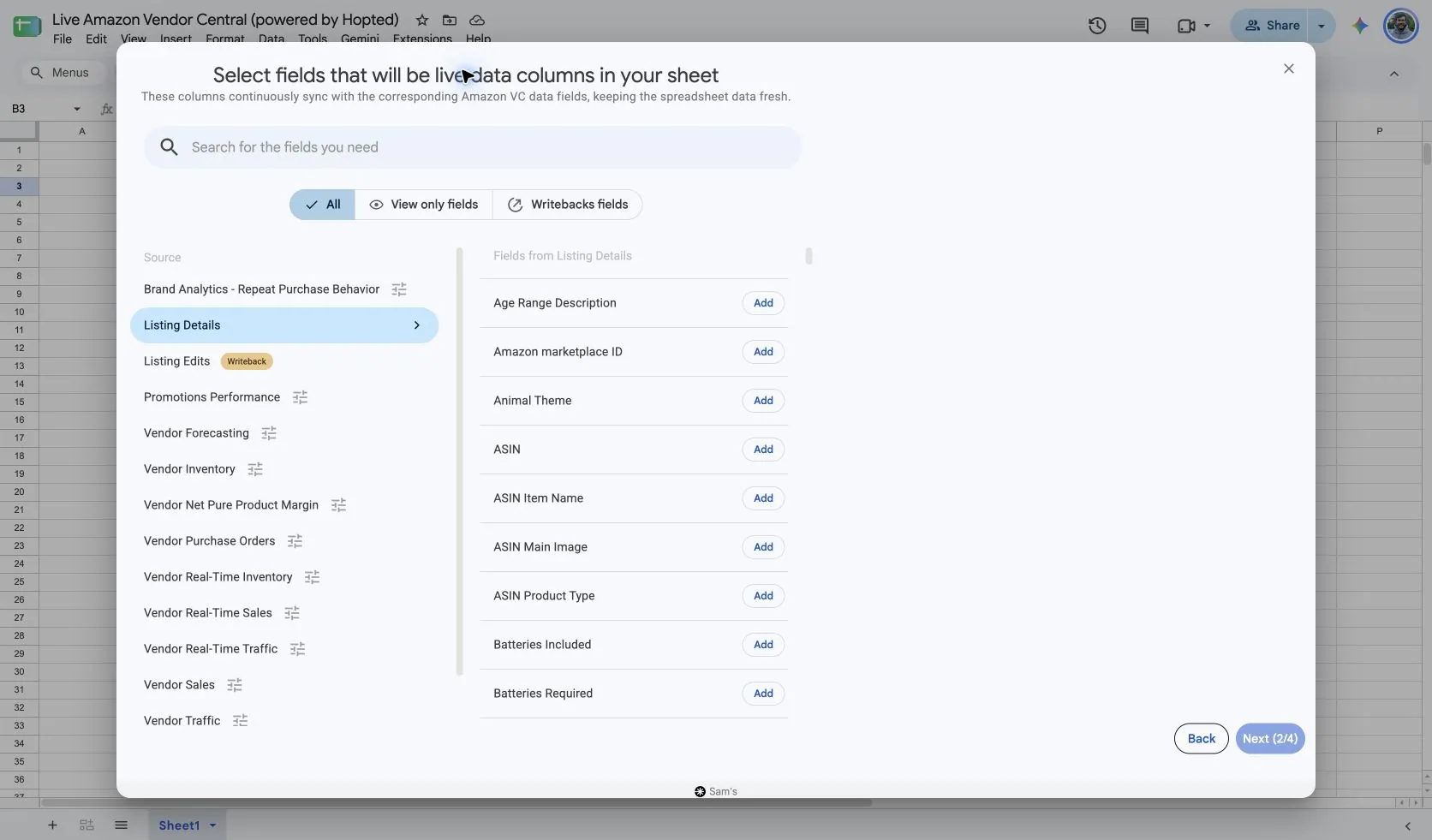
В проверенном окне выбора Listing Details нет элементов управления диапазоном дат или отчетным периодом. Сначала выберите столбцы идентификации, затем добавьте только те атрибуты, которые необходимы для аудита. Для проверки названий и изображений не требуются все поля габаритов, безопасности и вариаций.
Сохраняйте Store name, Vendor Code и Amazon marketplace ID видимыми, если таблица содержит несколько подключенных аккаунтов. Используйте стабильную комбинацию аккаунта, маркетплейса и SKU при сопоставлении строк; один и тот же ASIN может встречаться в разных контекстах.
3. Настройте необязательные фильтры
Оставьте фильтры пустыми для более широкого импорта или добавьте фильтр для конкретных записей, которые хотите проанализировать. Проверьте выбор аккаунта, диапазона дат и фильтров, если ожидаемый результат не отображается.
4. Задайте расписание обновлений
Hopted предлагает интервалы обновления каждые несколько минут, ежечасно, ежедневно и еженедельно. Расписание использует часовой пояс, указанный для вашего аккаунта Hopted. Выберите периодичность, подходящую для отчета и ваших задач анализа; более частое расписание не заставит Amazon опубликовать данные быстрее.

5. Проверьте параметры и создайте Sync
Проверьте аккаунты, выбранные поля, настройки источника, фильтры и расписание обновления. Когда конфигурация готова, выберите Create new Sync. Проверьте импортированные строки перед добавлением расчетов или публикацией сводной панели.
Как использовать этот отчёт
- Создайте аудит контента. Выгрузите идентификаторы, Product name, Product Description, выбранные пункты описания (bullet fields) и ссылки на изображения. Отфильтруйте пустые или некорректные значения, затем добавьте собственные примечания и ответственного за каждую проблему за пределами импортированных столбцов.
- Дополняйте анализ отчетов Vendor Sales или Inventory названиями и атрибутами товаров из карточек. Внимательно сопоставляйте идентификаторы аккаунта, маркетплейса и товаров. Храните информацию каталога отдельно от периодических показателей продаж, чтобы обновление контента не исказило смысл данных по продажам за период.
- Подготовьте список точечных правок. Считайте текущие значения через Listing Details, а затем сопоставьте с ними нужные редактируемые атрибуты из Listing Edits. Проверьте исходные и предлагаемые значения в Writebacks перед отправкой изменений в Amazon.
Что проверить перед сравнением результатов
Наличие атрибута в окне выбора не означает, что он есть в каждой карточке поставщика. Наборы данных Amazon различаются между аккаунтами поставщика (vendor) и продавца (seller), типами товаров и маркетплейсами; поля цен или фулфилмента, ориентированные на продавцов, могут быть неприменимы. Внесенные атрибуты и сводные данные каталога Amazon также служат разным целям. Проверяйте публичную страницу товара, если вопрос заключается в том, что именно сейчас видят покупатели.
Доступность зависит от аккаунта поставщика, маркетплейса, прав доступа и данных, предоставляемых Amazon. Сохраняйте параметры строк без изменений при объединении отчетов. Для долгосрочных сопоставлений используйте Hopted Data history.
Вопросы и ответы
Как экспортировать Listing Details в Google Sheets?
Откройте Hopted в Google Sheets, выберите Amazon Vendor Central, укажите ваши аккаунты поставщика и выберите Listing Details. Добавьте нужные столбцы, проверьте настройки и необязательные фильтры, затем выберите расписание обновления и создайте Sync.
Отражает ли этот отчет исторические продажи?
Нет. Для периодических показателей розничных продаж используйте Vendor Sales. Listing Details предоставляет информацию о карточках и товарах для анализа каталога.
Могу ли я редактировать каждый импортированный столбец?
Нет. Чтение поля и запись в него — это разные возможности. Выберите поддерживаемые поля из Listing Edits и проверьте предполагаемое изменение.
Почему некоторые атрибуты остаются пустыми?
Поле может не относиться к данному товару или аккаунту поставщика, либо Amazon не возвращает значение. Проверьте тип товара и маркетплейс, прежде чем считать каждое пустое значение ошибкой.
Источники и верификация
Названия источников, примеры полей и экраны настройки проверены в окне выбора Vendor Central в Hopted 14 октября 2026 г. Скриншоты взяты из предоставленной таблицы Google Sheets «Live Amazon Vendor Central (powered by Hopted)».
- Наборы данных со сведениями о карточках товаров Amazon
- Особенности поддержки Amazon Listings Items API
См. коннектор Amazon Vendor Central для общего обзора подключения или вернитесь в каталог отчетов Vendor Central.
