Listing Details:导出并同步至 Google Sheets
在电子表格中审查 Vendor Central 商品标识、内容、属性和问题。
这份报表能告诉您什么
目录审查不仅需要 ASIN 和销售总额。Listing Details 将商品信息标识和选定的商品属性导入 Google Sheets,使向亚马逊供货的供应商团队能够发现不完整的内容,对比相关商品,并保持内部目录审查条理清晰。它是商品信息工作流程中的读取端;当您希望准备受支持的更改时,请使用独立的 Listing Edits 数据源。
适合起步的实用数据列
针对您的任务选择一组精简聚焦的列。这些是来自当前 Hopted 供应商字段选择器的示例,而非详尽的字段列表。
- SKU — 在对比记录或准备后续编辑时保留商品标识符。
- ASIN — 将商品与供应商分析数据源中的同一商品进行关联。
- Vendor Code — 在商品标识旁保留正确的供应商关系代码。
- Amazon marketplace ID — 区分相似商品在特定站点商城的贡献。
- Product name — 对照您经核准的商品信息审查已提交的标题。
- Product Type — 为适用于商品的属性和要求提供上下文信息。
- Product Description — 在专项目录审核期间找出缺失或过期的描述。
- Main Product Image (MAIN) — 连同其他内容字段一起审查所选的主图引用。
- Issues — 将报告的商品信息问题导入到与受影响商品相同的工作表中。
- Last updated date — 将商品信息更新上下文与电子表格刷新时间区分开。
保留 Store name、站点商城、日期或时间字段,以及币种(Currency,如有)。这些上下文有助于区分不同的账户、周期和金额。
如何将 Listing Details 导出至 Google Sheets
1. 将 Amazon Vendor Central 连接至 Google Sheets
安装 Hopted 并登录。打开您的 Google Sheet,点击 Hopted,然后点击 Add new data sync 并选择 Amazon Vendor Central。选择要包含的供应商账户。如需合并视图,请选择 All vendor accounts (including any added later)。

2. 选择数据源、设置和列
在数据源列表中选择 Listing Details,并点击所需字段旁的 Add。如有设置项,请检查该数据源的配置。下方屏幕截图显示了当前 Hopted 字段选择器中的该数据源。
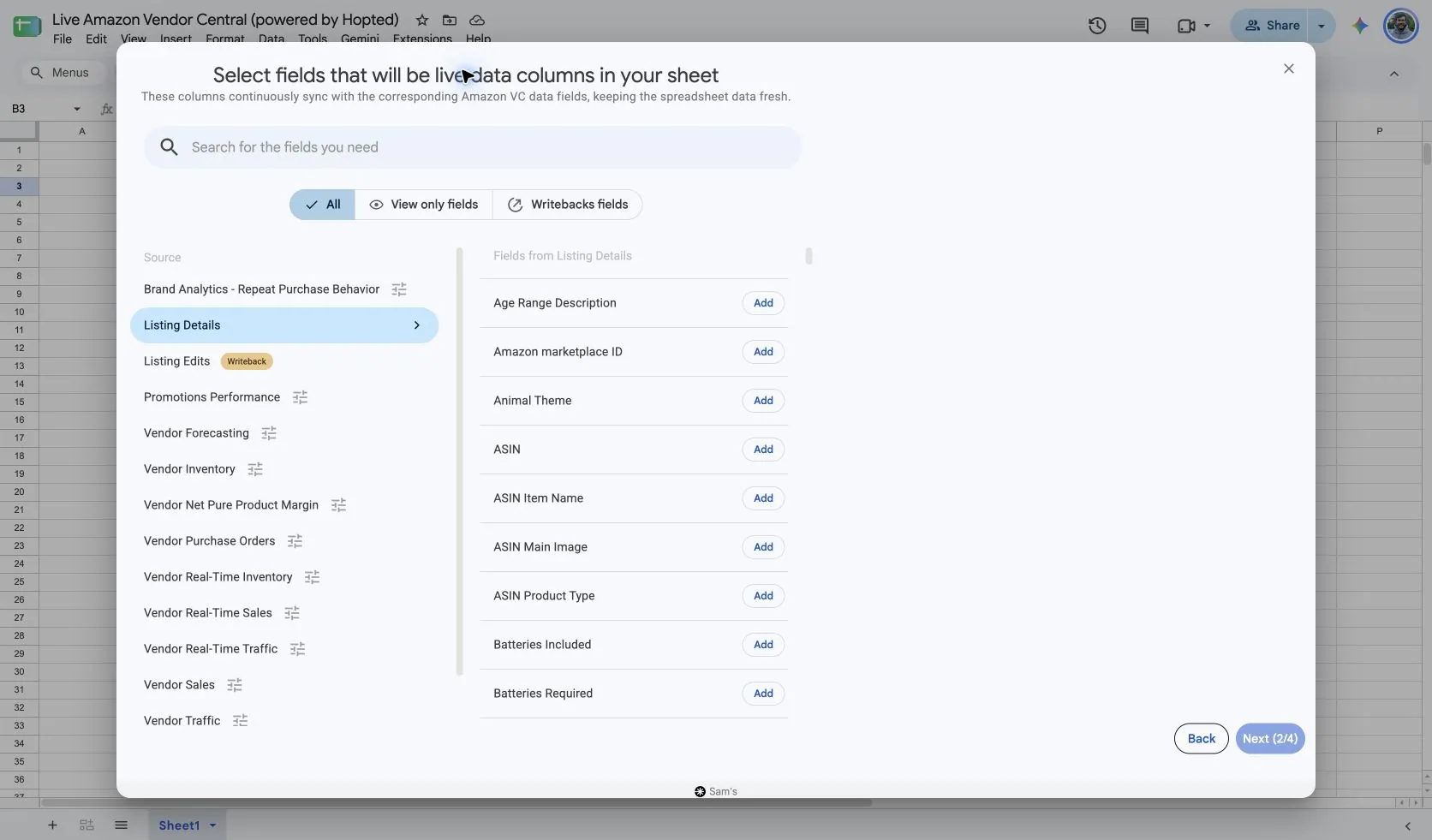
经过验证的 Listing Details 字段选择器不显示日期范围或报告周期控件。请先选择标识列,然后仅添加审核所需的属性。标题和图片审查不需要每个尺寸、安全和变体字段。
如果您的工作表包含多个连接账户,请保持 Store name、Vendor Code 和 Amazon marketplace ID 可见。在匹配行数据时,请使用账户、站点商城和 SKU 的稳定组合;仅凭 ASIN 可能会出现在多个上下文中。
3. 检查可选筛选条件
若需导入更大范围的数据,可以不设置筛选条件;或者为要审查的特定记录添加筛选条件。如果缺少预期的结果,请检查账户、日期范围和筛选条件的选择。
4. 选择自动刷新计划
Hopted 提供每隔几分钟、每小时、每日和每周的刷新计划。定时计划使用为您 Hopted 账户显示的时区。请选择符合该报告和您审查节奏的频率;更快的计划并不能让亚马逊更早发布数据。

5. 确认并创建同步(Sync)
检查账户、所选字段、数据源设置、筛选条件和刷新计划。配置就绪后,选择 Create new Sync。在添加计算公式或共享信息看板之前,请先检查导入的行数据。
如何使用该报表
- 创建内容审核。提取标识符、Product name、Product Description、选定的五点描述(bullet)字段和图片引用。筛选空白或异常值,然后在导入的列之外为每个问题添加您自己的审查备注和负责人。
- 使用商品信息名称和商品属性丰富 Vendor Sales 或 Inventory 审查。仔细匹配账户、站点商城和商品标识。将这些目录信息与带日期的销售指标分开,以免内容刷新改变销售周期的含义。
- 准备一份有针对性的更正列表。通过 Listing Details 读取当前值,然后从 Listing Edits 中搭配相关的可写入属性。在向亚马逊提交任何更改之前,在 Writebacks 中审查建议的修改前后对比值。
对比分析前需要注意的事项
字段选择器中显示的属性并不保证每个供应商商品信息都包含该属性。亚马逊数据集在供应商账户与卖家账户、商品类型以及站点商城之间存在差异;面向卖家的价格或发货配送字段可能不适用。供货商贡献的属性与亚马逊目录摘要也服务于不同的目的。如果问题是买家当前看到的内容是什么,请检查商品详情页。
可用性取决于供应商账户、站点商城、权限以及亚马逊提供的数据。在关联报告时,请保持行维度完整。如需长期对比,请查看 Hopted Data history。
常见问题解答
如何将 Listing Details 导出至 Google Sheets?
在 Google Sheets 中打开 Hopted,选择 Amazon Vendor Central(供应商平台),选择您的供应商账户,然后选择 Listing Details。添加所需的列,审查其设置和可选筛选条件,然后选择刷新计划并创建 Sync。
该报告是否显示历史销售额?
不能。请使用 Vendor Sales 获取带日期的零售销售指标。Listing Details 提供用于目录审核的商品信息和商品信息详情。
我可以编辑每个导入的列吗?
不能。读取字段与写入字段是不同的功能。请从 Listing Edits 中选择支持的字段并审查预期的更改。
为什么某些属性为空?
该字段可能不适用于该商品或供应商账户,或者亚马逊可能未返回值。在将每个空白视作错误之前,请先检查商品类型和站点商城。
数据来源与验证
数据源名称、示例字段和设置屏幕于 2026 年 10 月 14 日在 Hopted 的 Vendor Central 字段选择器中核对。屏幕截图来自所提供的“Live Amazon Vendor Central (powered by Hopted)” Google Sheet。
请参阅 Amazon Vendor Central 连接器了解连接概况,或返回 Vendor Central 报告目录。
