Listing Details: eksport i synchronizacja z Google Sheets
Audytuj tożsamość ofert w Vendor Central, ich treść, atrybuty i błędy bezpośrednio w arkuszu kalkulacyjnym.
Czego dowiesz się z tego raportu
Przegląd katalogu wymaga czegoś więcej niż samych ASIN-ów i sum sprzedaży. Listing Details przenosi tożsamość ofert i wybrane atrybuty produktów do Google Sheets, dzięki czemu zespoły dostawców mogą znaleźć niekompletne treści, porównać powiązane pozycje i zachować porządek w wewnętrznym audycie katalogu. Jest to część przepływu ofert służąca do odczytu danych; skorzystaj z osobnego źródła Listing Edits, gdy chcesz przygotować obsługiwane zmiany.
Przydatne kolumny na początek
Wybierz zestaw kolumn ukierunkowany na Twoje zadanie. Są to przykłady z bieżącego selektora Vendor w Hopted, a nie wyczerpująca lista pól.
- SKU — Zachowaj identyfikator oferty podczas porównywania rekordów lub przygotowywania późniejszych edycji.
- ASIN — Połącz ofertę z tym samym produktem w źródłach analitycznych dostawcy.
- Vendor Code — Zachowaj prawidłowe powiązanie z dostawcą obok tożsamości produktu.
- Amazon marketplace ID — Rozróżniaj udział poszczególnych rynków dla podobnych produktów.
- Product name — Zweryfikuj zgłoszony tytuł pod kątem zatwierdzonych informacji o produkcie.
- Product Type — Dodaje kontekst dotyczący atrybutów i wymagań obowiązujących dla danego produktu.
- Product Description — Znajduj brakujące lub nieaktualne opisy podczas ukierunkowanego audytu katalogu.
- Main Product Image (MAIN) — Sprawdź wybrane odwołanie do zdjęcia głównego obok innych pól treści.
- Issues — Pobieraj zgłoszone problemy z ofertami do tego samego arkusza, w którym znajdują się powiązane produkty.
- Last updated date — Oddziel kontekst aktualizacji oferty od czasu odświeżenia arkusza.
Zachowaj kolumny Store name, rynek, pola daty lub czasu oraz Currency, jeśli są dostępne. Kontekst ten pomaga rozróżniać różne konta, okresy i kwoty pieniężne.
Jak wyeksportować Listing Details do Google Sheets
1. Połącz Amazon Vendor Central z Google Sheets
Zainstaluj Hopted i zaloguj się. Otwórz arkusz Google Sheets, kliknij Hopted, następnie Add new data sync i Amazon Vendor Central. Wskaż konta dostawcy do uwzględnienia. W przypadku widoku połączonego wybierz Wszystkie konta dostawcy (w tym dodane później).

2. Wybierz źródło, ustawienia i kolumny
Wybierz Listing Details na liście źródeł i użyj Add obok potrzebnych pól. Sprawdź ustawienia źródła, jeśli są dostępne. Poniższy zrzut ekranu przedstawia to źródło w bieżącym selektorze Hopted.
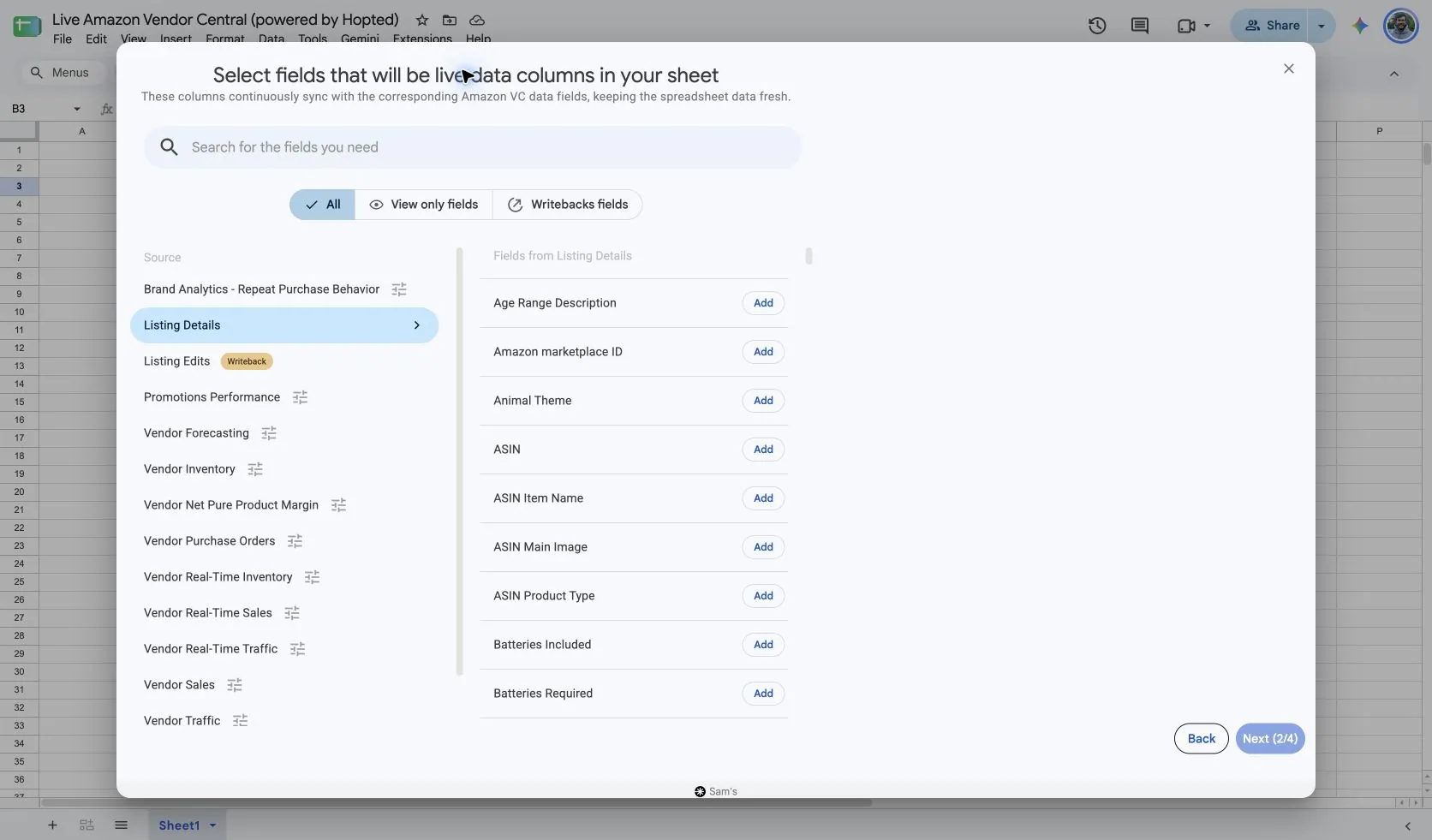
Zweryfikowany selektor Listing Details nie zawiera kontrolek zakresu dat ani okresu raportowania. Najpierw wybierz kolumny identyfikacyjne, a następnie dodaj tylko te atrybuty, które są potrzebne do audytu. Przegląd tytułów i zdjęć nie wymaga każdego pola dotyczącego wymiarów, bezpieczeństwa czy wariantów.
Pozostaw kolumny Store name, Vendor Code oraz Amazon marketplace ID widoczne, jeśli Twój arkusz zawiera wiele połączonych kont. Przy dopasowywaniu wierszy stosuj stabilną kombinację konta, rynku i SKU; sam ASIN może występować w kilku różnych kontekstach.
3. Sprawdź opcjonalne filtry
Pozostaw filtry puste w celu szerszego importu lub dodaj filtr dla konkretnych rekordów, które chcesz przeanalizować. Sprawdź wybór konta, zakresu dat i filtrów, jeśli brakuje oczekiwanego wyniku.
4. Wybierz harmonogram odświeżania
Hopted oferuje harmonogramy: co kilka minut, godzinowe, dzienne i tygodniowe. Harmonogram wykorzystuje strefę czasową Twojego konta Hopted. Wybierz częstotliwość dopasowaną do raportu i Twoich potrzeb analitycznych; częstszy harmonogram nie przyspieszy publikacji danych przez Amazona.

5. Sprawdź i utwórz synchronizację (Sync)
Sprawdź konta, wybrane pola, ustawienia źródła, filtry i harmonogram odświeżania. Wybierz Create new Sync, gdy konfiguracja jest gotowa. Przejrzyj zaimportowane wiersze przed dodaniem obliczeń lub udostępnieniem panelu nawigacyjnego.
Jak korzystać z raportu
- Utwórz audyt treści. Pobierz identyfikatory, Product name, Product Description, wybrane punkty wypunktowania (bullet points) oraz odnośniki do zdjęć. Przefiltruj puste lub nieoczekiwane wartości, a następnie dodaj własne notatki z weryfikacji i wskaż osobę odpowiedzialną za każdy problem poza zaimportowanymi kolumnami.
- Wzbogać analizę Vendor Sales lub Inventory o nazwy ofert i atrybuty produktów. Starannie dopasowuj identyfikatory konta, rynku i produktów. Utrzymuj te informacje katalogowe oddzielnie od wskaźników sprzedaży przypisanych do dat, aby odświeżenie treści nie zmieniło znaczenia okresu sprzedaży.
- Przygotuj ukierunkowaną listę poprawek. Odczytaj bieżące wartości za pomocą Listing Details, a następnie powiąż odpowiednie edytowalne atrybuty z Listing Edits. Sprawdź proponowane wartości przed i po zmianie w Writebacks przed przesłaniem jakichkolwiek modyfikacji do Amazona.
Co sprawdzić przed porównaniem wyników
Atrybut widoczny w selektorze nie stanowi gwarancji, że każda oferta dostawcy go zawiera. Zestawy danych Amazona różnią się między kontami dostawców i sprzedawców na Amazonie, typami produktów oraz rynkami; pola cenowe lub logistyczne typowe dla sprzedawców mogą nie mieć zastosowania. Wprowadzone atrybuty i podsumowania katalogowe Amazona służą również różnym celom. Sprawdź stronę produktu, jeśli Twoje pytanie dotyczy tego, co kupujący widzą w danej chwili.
Dostępność zależy od konta dostawcy, rynku, uprawnień i danych dostarczanych przez Amazona. Zachowaj wymiary wierszy przy łączeniu raportów. W przypadku porównań długoterminowych sprawdź sekcję Hopted Data history.
Pytania i odpowiedzi
Jak wyeksportować Listing Details do Google Sheets?
Otwórz Hopted w Google Sheets, wybierz Amazon Vendor Central, wskaż swoje konta dostawcy i wybierz Listing Details. Dodaj potrzebne kolumny, przejrzyj ustawienia i opcjonalne filtry, a następnie wybierz harmonogram odświeżania i utwórz synchronizację (Sync).
Czy ten raport pokazuje sprzedaż historyczną?
Nie. Skorzystaj z Vendor Sales w celu sprawdzenia wskaźników sprzedaży detalicznej przypisanych do dat. Listing Details dostarcza informacji o ofertach i produktach na potrzeby audytu katalogu.
Czy mogę edytować każdą zaimportowaną kolumnę?
Nie. Odczyt pola i jego zapis to odrębne możliwości. Wybierz obsługiwane pola z Listing Edits i zweryfikuj planowaną zmianę.
Dlaczego niektóre atrybuty są puste?
Pole może nie dotyczyć danego produktu lub konta dostawcy bądź Amazon może nie zwracać żadnej wartości. Sprawdź typ produktu i rynek, zanim uznasz każde puste pole za błąd.
Źródła i weryfikacja
Nazwy źródeł, przykładowe pola i ekrany konfiguracji zostały zweryfikowane w selektorze Vendor Central w Hopted w dniu 14 października 2026 r. Zrzuty ekranu pochodzą z udostępnionego arkusza Google Sheets „Live Amazon Vendor Central (powered by Hopted)”.
Zapoznaj się z sekcją konektor Amazon Vendor Central, aby uzyskać przegląd połączenia, lub wróć do katalogu raportów Vendor Central.
