Listing Edits: przegląd zmian w ofertach Vendor w Google Sheets
Przygotowuj obsługiwane zmiany w ofertach w Google Sheets, a następnie weryfikuj je i przesyłaj za pomocą Writebacks.
Do czego służy Listing Edits
Listing Edits to wychodzący moduł towarzyszący dla Listing Details. Umożliwia Twojemu zespołowi przygotowanie obsługiwanych zmian atrybutów produktów w Google Sheets i zweryfikowanie ich za pośrednictwem Hopted Writebacks przed przesłaniem. Nie jest to raport wyników tylko do odczytu: pozostaw bieżące wartości ofert obok proponowanych edycji, upewnij się, że wybrano właściwe konto i rynek, oraz zadbaj o to, aby zamierzona zmiana była czytelna dla weryfikatora.
Kolumny edycji, od których warto zacząć
Wybierz zestaw kolumn ukierunkowany na Twoje zadanie. Są to przykłady z bieżącego selektora Vendor w Hopted, a nie wyczerpująca lista pól.
- Product name — Przygotuj obsługiwaną korektę tytułu przy użyciu zatwierdzonego sformułowania produktu.
- Product Description — Przygotuj planowany opis, zachowując bieżącą wartość do porównania.
- Generic Keywords — Przygotuj ukierunkowaną aktualizację słów kluczowych dla odpowiedniego produktu i rynku.
- Main Product Image (MAIN) — Przygotuj planowane odwołanie do zdjęcia głównego w celu weryfikacji przed przesłaniem. Edycje zdjęć wpływają na ASIN globalnie i mogą pojawić się na innych rynkach Amazona, nawet gdy operacja writeback dotyczy jednego rynku. Unikaj treści graficznych specyficznych dla danego kraju lub języka.
- Brand — Zadbaj o powiązanie proponowanej korekty marki z właściwą ofertą i kontekstem produktu.
- Item Weight — Sprawdzaj wartości wagi łącznie z polem Item Weight Unit, unikając niezgodności jednostek.
- Last Writeback Issues — Sprawdzaj zgłoszone błędy po przesłaniu zmian i wykorzystuj je do wprowadzenia poprawek.
Zachowaj SKU, ASIN, konto dostawcy oraz rynek danej oferty obok kolumn edycji. Do porównania wykorzystaj bieżące wartości z Listing Details.
Skonfiguruj Listing Edits za pomocą Listing Details
1. Połącz Amazon Vendor Central z Google Sheets
Zainstaluj Hopted i zaloguj się. Otwórz arkusz Google Sheets, kliknij Hopted, następnie Add new data sync i Amazon Vendor Central. Wskaż konta dostawcy do uwzględnienia. W przypadku widoku połączonego wybierz Wszystkie konta dostawcy (w tym dodane później).

2. Połącz Listing Details z Listing Edits
Wybierz Listing Details dla przychodzących kolumn ofert, a następnie dodaj pola Listing Edits oznaczone etykietą Writeback. Poniższy zrzut ekranu przedstawia dostępne pola edycji.
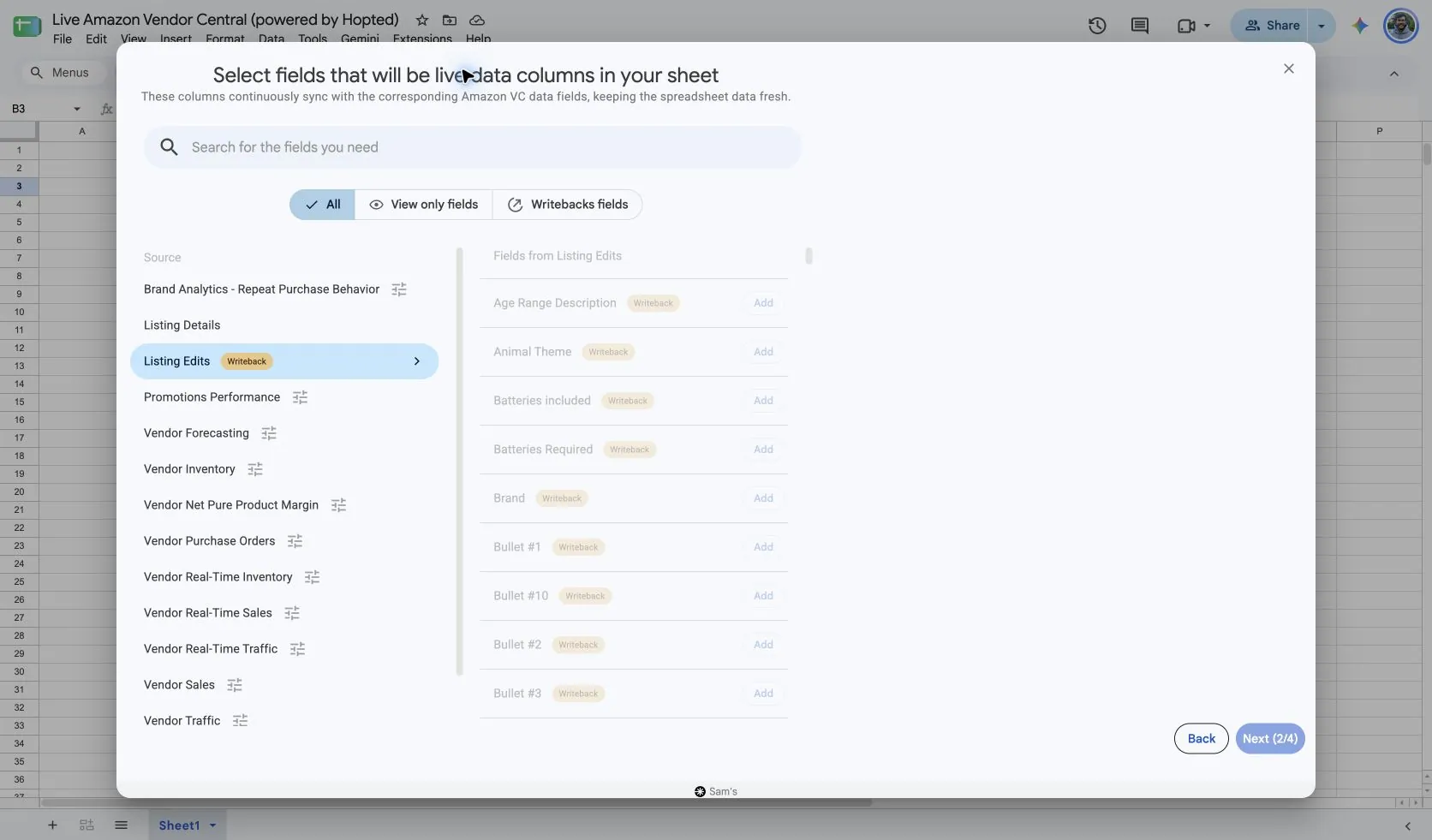
Zweryfikowany selektor Listing Edits oznacza swoje pola atrybutów etykietą Writeback. Zacznij od Listing Details, aby zaimportować SKU, ASIN, konto dostawcy, rynek i bieżącą treść. Dodaj tylko te pola edycji, które są potrzebne do wprowadzenia konkretnej zmiany; ich obecność nie oznacza, że każde pole zostanie zaakceptowane dla każdego produktu dostawcy.
To źródło nie ma kontrolek okresu raportowania w zweryfikowanym selektorze. Odświeżenie raportu odczytuje dane; przesłanie edycji zapisuje zmianę. Przejdź przez konfigurację powiązanych kolumn, wprowadź zamierzone edycje w arkuszu, a następnie otwórz Writebacks, aby je przejrzeć i przesłać.
3. Potwierdź tożsamość oferty i bieżące wartości
Przed przygotowaniem edycji sprawdź konto dostawcy, rynek, SKU i ASIN. Porównaj proponowaną wartość z zaimportowaną wartością bieżącą. Do pierwszej weryfikacji wybierz mały, wyraźnie określony zestaw produktów.
4. Przejrzyj proponowane zmiany w Writebacks
Wprowadź zamierzone edycje w kolumnach writeback, a następnie otwórz Writebacks w Hopted. Sprawdź zmodyfikowane wiersze oraz wartości przed i po zmianie. Harmonogram odświeżania dla Listing Details odczytuje bieżące dane; nie zastępuje tego kroku weryfikacji i przesłania zmian.
5. Prześlij sprawdzone zmiany i zweryfikuj wynik
Prześlij zmiany, które zamierzasz wprowadzić. Sprawdź Last Writeback Issues pod kątem zgłoszonych błędów, odśwież Listing Details i sprawdź odpowiednią ofertę. Popraw nierozwiązane problemy przed kolejnym zweryfikowanym przesłaniem danych.
Jak przeglądać i weryfikować wprowadzone zmiany
- Poprawiaj jeden typ treści katalogowej naraz. Porównaj bieżący Product name lub Product Description z proponowanym przez siebie sformułowaniem. Wybierz małą, wyraźnie określoną grupę ofert, aby weryfikator widział, które produkty i rynki ulegną zmianie.
- Weryfikuj wymiary i wagi w parach. Sprawdź Item Weight i Item Weight Unit pod kątem zatwierdzonej specyfikacji, a następnie zweryfikuj proponowane wartości w Writebacks. Zastosuj tę samą zasadę do wszelkich innych atrybutów łączących wartość z jednostką miary.
- Zamknij obieg weryfikacji po przesłaniu zmian. Sprawdź Last Writeback Issues, odśwież Listing Details i zobacz odpowiednią ofertę lub stronę produktu. W przypadku nierozwiązanych wierszy dodaj notatkę zamiast wielokrotnie przesyłać tę samą wartość bez usunięcia zgłoszonego problemu.
Co sprawdzić przed przesłaniem danych
Skorzystaj z weryfikacji w Writebacks, aby sprawdzić każdą proponowaną zmianę przed jej przesłaniem. Amazon decyduje o tym, które atrybuty są obsługiwane dla danego dostawcy, typu produktu i rynku, oraz może zwrócić błędy walidacji. Przesłana aktualizacja nie gwarantuje, że publiczna strona produktu natychmiast wyświetli nową wartość.
Pytania i odpowiedzi
Jak przygotować zmiany w ofertach Vendor w Google Sheets?
Połącz swoje konto Vendor w Hopted i zacznij od Listing Details w celu uzyskania tożsamości ofert i bieżących wartości. Dodaj obsługiwane pola Listing Edits oznaczone etykietą Writeback, przygotuj zamierzone zmiany, a następnie zweryfikuj je i prześlij za pomocą Writebacks.
Dlaczego warto połączyć to z Listing Details?
Listing Details dostarcza tożsamość i bieżące wartości. Listing Edits dostarcza obsługiwane pola wyjściowe, ułatwiając weryfikację planowanej zmiany przed i po modyfikacji.
Czy edycje są wysyłane przez zaplanowane odświeżanie raportu?
Traktuj odczyt i zapis jako oddzielne kroki. Przygotuj edycje, sprawdź je w panelu Writebacks i prześlij zmiany, które zamierzasz wprowadzić.
Co zrobić, jeśli Amazon odrzuci zmianę?
Sprawdź Last Writeback Issues, potwierdź wymagania dotyczące produktu i rynku oraz popraw problematyczną wartość przed kolejnym zweryfikowanym przesłaniem zmian.
Źródła i weryfikacja
Nazwy źródeł, przykładowe pola i ekrany konfiguracji zostały zweryfikowane w selektorze Vendor Central w Hopted w dniu 14 października 2026 r. Zrzuty ekranu pochodzą z udostępnionego arkusza Google Sheets „Live Amazon Vendor Central (powered by Hopted)”.
- Hopted Writebacks: przepływ weryfikacji i przesyłania
- Częściowe aktualizacje ofert na Amazonie
- Kwestie obsługi Listings Items API Amazona
Zapoznaj się z sekcją konektor Amazon Vendor Central, aby uzyskać przegląd połączenia, lub wróć do katalogu raportów Vendor Central.
