Listing Edits: Änderungen an Vendor-Listings in Google Sheets überprüfen
Bereiten Sie unterstützte Listing-Änderungen in Google Sheets vor, überprüfen und übermitteln Sie diese anschließend mit Writebacks.
Was Listing Edits leistet
Listing Edits ist das ausgehende Gegenstück zu Listing Details. Damit kann Ihr Team unterstützte Produktattribut-Änderungen in Google Sheets vorbereiten und diese vor der Übermittlung über Hopted Writebacks überprüfen. Es ist kein schreibgeschützter Leistungsbericht: Halten Sie die aktuellen Listing-Werte neben den vorgeschlagenen Änderungen, bestätigen Sie das richtige Konto sowie den Marktplatz und machen Sie die beabsichtigte Änderung für die prüfende Person verständlich.
Bearbeitungsspalten für den Einstieg
Wählen Sie eine gezielte Auswahl von Spalten für Ihre Aufgabe. Dies sind Beispiele aus der aktuellen Vendor-Auswahlmaske von Hopted und keine vollständige Feldliste.
- Product name — Bereiten Sie eine unterstützte Titelkorrektur unter Verwendung Ihres genehmigten Produkttexts vor.
- Product Description — Entwerfen Sie die gewünschte Beschreibung, während Sie den aktuellen Wert zum Vergleich beibehalten.
- Generic Keywords — Überprüfen Sie eine gezielte Keyword-Aktualisierung für das entsprechende Produkt und den Marktplatz.
- Main Product Image (MAIN) — Bereiten Sie eine beabsichtigte Hauptbild-Referenz vor der Übermittlung zur Überprüfung vor. Bildänderungen wirken sich global auf die ASIN aus und können auf anderen Amazon-Marktplätzen erscheinen, selbst wenn das Writeback auf einen bestimmten Marktplatz abzielt. Vermeiden Sie länderspezifische oder sprachspezifische Bildinhalte.
- Brand — Verknüpfen Sie eine vorgeschlagene Markenkorrektur mit dem richtigen Listing- und Produktkontext.
- Item Weight — Überprüfen Sie Gewichtswerte zusammen mit Item Weight Unit, um Einheitenkonflikte zu vermeiden.
- Last Writeback Issues — Überprüfen Sie gemeldete Probleme nach einer Übermittlung und nutzen Sie diese als Orientierung für Korrekturen.
Behalten Sie die SKU des Listings, die ASIN, das Vendor-Konto und den Marktplatzkontext neben den Bearbeitungsspalten bei. Verwenden Sie die aktuellen Werte aus Listing Details zum Vergleich.
Listing Edits mit Listing Details einrichten
1. Amazon Vendor Central mit Google Sheets verbinden
Installieren Sie Hopted und melden Sie sich an. Öffnen Sie Ihr Google Sheet, klicken Sie auf Hopted, dann auf Neue Datensynchronisierung hinzufügen und Amazon Vendor Central. Wählen Sie die einzubindenden Vendor-Konten aus. Für eine konsolidierte Ansicht wählen Sie Alle Vendor-Konten (einschließlich später hinzugefügter).

2. Listing Details mit Listing Edits kombinieren
Wählen Sie Listing Details für die eingehenden Listing-Spalten und fügen Sie dann die mit Writeback markierten Felder aus Listing Edits hinzu. Der folgende Screenshot zeigt die verfügbaren Bearbeitungsfelder.
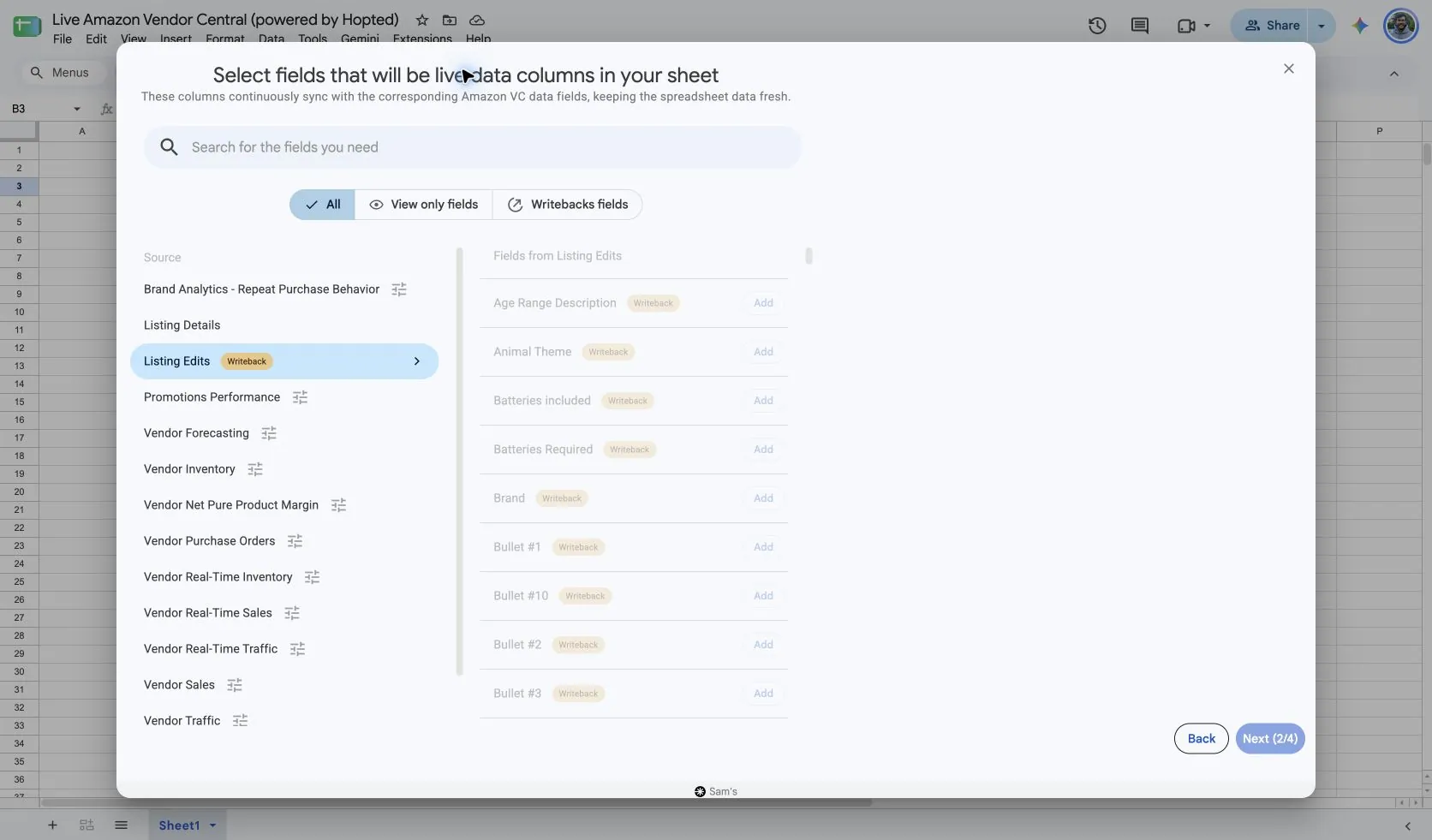
Die geprüfte Listing Edits-Auswahlmaske kennzeichnet ihre Attributfelder mit Writeback. Beginnen Sie mit Listing Details, um SKU, ASIN, Vendor-Konto, Marktplatz und aktuelle Inhalte zu importieren. Fügen Sie nur die Bearbeitungsfelder hinzu, die für die jeweilige Änderung erforderlich sind; ihr Vorhandensein garantiert nicht, dass jedes Feld für jedes Vendor-Produkt akzeptiert wird.
Diese Quelle hat in der geprüften Auswahlmaske keine Steuerelemente für Berichtszeiträume. Eine Berichtsaktualisierung liest Daten; das Übermitteln einer Bearbeitung schreibt eine Änderung. Fahren Sie mit der Einrichtung für die verknüpften Spalten fort, nehmen Sie die gewünschten Bearbeitungen in der Tabelle vor und öffnen Sie dann Writebacks, um diese zu überprüfen und zu übermitteln.
3. Listing-Identität und aktuelle Werte bestätigen
Überprüfen Sie Vendor-Konto, Marktplatz, SKU und ASIN, bevor Sie eine Änderung vorbereiten. Vergleichen Sie den vorgeschlagenen Wert mit dem importierten aktuellen Wert. Behalten Sie für die erste Prüfung eine kleine, klar definierte Gruppe von Produkten bei.
4. Überprüfen Sie die vorgeschlagenen Änderungen in Writebacks
Nehmen Sie die gewünschten Bearbeitungen in den Writeback-Spalten vor und öffnen Sie dann Writebacks in Hopted. Prüfen Sie die betroffenen Zeilen sowie die Vorher-Nachher-Werte. Ein Aktualisierungszeitplan für Listing Details liest aktuelle Daten; er ersetzt diesen Prüf- und Übermittlungsschritt nicht.
5. Überprüfte Änderungen übermitteln und Ergebnis kontrollieren
Übermitteln Sie die Änderungen, die Sie senden möchten. Lesen Sie „Last Writeback Issues“ für zurückgegebene Probleme, aktualisieren Sie Listing Details und prüfen Sie das betroffene Listing. Beheben Sie ungelöste Probleme vor einer erneuten geprüften Übermittlung.
So überprüfen und verifizieren Sie Ihre Änderungen
- Korrigieren Sie jeweils nur eine Art von Kataloginhalten zur gleichen Zeit. Vergleichen Sie den aktuellen Product name oder die Product Description mit Ihrem Textvorschlag. Verwenden Sie eine kleine, klar abgegrenzte Gruppe von Listings, damit der Prüfer sehen kann, welche Produkte und Marktplätze sich ändern.
- Prüfen Sie Maßangaben stets als Paar. Gleichen Sie Item Weight und Item Weight Unit mit der freigegebenen Spezifikation ab und kontrollieren Sie dann die vorgeschlagenen Werte in Writebacks. Gehen Sie bei allen anderen für die Aufgabe ausgewählten Werte-und-Einheiten-Attributen mit der gleichen Sorgfalt vor.
- Schließen Sie den Prüfzyklus nach der Übermittlung ab. Prüfen Sie Last Writeback Issues, aktualisieren Sie Listing Details und prüfen Sie das entsprechende Listing oder die Produktseite. Halten Sie eine Prüfnotiz für ungelöste Zeilen fest, anstatt denselben Wert wiederholt ohne Behebung des gemeldeten Problems zu übermitteln.
Was vor der Übermittlung zu prüfen ist
Nutzen Sie die Writebacks-Überprüfung, um jede vorgeschlagene Änderung vor der Übermittlung zu prüfen. Amazon bestimmt, welche Attribute für den Vendor, den Produkttyp und den Marktplatz unterstützt werden, und kann Validierungsfehler zurückgeben. Eine übermittelte Aktualisierung garantiert nicht, dass eine öffentliche Produktdetailseite den neuen Wert sofort anzeigt.
Fragen und Antworten
Wie bereite ich Änderungen an Vendor-Listings in Google Sheets vor?
Verbinden Sie Ihr Vendor-Konto in Hopted und beginnen Sie mit Listing Details für Listing-Identität und aktuelle Werte. Fügen Sie die unterstützten und mit Writeback markierten Listing Edits-Felder hinzu, bereiten Sie die gewünschten Änderungen vor, überprüfen und übermitteln Sie diese anschließend über Writebacks.
Warum sollte dies mit Listing Details kombiniert werden?
Listing Details liefert Identität und aktuelle Werte. Listing Edits stellt die unterstützten ausgehenden Felder bereit, sodass die beabsichtigte Vorher-Nachher-Änderung leichter zu überprüfen ist.
Werden Änderungen durch eine geplante Berichtsaktualisierung gesendet?
Behandeln Sie das Lesen und Schreiben als getrennte Schritte. Bereiten Sie die Bearbeitungen vor, prüfen Sie diese im Writebacks-Panel und übermitteln Sie die Änderungen, die Sie vornehmen möchten.
Was sollte ich tun, wenn Amazon eine Änderung ablehnt?
Lesen Sie „Last Writeback Issues“, prüfen Sie die Produkt- und Marktplatzanforderungen und korrigieren Sie den betroffenen Wert vor einer erneuten geprüften Übermittlung.
Quellen und Verifikation
Quellennamen, Beispielfelder und Einrichtungsmasken wurden in Hopteds Vendor Central-Auswahlmaske am 14. Oktober 2026 überprüft. Screenshots stammen aus dem bereitgestellten Google Sheet „Live Amazon Vendor Central (powered by Hopted)“.
- Hopted Writebacks: Überprüfungs- und Übermittlungs-Workflow
- Partielle Amazon Listing-Aktualisierungen
- Hinweise zur Unterstützung der Amazon Listings Items API
Siehe den Amazon Vendor Central-Konnektor für die Verbindungsübersicht oder kehren Sie zum Verzeichnis der Berichte für Vendor Central zurück.
