Listing Edits : examiner les modifications de fiches produits Vendor dans Google Sheets
Préparez les modifications de fiches produits prises en charge dans Google Sheets, puis examinez-les et appliquez-les avec Writebacks.

Ce que fait Listing Edits
Listing Edits est le complément sortant de Listing Details. Il permet à votre équipe de préparer les modifications d'attributs de produits prises en charge dans Google Sheets et de les vérifier via Hopted Writebacks avant envoi. Il ne s'agit pas d'un rapport de performance en lecture seule : gardez les valeurs actuelles de la fiche produit aux côtés des modifications proposées, confirmez le compte et la marketplace appropriés, et rendez le changement prévu explicite pour la personne qui le valide.
Colonnes de modification pour commencer
Choisissez un ensemble ciblé de colonnes adapté à votre besoin. Il s'agit d'exemples issus du sélecteur Vendor actuel de Hopted, et non d'une liste exhaustive de champs.
- Product name — Préparez une correction de titre prise en charge en utilisant le libellé de produit approuvé.
- Product Description — Rédigez la description souhaitée tout en conservant la valeur actuelle à titre de comparaison.
- Generic Keywords — Préparez une mise à jour ciblée des mots-clés pour le produit et la marketplace concernés.
- Main Product Image (MAIN) — Préparez une référence d'image principale pour vérification avant envoi. Les modifications d'image s'appliquent à l'ASIN au niveau mondial et peuvent apparaître sur d'autres marketplaces Amazon, même si le writeback cible une marketplace précise. Évitez les contenus d'image spécifiques à un pays ou à une langue.
- Brand — Veillez à rattacher une proposition de correction de marque à la fiche produit et au contexte appropriés.
- Item Weight — Examinez les valeurs de poids conjointement avec Item Weight Unit, en évitant les incohérences d'unités.
- Last Writeback Issues — Inspectez les anomalies signalées après un envoi et utilisez-les pour orienter vos corrections.
Conservez le SKU, l'ASIN, le compte fournisseur Amazon et le contexte de marketplace de la fiche produit aux côtés des colonnes de modification. Utilisez les valeurs actuelles issues de Listing Details à titre de comparaison.
Configurer Listing Edits avec Listing Details
1. Connecter Amazon Vendor Central à Google Sheets
Installez Hopted et connectez-vous. Ouvrez votre feuille Google Sheets, cliquez sur Hopted, puis sur Add new data sync et Amazon Vendor Central. Sélectionnez les comptes fournisseurs Amazon à inclure. Pour une vue combinée, choisissez All vendor accounts (including any added later).

2. Associer Listing Details à Listing Edits
Choisissez Listing Details pour les colonnes entrantes de la fiche, puis ajoutez les champs Listing Edits marqués Writeback. La capture d'écran ci-dessous montre les champs de modification disponibles.
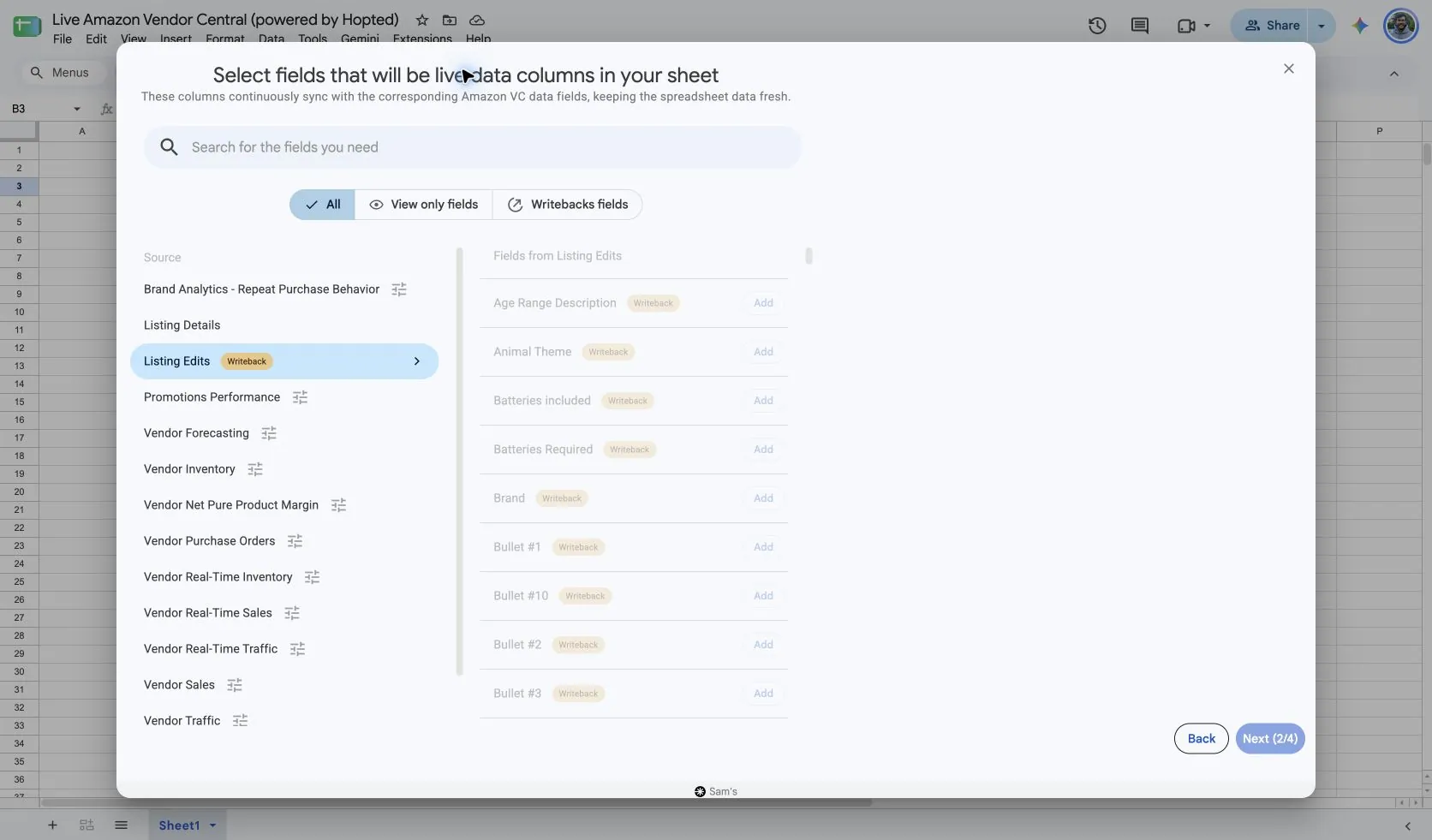
Le sélecteur vérifié de Listing Edits signale ses champs d'attributs par la mention Writeback. Commencez par Listing Details pour importer le SKU, l'ASIN, le compte fournisseur Amazon, la marketplace et le contenu actuel. N'ajoutez que les champs de modification nécessaires au changement prévu ; leur présence ne garantit pas que chaque champ soit accepté pour chaque produit de fournisseur.
Cette source ne comporte aucun contrôle de période de rapport dans le sélecteur vérifié. Une actualisation de rapport lit les données ; l'envoi d'une modification écrit un changement. Poursuivez la configuration pour les colonnes associées, apportez les modifications souhaitées dans la feuille, puis ouvrez Writebacks pour les examiner et les envoyer.
3. Confirmer l'identité de la fiche produit et les valeurs actuelles
Vérifiez le compte fournisseur Amazon, la marketplace, le SKU et l'ASIN avant de préparer une modification. Comparez la valeur proposée avec la valeur actuelle importée. Conservez un groupe restreint et clairement identifié de produits pour la première révision.
4. Vérifier les modifications proposées dans Writebacks
Effectuez les modifications prévues dans les colonnes de writeback, puis ouvrez Writebacks dans Hopted. Contrôlez les lignes concernées ainsi que les valeurs avant/après. Une planification d'actualisation pour Listing Details lit les données actuelles ; elle ne remplace pas cette étape de vérification et d'envoi.
5. Envoyer les modifications vérifiées et contrôler le résultat
Envoyez les modifications prévues. Consultez Last Writeback Issues pour toute anomalie retournée, actualisez Listing Details et vérifiez la fiche produit concernée. Corrigez les anomalies non résolues avant de soumettre à nouveau après vérification.
Comment examiner et vérifier vos modifications
- Corrigez un seul type de contenu de catalogue à la fois. Comparez le champ Product name ou Product Description actuel avec la formulation proposée. Utilisez un groupe restreint et clairement identifié de fiches produits afin que le relecteur puisse voir quels produits et marketplaces seront modifiés.
- Examinez les dimensions et mesures par paire. Vérifiez Item Weight et Item Weight Unit par rapport aux spécifications approuvées, puis inspectez les valeurs proposées dans Writebacks. Appliquez la même rigueur à tout autre attribut combinant valeur et unité sélectionné pour la tâche.
- Bouclez le cycle de révision après l'envoi. Inspectez Last Writeback Issues, actualisez Listing Details et vérifiez la fiche produit ou la page produit concernée. Gardez une note de suivi pour les lignes non résolues plutôt que de soumettre à nouveau la même valeur sans corriger l'anomalie signalée.
Points à vérifier avant l'envoi
Utilisez la vérification dans Writebacks pour inspecter chaque modification proposée avant l'envoi. Amazon détermine les attributs pris en charge pour le fournisseur, le type de produit et la marketplace, et peut renvoyer des anomalies de validation. Une mise à jour envoyée ne garantit pas que la page de détail du produit affiche immédiatement la nouvelle valeur.
Questions et réponses
Comment préparer des modifications de fiches produits Vendor dans Google Sheets ?
Connectez votre compte fournisseur Amazon dans Hopted et commencez par Listing Details pour obtenir l'identité et les valeurs actuelles de la fiche. Ajoutez les champs Listing Edits pris en charge signalés par Writeback, préparez les modifications souhaitées, puis examinez-les et validez-les via Writebacks.
Pourquoi associer cette source à Listing Details ?
Listing Details fournit l'identité et les valeurs actuelles. Listing Edits fournit les champs sortants pris en charge, facilitant la vérification du changement avant/après envisagé.
Les modifications sont-elles envoyées lors d'une actualisation planifiée du rapport ?
Traitez la lecture et l'écriture comme des étapes distinctes. Préparez les modifications, examinez-les dans le panneau Writebacks et envoyez les changements que vous souhaitez appliquer.
Que faire si Amazon rejette une modification ?
Consultez Last Writeback Issues, vérifiez les exigences relatives au produit et à la marketplace, et corrigez la valeur concernée avant de soumettre une nouvelle modification après vérification.
Sources et vérifications
Les noms des sources, les exemples de champs et les écrans de configuration ont été vérifiés dans le sélecteur Vendor Central de Hopted le 14 octobre 2026. Les captures d'écran proviennent de la feuille de calcul fournie « Live Amazon Vendor Central (powered by Hopted) ».
- Hopted Writebacks : processus de vérification et d'envoi
- Mises à jour partielles des fiches produits Amazon
- Considérations relatives à la prise en charge de l'API Amazon Listings Items
Consultez le connecteur Amazon Vendor Central pour une présentation générale de la connexion, ou revenez au répertoire des rapports Vendor Central.
