Listing Edits:Google Sheetsでベンダーの出品変更を確認
Google Sheetsで対応する出品変更を準備し、Writebacksで確認して送信します。
Listing Editsの役割
Listing Editsは、Listing Detailsに対応する送信側の機能です。Google Sheetsで対応する商品属性の変更を準備し、送信前にHopted Writebacksで確認できます。読み取り専用の実績レポートではありません。現在の出品値を変更案の横に残し、正しいアカウントとマーケットプレイスを確認して、確認担当者に変更内容が明確に伝わるようにします。
最初に使う編集列
目的に合う列に絞って選びます。以下は現在のHoptedのVendor選択画面からの例で、全項目の一覧ではありません。
- Product name — 承認済みの商品表現を使い、対応するタイトル修正を準備します。
- Product Description — 現在値を比較用に残し、変更する説明文を準備します。
- Generic Keywords — 該当する商品とマーケットプレイス向けの、対象を絞ったキーワード変更を確認します。
- Main Product Image (MAIN) — 送信前の確認用に、新しいメイン画像の参照情報を準備します。画像の変更はASINに対してグローバルに提供されるため、一つのマーケットプレイスへ書き戻しても、ほかのAmazonマーケットプレイスに表示される場合があります。国や言語に特化した画像の内容は避けてください。
- Brand — ブランドの修正案を、正しい出品と商品の情報に結び付けます。
- Item Weight — Item Weight Unitとあわせて重量を確認し、単位の不一致を避けます。
- Last Writeback Issues — 送信後に報告された問題を確認し、修正に役立てます。
編集列の横にSKU、ASIN、ベンダーアカウント、マーケットプレイスを残します。比較にはListing Detailsの現在値を使ってください。
Listing DetailsとListing Editsを設定する
1. Amazon Vendor CentralをGoogle Sheetsにつなぐ
Hoptedをインストールしてログインします。Google Sheetを開き、Hopted、Add new data sync、Amazon Vendor Centralの順にクリックします。対象のベンダーアカウントを選びます。まとめて見る場合はAll vendor accounts (including any added later)を選択してください。

2. Listing DetailsとListing Editsを組み合わせる
取り込む出品列にはListing Detailsを選び、Writebackの表示があるListing Edits項目を追加します。下の画像は利用できる編集項目です。
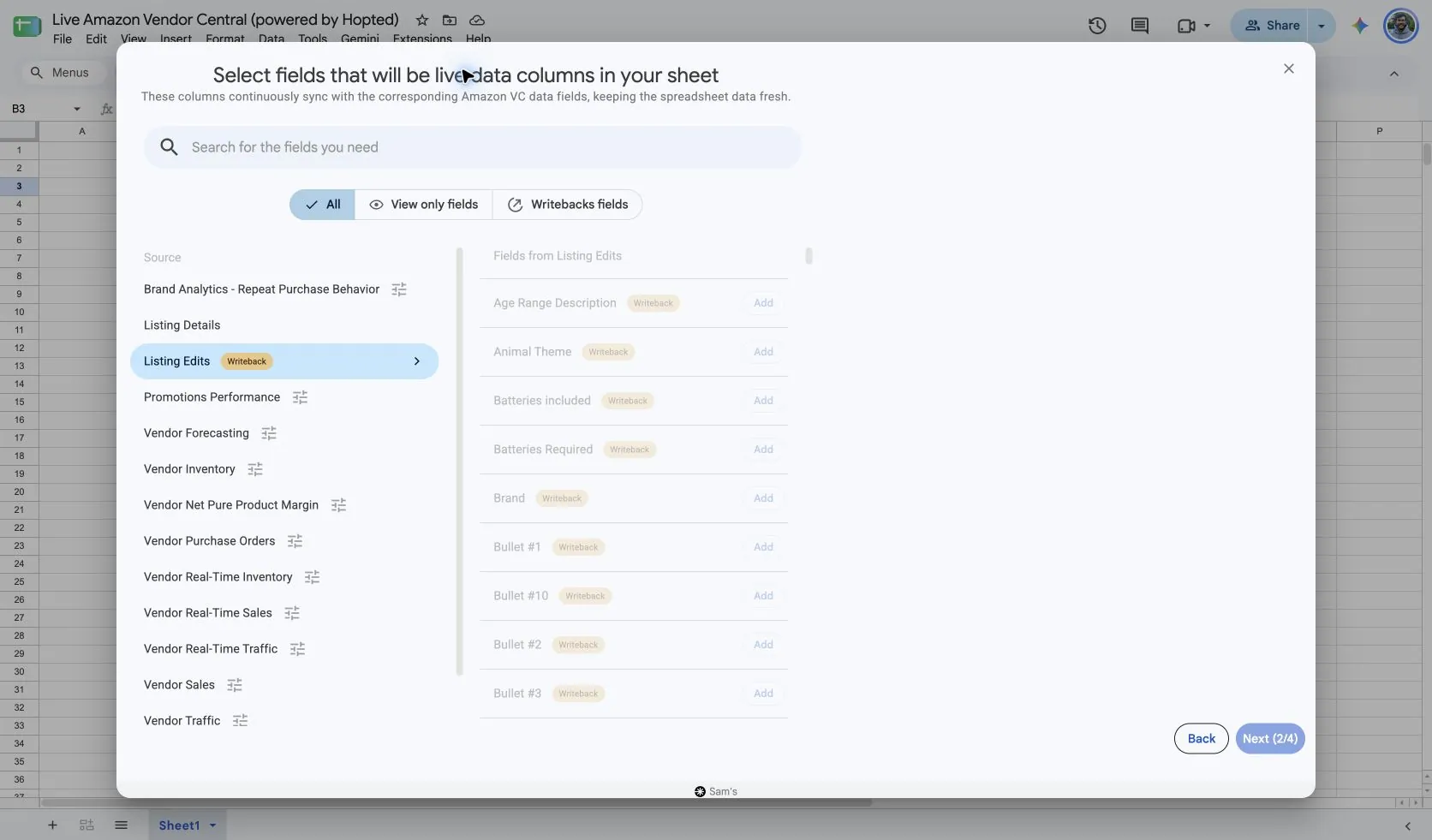
確認したListing Editsの選択画面では、属性項目にWritebackの表示があります。まずListing DetailsでSKU、ASIN、ベンダーアカウント、マーケットプレイス、現在の内容を取り込みます。変更に必要な編集項目だけを追加してください。表示されているからといって、すべてのベンダー商品で受け付けられるとは限りません。
確認した選択画面には、このソースの集計期間の設定はありません。レポート更新はデータを読み取り、編集の送信は変更を書き込みます。組み合わせた列の設定を進め、シートで変更を行ってから、Writebacksを開いて確認・送信してください。
3. 出品の識別情報と現在値を確認する
編集を準備する前に、ベンダーアカウント、マーケットプレイス、SKU、ASINを確認します。変更案と取り込んだ現在値を比較してください。最初の確認は、明確に識別できる少数の商品で行います。
4. Writebacksで変更案を確認する
書き戻し列で変更を行い、HoptedのWritebacksを開きます。該当する行と変更前後の値を確認してください。Listing Detailsの更新スケジュールは現在のデータを読むもので、この確認・送信の手順の代わりにはなりません。
5. 確認した変更を送信し、結果を見る
実行する変更を送信します。Last Writeback Issuesで返された問題を読み、Listing Detailsを更新して、該当する出品を確認してください。未解決の問題を修正してから、再度確認して送信します。
変更を確認・検証する方法
- カタログの内容は一種類ずつ修正します。現在のProduct nameやProduct Descriptionと変更案を比較してください。確認担当者が対象商品とマーケットプレイスを把握できるよう、明確に識別した少数の出品を使います。
- 数値と単位は一組で確認します。Item WeightとItem Weight Unitを承認済みの仕様に照らし、Writebacksで変更案を点検してください。ほかの値と単位を持つ属性にも、同じ確認を行います。
- 送信後も確認を完了させます。Last Writeback Issuesを点検し、Listing Detailsを更新して、対象の出品または商品ページを確認します。問題を直さず同じ値を何度も送るのではなく、未解決の行には確認メモを残してください。
送信前の確認事項
送信前にWritebacksで各変更案を点検します。対応する属性はベンダー、商品タイプ、マーケットプレイスに応じてAmazonが決め、検証上の問題が返されることもあります。更新を送信しても、公開の商品ページに新しい値がすぐ表示されるとは限りません。
よくある質問
Google Sheetsでベンダーの出品変更を準備するには?
Hoptedでベンダーアカウントを接続し、まずListing Detailsで識別情報と現在値を取得します。Writebackの表示がある対応するListing Edits項目を追加し、変更を準備してからWritebacksで確認して送信します。
Listing Detailsと組み合わせる理由は?
Listing Detailsは識別情報と現在値を提供します。Listing Editsは対応する送信項目を提供し、予定する変更前後の値を確認しやすくします。
定期的なレポート更新で編集内容も送信されますか?
読み取りと書き込みは別の手順として扱います。編集内容を準備し、Writebacksパネルで点検してから、実行する変更を送信してください。
Amazonが変更を拒否したらどうすればよいですか?
Last Writeback Issuesを読み、商品とマーケットプレイスの要件を確認し、問題の値を修正してから再度確認して送信します。
出典と確認
ソース名、項目例、設定画面は2026年10月14日にHoptedのVendor Central選択画面で確認しました。画像は提供された「Live Amazon Vendor Central (powered by Hopted)」Google Sheetからのものです。
接続の概要はAmazon Vendor Centralコネクターを確認するか、Vendor Centralレポート一覧へ戻ってください。
