Listing Edits: Google Sheets에서 Vendor 리스팅 변경 사항 검토
Google Sheets에서 지원되는 리스팅 변경 사항을 준비한 다음, Writebacks를 통해 검토하고 제출하세요.
Listing Edits의 기능
Listing Edits는 Listing Details의 아웃바운드 동반 소스입니다. 팀이 Google Sheets에서 지원되는 제품 속성 변경 사항을 준비하고 제출 전에 Hopted Writebacks를 통해 검토할 수 있도록 합니다. 이는 읽기 전용 실적 보고서가 아닙니다. 현재 리스팅 값을 제안된 수정 사항과 함께 유지하고 올바른 계정과 마켓플레이스를 확인하며 검토자가 의도된 변경 사항을 명확히 알 수 있도록 하세요.
먼저 시작하기 좋은 수정 열
수행할 작업에 맞춰 필요한 열을 집중적으로 선택하세요. 이는 전체 필드 목록이 아니라 현재 Hopted의 Vendor 선택기에서 발췌한 예시입니다.
- Product name — 승인된 제품 문구를 사용하여 지원되는 상품명 수정을 준비하세요.
- Product Description — 비교를 위해 현재 값을 유지하면서 적용하려는 상품 설명을 작성하세요.
- Generic Keywords — 관련 제품 및 마켓플레이스에 대해 집중적인 키워드 업데이트를 검토하세요.
- Main Product Image (MAIN) — 제출 전 검토를 위해 적용할 메인 이미지 참조를 준비하세요. 이미지 수정 사항은 ASIN에 전 세계적으로 기여하므로 라이트백이 특정 마켓플레이스를 대상으로 하더라도 다른 아마존 마켓플레이스에 나타날 수 있습니다. 국가별 또는 언어별 이미지 콘텐츠는 피하세요.
- Brand — 제안된 브랜드 수정 사항이 올바른 리스팅 및 제품 맥락에 연결되도록 유지하세요.
- Item Weight — 단위 불일치를 방지하기 위해 Item Weight Unit과 함께 중량 값을 검토하세요.
- Last Writeback Issues — 제출 후 보고된 문제점을 점검하고 이를 수정 가이드로 활용하세요.
수정 열 옆에 리스팅의 SKU, ASIN, 벤더 계정 및 마켓플레이스 맥락 정보를 유지하세요. 비교를 위해 Listing Details의 현재 값을 사용하세요.
Listing Details와 함께 Listing Edits 설정하기
1. Amazon Vendor Central을 Google Sheets에 연결하기
Hopted를 설치하고 로그인하세요. Google Sheets를 열고 Hopted를 클릭한 다음, Add new data sync 및 Amazon Vendor Central을 선택하세요. 포함할 벤더 계정을 선택하세요. 통합 뷰를 원하시면 All vendor accounts (including any added later)를 선택하세요.

2. Listing Details와 Listing Edits 연결하기
수신되는 리스팅 열에 대해 Listing Details를 선택한 다음, Writeback으로 표시된 Listing Edits 필드를 추가하세요. 아래 스크린샷은 사용 가능한 수정 필드를 보여줍니다.
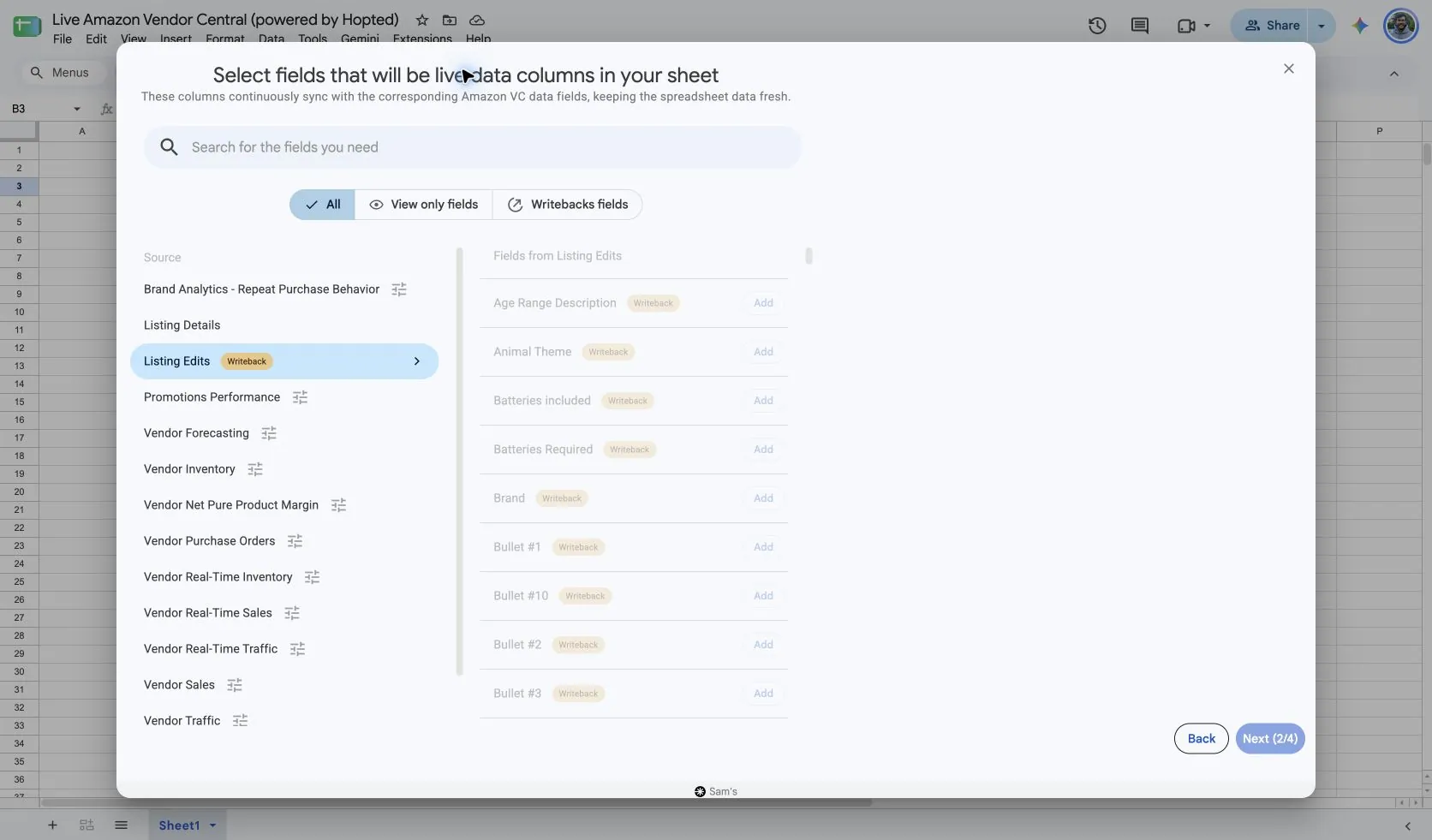
검증된 Listing Edits 선택기는 속성 필드를 Writeback으로 표시합니다. Listing Details로 시작하여 SKU, ASIN, 벤더 계정, 마켓플레이스 및 현재 콘텐츠를 가져오세요. 특정 변경에 필요한 수정 필드만 추가하세요. 필드가 표시된다고 해서 모든 벤더 제품에서 해당 필드가 허용되는 것은 아닙니다.
이 소스는 검증된 선택기에 보고 기간 설정 옵션이 없습니다. 보고서 새로고침은 데이터를 읽어오며, 수정 사항 제출은 변경 사항을 기록합니다. 연결된 열에 대한 설정을 계속 진행하고, 시트에서 원하는 수정을 수행한 다음 Writebacks를 열어 검토 후 제출하세요.
3. 리스팅 식별 정보 및 현재 값 확인하기
수정을 준비하기 전에 벤더 계정, 마켓플레이스, SKU 및 ASIN을 검토하세요. 제안된 값과 가져온 현재 값을 비교하세요. 첫 검토 시에는 명확하게 식별된 소수의 제품 그룹으로 시작하세요.
4. Writebacks에서 제안된 변경 사항 검토하기
라이트백 열에서 원하는 수정을 진행한 다음 Hopted에서 Writebacks를 여세요. 영향을 받는 행과 변경 전후 값을 확인하세요. Listing Details의 새로고침 일정은 현재 데이터를 읽어오기만 하며, 이 검토 및 제출 단계를 대체하지 않습니다.
5. 검토를 마친 변경 사항 제출 및 결과 확인하기
전송하려는 변경 사항을 제출하세요. 반환된 문제에 대해 Last Writeback Issues를 확인하고, Listing Details를 새로고침한 뒤 영향을 받는 리스팅을 점검하세요. 해결되지 않은 문제는 검토를 거쳐 다시 제출하기 전에 수정하세요.
변경 사항을 검토하고 확인하는 방법
- 한 번에 한 가지 유형의 카탈로그 콘텐츠를 수정하세요. 현재 Product name 또는 Product Description을 제안된 문구와 비교하세요. 검토자가 어떤 제품과 마켓플레이스가 변경되는지 확인할 수 있도록 명확하게 식별된 소규모 리스팅 그룹으로 진행하세요.
- 측정 단위를 쌍으로 검토하세요. Item Weight 및 Item Weight Unit을 승인된 사양과 대조하여 확인한 후, Writebacks에서 제안된 값을 점검하세요. 해당 작업에 선택된 다른 값-단위 속성에도 동일한 원칙을 적용하세요.
- 제출 후 검토 과정을 마무리하세요. Last Writeback Issues를 점검하고, Listing Details를 새로고침하며, 관련 리스팅이나 상품 상세 페이지를 확인하세요. 반환된 문제를 해결하지 않은 채 동일한 값을 반복 제출하지 말고, 해결되지 않은 행에는 검토 메모를 남기세요.
제출 전 확인해야 할 사항
Writebacks 검토를 통해 제출 전 제안된 각 변경 사항을 점검하세요. 아마존은 벤더, 제품 유형 및 마켓플레이스에 대해 지원되는 속성을 결정하며 유효성 검사 문제를 반환할 수 있습니다. 제출된 업데이트가 공개 상품 상세 페이지에 새 값을 즉시 표시한다는 것을 보장하지는 않습니다.
질문과 답변
Google Sheets에서 Vendor 리스팅 변경 사항을 준비하려면 어떻게 해야 하나요?
Hopted에서 Vendor 계정을 연결하고 리스팅 식별 정보와 현재 값을 확인하기 위해 Listing Details로 시작하세요. Writeback으로 표시된 지원되는 Listing Edits 필드를 추가하고, 의도한 변경 사항을 준비한 다음 Writebacks를 통해 검토 후 제출하세요.
이를 Listing Details와 함께 연결해야 하는 이유는 무엇인가요?
Listing Details는 식별 정보와 현재 값을 제공합니다. Listing Edits는 지원되는 아웃바운드 필드를 제공하여 의도한 변경 전후의 수정 사항을 쉽게 검토할 수 있도록 합니다.
예약된 보고서 새로고침 시 수정 사항도 함께 전송되나요?
읽기와 쓰기를 별개의 단계로 취급하세요. 수정 사항을 준비하고 Writebacks 패널에서 점검한 뒤, 적용하려는 변경 사항을 제출하세요.
아마존이 변경 사항을 거부하면 어떻게 해야 하나요?
Last Writeback Issues를 확인하고, 제품 및 마켓플레이스 요구 사항을 확인한 후 영향을 받는 값을 수정한 뒤 검토를 거쳐 다시 제출하세요.
출처 및 검증
소스 이름, 예시 필드 및 설정 화면은 2026년 10월 14일 Hopted의 Vendor Central 선택기에서 확인되었습니다. 스크린샷은 제공된 “Live Amazon Vendor Central (powered by Hopted)” Google Sheets에서 가져왔습니다.
연결에 대한 전반적인 개요는 Amazon Vendor Central 커넥터를 참조하거나 Vendor Central 보고서 디렉터리로 돌아가세요.
