Listing Edits: verifica le modifiche ai listing da fornitore in Google Sheets
Prepara le modifiche supportate ai listing in Google Sheets, quindi esaminale e inviale con Writebacks.
Cosa fa Listing Edits
Listing Edits è il complemento in uscita di Listing Details. Consente al tuo team di preparare le modifiche supportate agli attributi di prodotto in Google Sheets e di esaminarle tramite i Writebacks di Hopted prima dell'invio. Non è un report di prestazioni di sola lettura: mantieni i valori attuali del listing accanto alle modifiche proposte, conferma l'account e il marketplace corretti e rendi la modifica chiara a chi la esamina.
Colonne di modifica da cui iniziare
Scegli un gruppo mirato di colonne per la tua attività. Questi sono esempi tratti dall'attuale selettore per fornitori di Hopted, non un elenco esaustivo di campi.
- Product name — Prepara una correzione del titolo supportata utilizzando la formulazione approvata per il tuo prodotto.
- Product Description — Redigi la descrizione desiderata mantenendo il valore attuale per il confronto.
- Generic Keywords — Esamina un aggiornamento mirato delle parole chiave per il prodotto e il marketplace pertinenti.
- Main Product Image (MAIN) — Prepara un riferimento per l'immagine principale desiderata da sottoporre a revisione prima dell'invio. Le modifiche alle immagini contribuiscono all'ASIN a livello globale e possono apparire in altri marketplace Amazon, anche quando il writeback si rivolge a un singolo marketplace. Evita contenuti grafici specifici per un paese o per una lingua.
- Brand — Mantieni una proposta di correzione del brand collegata al contesto corretto del listing e del prodotto.
- Item Weight — Esamina i valori di peso insieme a Item Weight Unit, evitando discrepanze nelle unità di misura.
- Last Writeback Issues — Controlla i problemi segnalati dopo un invio e usali per guidare le correzioni.
Mantieni SKU, ASIN, account fornitore e contesto del marketplace del listing accanto alle colonne di modifica. Usa i valori correnti di Listing Details per effettuare il confronto.
Configura Listing Edits con Listing Details
1. Collega Amazon Vendor Central a Google Sheets
Installa Hopted e accedi. Apri il tuo foglio Google Sheets, fai clic su Hopted, poi su Add new data sync e Amazon Vendor Central. Seleziona gli account fornitore da includere. Per una vista unificata, scegli All vendor accounts (including any added later).

2. Abbina Listing Details con Listing Edits
Scegli Listing Details per le colonne del listing in entrata, quindi aggiungi i campi di Listing Edits contrassegnati con Writeback. Lo screenshot seguente mostra i campi di modifica disponibili.
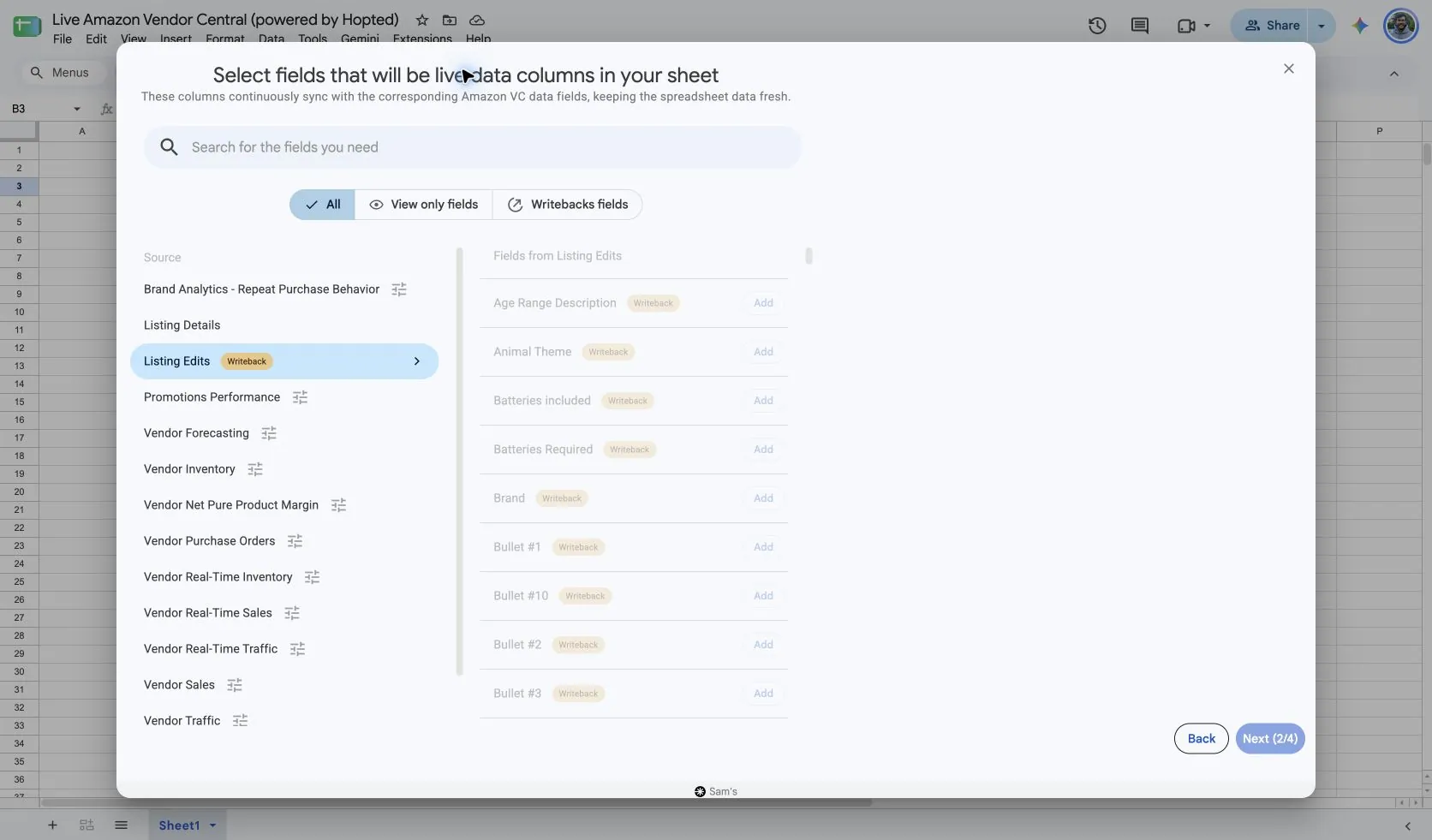
Il selettore verificato di Listing Edits contrassegna i suoi campi attributo con Writeback. Inizia con Listing Details per importare SKU, ASIN, account fornitore, marketplace e contenuti attuali. Aggiungi solo i campi di modifica necessari per la specifica variazione; la loro presenza non significa che ogni campo sia accettato per ogni prodotto da fornitore.
Questa origine non dispone di controlli sul periodo di reporting nel selettore verificato. Un aggiornamento del report legge i dati; l'invio di una modifica scrive una variazione. Prosegui con la configurazione delle colonne abbinate, apporta le modifiche previste nel foglio, quindi apri Writebacks per verificarle e inviarle.
3. Conferma l'identità del listing e i valori attuali
Verifica l'account fornitore, il marketplace, lo SKU e l'ASIN prima di preparare una modifica. Confronta il valore proposto con il valore attuale importato. Mantieni un gruppo di prodotti ridotto e chiaramente identificato per la prima revisione.
4. Esamina le modifiche proposte in Writebacks
Apporta le modifiche previste nelle colonne di writeback, quindi apri Writebacks in Hopted. Controlla le righe interessate e i valori prima e dopo. Una pianificazione dell'aggiornamento per Listing Details legge i dati attuali; non sostituisce questa fase di revisione e invio.
5. Invia le modifiche verificate e controlla l'esito
Invia le modifiche che intendi applicare. Leggi Last Writeback Issues per eventuali problemi restituiti, aggiorna Listing Details e controlla il listing interessato. Correggi i problemi non risolti prima di procedere a un nuovo invio verificato.
Come verificare e confermare le tue modifiche
- Correggi un tipo di contenuto del catalogo alla volta. Confronta l'attuale Product name o Product Description con il testo proposto. Usa un gruppo di listing ridotto e chiaramente identificato in modo che chi esamina possa verificare quali prodotti e marketplace saranno modificati.
- Verifica le misure a coppie. Controlla Item Weight e Item Weight Unit rispetto alle specifiche approvate, quindi esamina i valori proposti in Writebacks. Applica lo stesso rigore a qualsiasi altro attributo composto da valore e unità selezionato per l'attività.
- Chiudi il ciclo di revisione dopo l'invio. Ispeziona Last Writeback Issues, aggiorna Listing Details e controlla il relativo listing o la pagina prodotto. Mantieni una nota di revisione per le righe non risolte anziché inviare ripetutamente lo stesso valore senza correggere il problema segnalato.
Cosa verificare prima dell'invio
Usa la schermata di revisione di Writebacks per esaminare ciascuna modifica proposta prima dell'invio. Amazon determina quali attributi siano supportati per il fornitore, la tipologia di prodotto e il marketplace, e può restituire errori di convalida. Un aggiornamento inviato non garantisce che la pagina prodotto pubblica mostri immediatamente il nuovo valore.
Domande e risposte
Come preparo le modifiche ai listing da fornitore in Google Sheets?
Collega il tuo account fornitore in Hopted e inizia con Listing Details per l'identità del listing e i valori attuali. Aggiungi i campi supportati di Listing Edits contrassegnati con Writeback, prepara le modifiche desiderate, quindi esaminale e inviale tramite Writebacks.
Perché abbinarlo a Listing Details?
Listing Details fornisce l'identità e i valori correnti. Listing Edits fornisce i campi supportati in uscita, rendendo più semplice esaminare le variazioni prima e dopo desiderate.
Le modifiche vengono inviate da un aggiornamento programmato del report?
Tratta la lettura e la scrittura come passaggi distinti. Prepara le modifiche, esaminale nel pannello di Writebacks e invia le variazioni che intendi applicare.
Cosa devo fare se Amazon rifiuta una modifica?
Leggi Last Writeback Issues, verifica i requisiti di prodotto e marketplace e correggi il valore interessato prima di un nuovo invio verificato.
Fonti e verifiche
Nomi delle origini, campi di esempio e schermate di configurazione sono stati verificati nel selettore per Vendor Central di Hopted il 14 ottobre 2026. Gli screenshot provengono dal foglio Google fornito "Live Amazon Vendor Central (powered by Hopted)".
- Writebacks di Hopted: flusso di revisione e invio
- Aggiornamenti parziali dei listing Amazon
- Considerazioni sul supporto dell'API Amazon Listings Items
Consulta la sezione sul connettore per Amazon Vendor Central per una panoramica sul collegamento, oppure torna alla directory dei report di Vendor Central.
