Listing Edits: kiểm tra thay đổi đăng bán Vendor trong Google Sheets
Chuẩn bị thay đổi đăng bán được hỗ trợ trong Google Sheets, rồi kiểm tra và gửi bằng Writebacks.
Listing Edits làm gì
Listing Edits là phần gửi dữ liệu đi, bổ trợ cho Listing Details. Nhóm có thể chuẩn bị thay đổi thuộc tính sản phẩm được hỗ trợ trong Google Sheets và kiểm tra qua Hopted Writebacks trước khi gửi. Đây không phải báo cáo hiệu suất chỉ đọc: giữ giá trị đăng bán hiện tại bên cạnh chỉnh sửa đề xuất, xác nhận đúng tài khoản và thị trường, làm rõ thay đổi dự định cho người kiểm tra.
Cột chỉnh sửa nên bắt đầu
Chọn nhóm cột tập trung vào công việc của bạn. Đây là ví dụ từ bộ chọn Vendor hiện tại của Hopted, không phải danh sách trường đầy đủ.
- Product name — Chuẩn bị sửa tiêu đề được hỗ trợ bằng nội dung sản phẩm đã duyệt.
- Product Description — Soạn mô tả dự định, giữ giá trị hiện tại để so sánh.
- Generic Keywords — Kiểm tra cập nhật từ khóa có mục tiêu cho sản phẩm và thị trường liên quan.
- Main Product Image (MAIN) — Chuẩn bị tham chiếu ảnh chính dự định để kiểm tra trước khi gửi. Chỉnh sửa ảnh đóng góp cho ASIN trên toàn cầu và có thể xuất hiện ở thị trường Amazon khác, dù chỉ gửi thay đổi tới một thị trường. Tránh nội dung ảnh dành riêng cho quốc gia hay ngôn ngữ.
- Brand — Liên kết sửa thương hiệu đề xuất với đúng thông tin đăng bán và bối cảnh sản phẩm.
- Item Weight — Kiểm tra trọng lượng cùng Item Weight Unit để tránh lệch đơn vị.
- Last Writeback Issues — Xem vấn đề báo cáo sau khi gửi, dùng để định hướng sửa.
Giữ SKU, ASIN, tài khoản nhà cung cấp và thị trường cạnh các cột chỉnh sửa. Dùng giá trị hiện tại từ Listing Details để so sánh.
Thiết lập Listing Edits cùng Listing Details
1. Kết nối Amazon Vendor Central với Google Sheets
Cài Hopted và đăng nhập. Mở Google Sheet, nhấp Hopted, rồi Add new data sync và Amazon Vendor Central. Chọn tài khoản nhà cung cấp cần đưa vào. Để xem tổng hợp, chọn All vendor accounts (including any added later).

2. Ghép Listing Details với Listing Edits
Chọn Listing Details cho các cột đăng bán nhập vào, rồi thêm trường Listing Edits có nhãn Writeback. Ảnh dưới đây cho thấy các trường chỉnh sửa khả dụng.
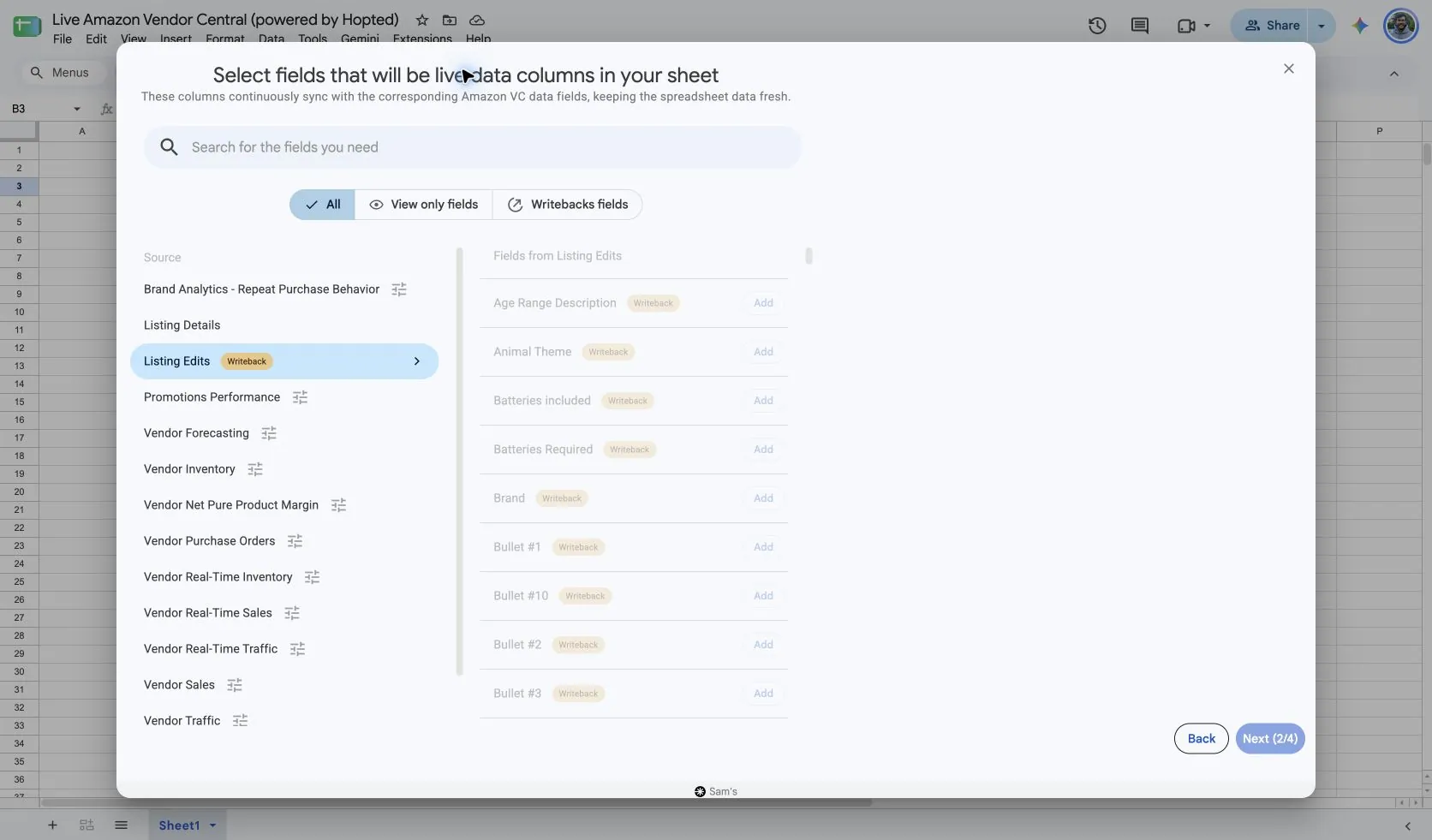
Bộ chọn Listing Edits đã kiểm tra đánh dấu trường thuộc tính bằng Writeback. Bắt đầu với Listing Details để nhập SKU, ASIN, tài khoản nhà cung cấp, thị trường và nội dung hiện tại. Chỉ thêm trường chỉnh sửa cần cho thay đổi cụ thể; có trường không có nghĩa mọi sản phẩm Vendor đều chấp nhận nó.
Nguồn này không có điều khiển kỳ báo cáo trong bộ chọn đã kiểm tra. Làm mới báo cáo đọc dữ liệu; gửi chỉnh sửa ghi thay đổi. Tiếp tục thiết lập cho các cột ghép, thực hiện chỉnh sửa dự định trong trang tính, rồi mở Writebacks để kiểm tra và gửi.
3. Xác nhận định danh đăng bán và giá trị hiện tại
Kiểm tra tài khoản nhà cung cấp, thị trường, SKU và ASIN trước khi chuẩn bị chỉnh sửa. So giá trị đề xuất với giá trị hiện tại đã nhập. Lần kiểm tra đầu tiên nên dùng nhóm sản phẩm nhỏ, có định danh rõ.
4. Kiểm tra thay đổi đề xuất trong Writebacks
Chỉnh sửa các cột ghi ngược dữ liệu rồi mở Writebacks trong Hopted. Kiểm tra dòng bị ảnh hưởng và giá trị trước-sau. Lịch làm mới Listing Details đọc dữ liệu hiện tại; nó không thay thế bước kiểm tra và gửi này.
5. Gửi thay đổi đã kiểm tra và xem kết quả
Gửi các thay đổi bạn muốn thực hiện. Đọc Last Writeback Issues để biết vấn đề trả về, làm mới Listing Details rồi kiểm tra thông tin đăng bán bị ảnh hưởng. Sửa vấn đề chưa giải quyết trước lần gửi tiếp theo đã kiểm tra.
Cách kiểm tra và xác minh thay đổi
- Sửa từng loại nội dung danh mục một. So Product name hoặc Product Description hiện tại với nội dung đề xuất. Dùng nhóm đăng bán nhỏ có định danh rõ để người kiểm tra biết sản phẩm và thị trường nào sẽ thay đổi.
- Kiểm tra số đo theo cặp. Đối chiếu Item Weight và Item Weight Unit với thông số đã duyệt rồi xem giá trị đề xuất trong Writebacks. Áp dụng cách kiểm tra tương tự với các thuộc tính gồm giá trị và đơn vị khác được chọn.
- Hoàn tất vòng kiểm tra sau khi gửi. Xem Last Writeback Issues, làm mới Listing Details và kiểm tra thông tin đăng bán hoặc trang sản phẩm liên quan. Ghi chú các dòng chưa giải quyết thay vì gửi lặp lại cùng giá trị mà không xử lý vấn đề trả về.
Điều cần kiểm tra trước khi gửi
Dùng bước kiểm tra Writebacks để xem từng thay đổi đề xuất trước khi gửi. Amazon quyết định thuộc tính hỗ trợ theo nhà cung cấp, loại sản phẩm và thị trường, và có thể trả về vấn đề xác thực. Gửi cập nhật không đảm bảo trang sản phẩm công khai hiển thị giá trị mới ngay lập tức.
Hỏi đáp
Làm thế nào chuẩn bị thay đổi đăng bán Vendor trong Google Sheets?
Kết nối tài khoản Vendor trong Hopted, bắt đầu với Listing Details để có định danh và giá trị hiện tại. Thêm các trường Listing Edits được hỗ trợ có nhãn Writeback, chuẩn bị thay đổi dự định rồi kiểm tra và gửi qua Writebacks.
Vì sao cần ghép với Listing Details?
Listing Details cung cấp định danh và giá trị hiện tại. Listing Edits cung cấp trường gửi đi được hỗ trợ để dễ kiểm tra thay đổi trước-sau dự định.
Làm mới báo cáo theo lịch có gửi chỉnh sửa không?
Coi đọc và ghi là các bước riêng. Chuẩn bị chỉnh sửa, kiểm tra trong bảng Writebacks rồi gửi đúng thay đổi bạn muốn thực hiện.
Tôi nên làm gì nếu Amazon từ chối thay đổi?
Đọc Last Writeback Issues, xác nhận yêu cầu sản phẩm và thị trường, rồi sửa giá trị bị ảnh hưởng trước lần gửi tiếp theo đã kiểm tra.
Nguồn và xác minh
Tên nguồn, trường ví dụ và màn hình thiết lập đã được kiểm tra trong bộ chọn Vendor Central của Hopted vào 14 tháng 10, 2026. Ảnh chụp từ Google Sheet “Live Amazon Vendor Central (powered by Hopted)” được cung cấp.
- Hopted Writebacks: quy trình kiểm tra và gửi
- Cập nhật một phần thông tin đăng bán Amazon
- Lưu ý về hỗ trợ Amazon Listings Items API
Xem bộ kết nối Amazon Vendor Central để biết tổng quan kết nối, hoặc quay lại danh mục báo cáo Vendor Central.
