Listing Edits: wijzigingen in Vendor-listings controleren in Google Sheets
Bereid ondersteunde listingwijzigingen voor in Google Sheets en controleer en verzend ze vervolgens met Writebacks.
Wat Listing Edits doet
Listing Edits is de uitgaande tegenhanger van Listing Details. Hiermee kan je team ondersteunde wijzigingen in productattributen voorbereiden in Google Sheets en deze via Hopted Writebacks controleren vóór indiening. Het is geen alleen-lezen prestatierapport: houd de huidige listingwaarden naast de voorgestelde bewerkingen, bevestig het juiste account en de juiste marketplace, en maak de beoogde verandering duidelijk voor degene die deze controleert.
Bewerkingskolommen om mee te beginnen
Kies een gerichte set kolommen voor je taak. Dit zijn voorbeelden uit de huidige Vendor-kiezer van Hopted, geen uitputtende veldenlijst.
- Product name — Bereid een ondersteunde titelcorrectie voor met je goedgekeurde productformulering.
- Product Description — Stel de beoogde beschrijving op terwijl je de huidige waarde behoudt ter vergelijking.
- Generic Keywords — Controleer een gerichte zoekwoordupdate voor het betreffende product en de betreffende marketplace.
- Main Product Image (MAIN) — Bereid een beoogde referentie voor de hoofdafbeelding voor ter controle vóór indiening. Wijzigingen in afbeeldingen dragen wereldwijd bij aan de ASIN en kunnen op andere Amazon-marketplaces verschijnen, zelfs als de writeback gericht is op één marketplace. Vermijd land- of taalspecifieke afbeeldingsinhoud.
- Brand — Houd een voorgestelde merkcorrectie gekoppeld aan de juiste listing- en productcontext.
- Item Weight — Controleer gewichtswaarden samen met Item Weight Unit om eenheidsfouten te voorkomen.
- Last Writeback Issues — Inspecteer gerapporteerde problemen na een indiening en gebruik deze om correcties te sturen.
Houd SKU, ASIN, vendoraccount en marketplacecontext van de listing naast de bewerkingskolommen. Gebruik de huidige waarden uit Listing Details ter vergelijking.
Listing Edits instellen met Listing Details
1. Koppel Amazon Vendor Central aan Google Sheets
Installeer Hopted en log in. Open je Google Sheet, klik op Hopted, vervolgens op Add new data sync en Amazon Vendor Central. Selecteer de op te nemen vendoraccounts. Kies voor een gecombineerd overzicht All vendor accounts (including any added later).

2. Koppel Listing Details aan Listing Edits
Kies Listing Details voor de inkomende listingkolommen en voeg vervolgens de velden van Listing Edits toe die zijn gemarkeerd met Writeback. De onderstaande schermopname toont de beschikbare bewerkingsvelden.
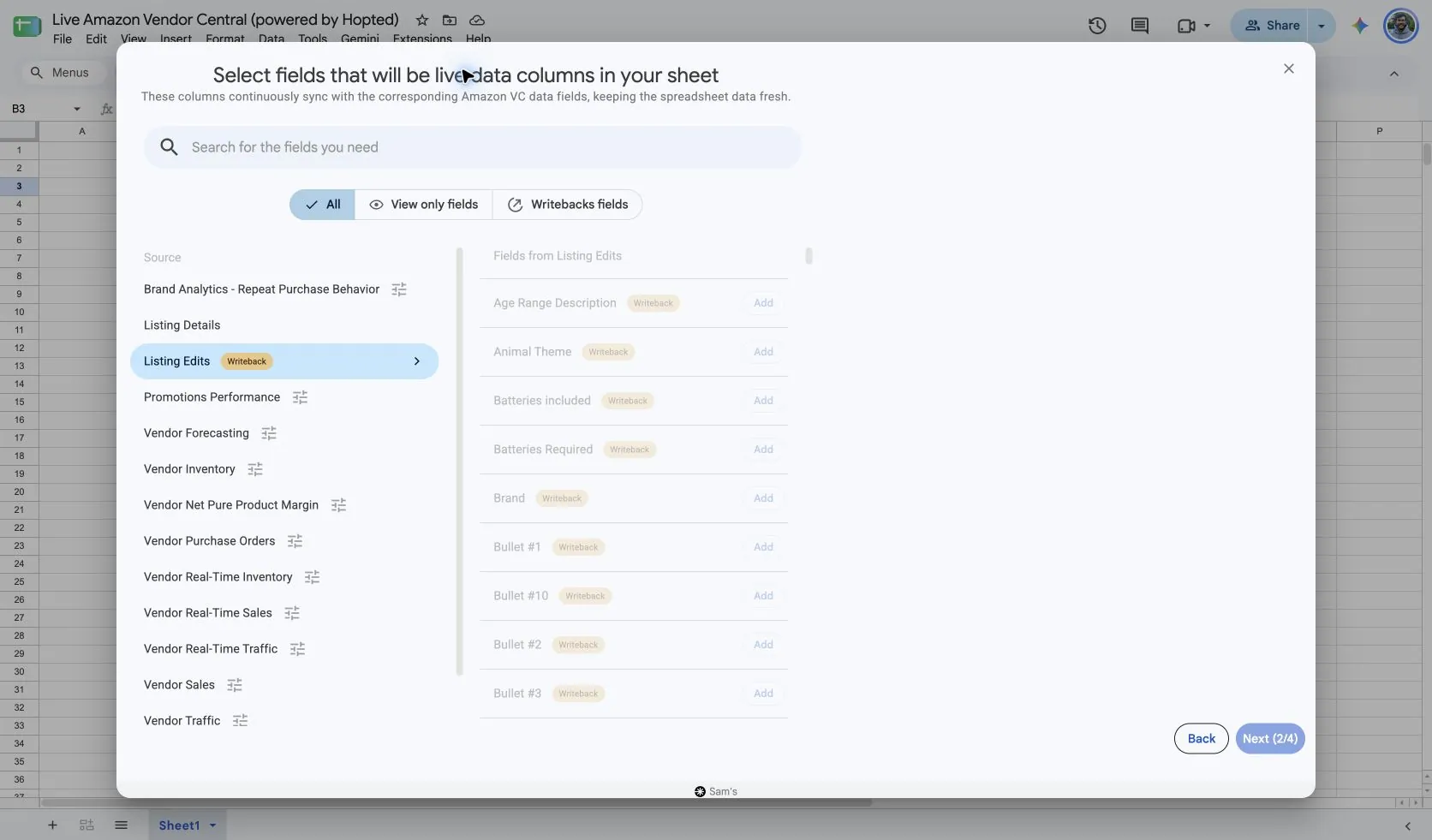
De geverifieerde Listing Edits-kiezer markeert zijn attribuutvelden met Writeback. Begin met Listing Details om SKU, ASIN, vendoraccount, marketplace en huidige inhoud te importeren. Voeg alleen de bewerkingsvelden toe die nodig zijn voor de specifieke wijziging; hun aanwezigheid betekent niet dat elk veld voor elk vendorproduct wordt geaccepteerd.
Deze bron heeft geen besturingselementen voor rapportageperioden in de geverifieerde kiezer. Een rapportvernieuwing leest gegevens; het indienen van een bewerking schrijft een wijziging. Voltooi de configuratie voor de gekoppelde kolommen, voer de gewenste bewerkingen uit in de sheet en open vervolgens Writebacks om ze te controleren en in te dienen.
3. Controleer de listingidentiteit en huidige waarden
Controleer het vendoraccount, de marketplace, SKU en ASIN voordat je een bewerking voorbereidt. Vergelijk de voorgestelde waarde met de geïmporteerde huidige waarde. Houd een kleine, duidelijk geïdentificeerde set producten aan voor de eerste controle.
4. Controleer de voorgestelde wijzigingen in Writebacks
Voer de beoogde bewerkingen in de writeback-kolommen in en open vervolgens Writebacks in Hopted. Controleer de betreffende rijen en de waarden voor en na de wijziging. Een vernieuwingsschema voor Listing Details leest actuele gegevens; het vervangt deze controle- en indieningsstap niet.
5. Dien de gecontroleerde wijzigingen in en controleer het resultaat
Dien de gewenste wijzigingen in. Lees Last Writeback Issues voor eventuele geretourneerde problemen, vernieuw Listing Details en controleer de betreffende listing. Corrigeer openstaande problemen vóór een volgende gecontroleerde indiening.
Hoe je je wijzigingen controleert en verifieert
- Corrigeer één type catalogusinhoud tegelijk. Vergelijk de huidige Product name of Product Description met je voorgestelde formulering. Gebruik een kleine, duidelijk afgebakende groep listings, zodat de controleur kan zien welke producten en marketplaces veranderen.
- Controleer metingen als een paar. Vergelijk Item Weight en Item Weight Unit met de goedgekeurde specificatie en controleer vervolgens de voorgestelde waarden in Writebacks. Pas dezelfde discipline toe op alle andere waarde-en-eenheid-attributen die voor de taak zijn geselecteerd.
- Sluit de controlecyclus na indiening af. Inspecteer Last Writeback Issues, vernieuw Listing Details en controleer de betreffende listing of productdetailpagina. Bewaar een controle-opmerking voor niet-opgeloste rijen in plaats van herhaaldelijk dezelfde waarde in te dienen zonder het geretourneerde probleem aan te pakken.
Wat te controleren vóór indiening
Gebruik het Writebacks-overzicht om elke voorgestelde wijziging vóór het indienen te controleren. Amazon bepaalt welke attributen worden ondersteund voor de vendor, het producttype en de marketplace, en kan validatieproblemen retourneren. Een ingediende update garandeert niet dat een openbare productpagina de nieuwe waarde onmiddellijk toont.
Vragen en antwoorden
Hoe bereid ik wijzigingen in Vendor-listings voor in Google Sheets?
Koppel je vendoraccount in Hopted en begin met Listing Details voor de listingidentiteit en huidige waarden. Voeg de ondersteunde velden van Listing Edits toe die zijn gemarkeerd met Writeback, bereid de beoogde wijzigingen voor en controleer en verzend ze vervolgens via Writebacks.
Waarom dit koppelen aan Listing Details?
Listing Details levert identiteit en huidige waarden. Listing Edits levert de ondersteunde uitgaande velden, waardoor de beoogde verandering tussen voor en na eenvoudiger te beoordelen is.
Worden bewerkingen verzonden door een geplande rapportvernieuwing?
Behandel lezen en schrijven als afzonderlijke stappen. Bereid de bewerkingen voor, controleer ze in het Writebacks-paneel en verzend de wijzigingen die je wilt doorvoeren.
Wat moet ik doen als Amazon een wijziging afwijst?
Lees Last Writeback Issues, controleer de product- en marketplacevereisten en corrigeer de betreffende waarde vóór een volgende gecontroleerde indiening.
Bronnen en verificatie
Bronnamen, voorbeeldvelden en configuratieschermen zijn gecontroleerd in Hopteds Vendor Central-kiezer op 14 oktober 2026. Schermopnamen zijn afkomstig uit de meegeleverde Google Sheet "Live Amazon Vendor Central (powered by Hopted)".
- Hopted Writebacks: controle- en indieningsworkflow
- Gedeeltelijke listingupdates bij Amazon
- Ondersteuningsoverwegingen voor de Amazon Listings Items API
Zie de Amazon Vendor Central-connector voor het verbindingsoverzicht, of keer terug naar het overzicht van Vendor Central-rapporten.
