Listing Details: exporteren en synchroniseren naar Google Sheets
Controleer de identiteit, inhoud, attributen en problemen van Vendor Central-listings in een spreadsheet.
Wat dit rapport je vertelt
Een cataloguscontrole vereist meer dan alleen ASIN's en verkooptotalen. Listing Details haalt de listingidentiteit en geselecteerde productattributen naar Google Sheets, zodat vendorteams onvolledige inhoud kunnen vinden, gerelateerde artikelen kunnen vergelijken en hun interne cataloguscontrole overzichtelijk houden. Het is de leeszijde van een listingworkflow; gebruik de afzonderlijke bron Listing Edits wanneer je ondersteunde wijzigingen wilt voorbereiden.
Handige kolommen om mee te beginnen
Kies een gerichte set kolommen voor je taak. Dit zijn voorbeelden uit de huidige Vendor-kiezer van Hopted, geen uitputtende veldenlijst.
- SKU — Behoud het listing-id bij het vergelijken van records of het voorbereiden van latere bewerkingen.
- ASIN — Koppel een listing aan hetzelfde product in vendor-analysebronnen.
- Vendor Code — Houd de juiste leveranciersrelatie gekoppeld aan de productidentiteit.
- Amazon marketplace ID — Onderscheid marketplacespecifieke bijdragen voor vergelijkbare producten.
- Product name — Controleer de aangeleverde titel aan de hand van je goedgekeurde productinformatie.
- Product Type — Voeg context toe voor de attributen en vereisten die gelden voor een product.
- Product Description — Vind ontbrekende of verouderde beschrijvingen tijdens een gerichte catalogusaudit.
- Main Product Image (MAIN) — Bekijk de geselecteerde referentie voor de hoofdafbeelding naast andere inhoudsvelden.
- Issues — Breng gerapporteerde listingproblemen samen in hetzelfde blad als de betreffende artikelen.
- Last updated date — Houd de context van de listingupdate gescheiden van het vernieuwingsmoment van de spreadsheet.
Behoud Store name, marketplace, datum- of tijdvelden en Currency waar beschikbaar. Deze context helpt om verschillende accounts, perioden en geldbedragen gescheiden te houden.
Hoe je Listing Details exporteert naar Google Sheets
1. Koppel Amazon Vendor Central aan Google Sheets
Installeer Hopted en log in. Open je Google Sheet, klik op Hopted, vervolgens op Add new data sync en Amazon Vendor Central. Selecteer de op te nemen vendoraccounts. Kies voor een gecombineerd overzicht All vendor accounts (including any added later).

2. Kies de bron, instellingen en kolommen
Kies Listing Details in de bronnenlijst en gebruik Add naast de velden die je nodig hebt. Controleer de broninstellingen waar aanwezig. De onderstaande schermopname toont deze bron in de huidige Hopted-kiezer.
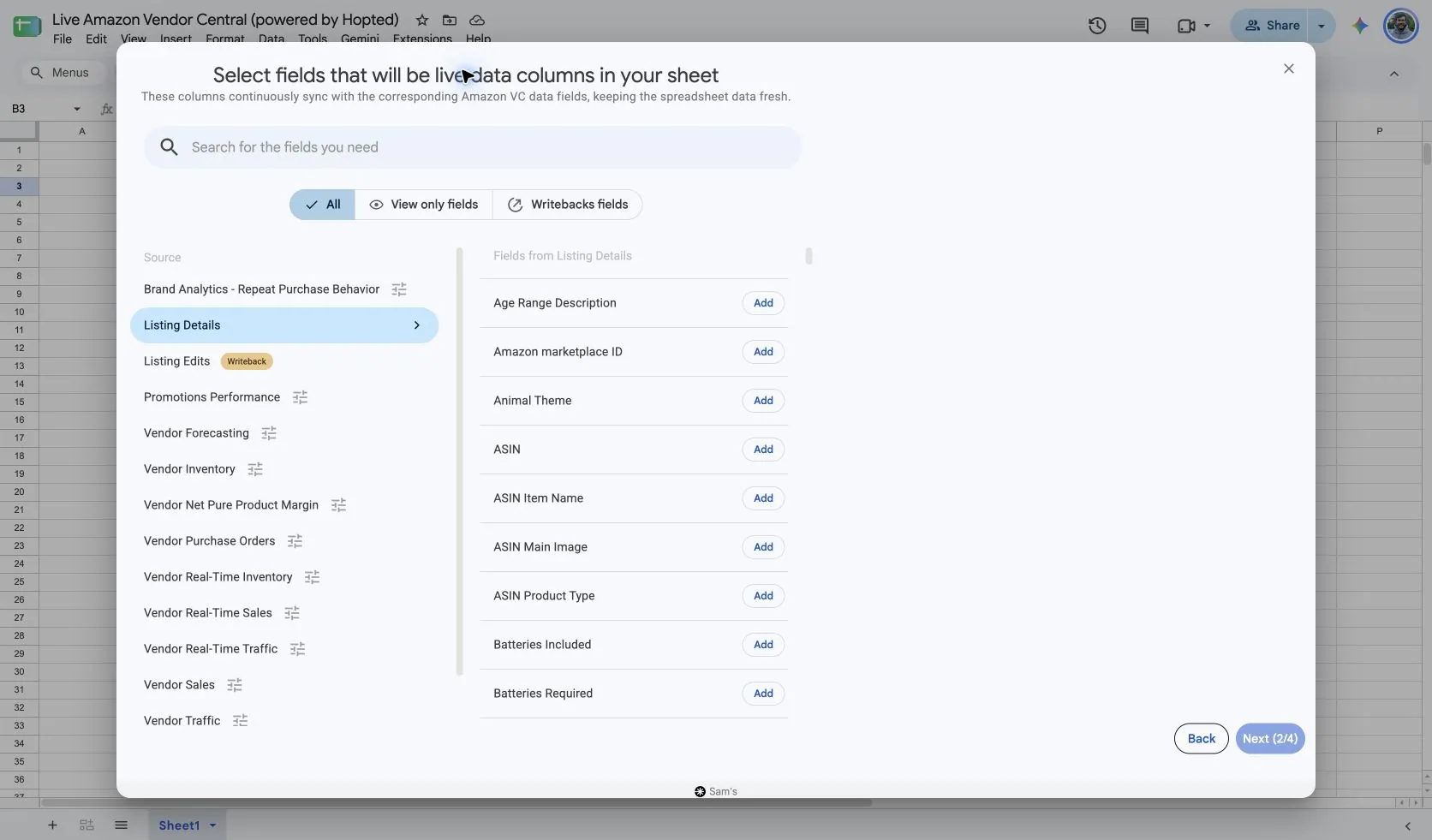
De geverifieerde Listing Details-kiezer bevat geen instellingen voor datumbereik of rapportageperiode. Selecteer eerst de identiteitskolommen en voeg daarna alleen de attributen toe die nodig zijn voor de audit. Een controle van titels en afbeeldingen vereist niet elk veld voor afmetingen, veiligheid en variaties.
Houd Store name, Vendor Code en Amazon marketplace ID zichtbaar als je sheet meerdere gekoppelde accounts bevat. Gebruik een stabiele combinatie van account, marketplace en SKU bij het matchen van rijen; een ASIN alleen kan in meer dan één context voorkomen.
3. Controleer optionele filters
Laat filters leeg voor een bredere import, of voeg een filter toe voor de specifieke records die je wilt bekijken. Controleer de selecties voor account, datumbereik en filters als een verwacht resultaat ontbreekt.
4. Kies een vernieuwingsschema
Hopted biedt schema's om de paar minuten, per uur, dagelijks en wekelijks. Het schema gebruikt de tijdzone die wordt weergegeven voor je Hopted-account. Kies een frequentie die past bij het rapport en je evaluatieproces; een sneller schema zorgt er niet voor dat Amazon gegevens eerder publiceert.

5. Controleer en maak de Sync aan
Controleer de accounts, geselecteerde velden, broninstellingen, filters en het vernieuwingsschema. Kies Create new Sync zodra de configuratie klaar is. Controleer de geïmporteerde rijen voordat je berekeningen toevoegt of een dashboard deelt.
Hoe je het rapport gebruikt
- Voer een contentaudit uit. Haal id's, Product name, Product Description, geselecteerde bullet-velden en afbeeldingsreferenties op. Filter op lege of onverwachte waarden en voeg vervolgens buiten de geïmporteerde kolommen je eigen controle-opmerkingen en een verantwoordelijke per probleem toe.
- Verrijk een Vendor Sales- of Inventory-evaluatie met listingnamen en productattributen. Koppel account-, marketplace- en product-id's zorgvuldig. Houd deze catalogusinformatie gescheiden van gedateerde verkoopstatistieken, zodat een inhoudsvernieuwing de betekenis van een verkoopperiode niet verandert.
- Bereid een gerichte correctielijst voor. Lees huidige waarden uit via Listing Details en koppel vervolgens de relevante bewerkbare attributen uit Listing Edits. Controleer de voorgestelde waarden vóór en na de wijziging in Writebacks voordat je wijzigingen indient bij Amazon.
Wat te controleren voordat je resultaten vergelijkt
Een attribuut dat in de kiezer wordt getoond, garandeert niet dat elke vendor-listing dit bevat. Amazon-datasets verschillen tussen vendor- en selleraccounts, producttypen en marketplaces; op verkopers gerichte prijs- of fulfillmentvelden zijn mogelijk niet van toepassing. Aangeleverde attributen en Amazon-catalogussamenvattingen dienen bovendien verschillende doelen. Controleer de productpagina wanneer de vraag is wat shoppers momenteel te zien krijgen.
Beschikbaarheid is afhankelijk van het vendoraccount, de marketplace, machtigingen en de gegevens die Amazon levert. Behoud rijfdimensies bij het combineren van rapporten. Bekijk voor vergelijkingen op langere termijn Hopted Gegevensgeschiedenis.
Vragen en antwoorden
Hoe exporteer ik Listing Details naar Google Sheets?
Open Hopted in Google Sheets, kies Amazon Vendor Central, selecteer je vendoraccounts en kies Listing Details. Voeg de benodigde kolommen toe, controleer de instellingen en optionele filters, kies een vernieuwingsschema en maak de Sync aan.
Toont dit rapport historische verkopen?
Nee. Gebruik Vendor Sales voor gedateerde retailverkoopcijfers. Listing Details biedt listing- en productinformatie voor catalogusevaluatie.
Kan ik elke geïmporteerde kolom bewerken?
Nee. Een veld lezen en schrijven zijn afzonderlijke mogelijkheden. Kies ondersteunde velden uit Listing Edits en controleer de beoogde wijziging.
Waarom zijn sommige attributen leeg?
Een veld is mogelijk niet van toepassing op dat product of vendoraccount, of Amazon retourneert geen waarde. Controleer het producttype en de marketplace voordat je elk leeg veld als een fout beschouwt.
Bronnen en verificatie
Bronnamen, voorbeeldvelden en configuratieschermen zijn gecontroleerd in Hopteds Vendor Central-kiezer op 14 oktober 2026. Schermopnamen zijn afkomstig uit de meegeleverde Google Sheet "Live Amazon Vendor Central (powered by Hopted)".
Zie de Amazon Vendor Central-connector voor het verbindingsoverzicht, of keer terug naar het overzicht van Vendor Central-rapporten.
