Listing Details: Export und Synchronisierung nach Google Sheets
Prüfen Sie Identität, Inhalt, Attribute und Probleme von Vendor Central-Listings in einer Tabelle.
Was dieser Bericht zeigt
Ein Katalog-Audit erfordert mehr als ASINs und Umsatzzahlen. Listing Details bringt die Listing-Identität und ausgewählte Produktattribute nach Google Sheets, sodass Vendor-Teams unvollständige Inhalte finden, ähnliche Artikel vergleichen und ihre interne Katalogprüfung strukturiert halten können. Dies ist die Lese-Seite eines Listing-Workflows; nutzen Sie die separate Quelle Listing Edits, wenn Sie unterstützte Änderungen vorbereiten möchten.
Nützliche Spalten für den Einstieg
Wählen Sie eine gezielte Auswahl von Spalten für Ihre Aufgabe. Dies sind Beispiele aus der aktuellen Vendor-Auswahlmaske von Hopted und keine vollständige Feldliste.
- SKU — Behalten Sie die Listing-Kennung beim Vergleichen von Datensätzen oder Vorbereiten späterer Bearbeitungen bei.
- ASIN — Verknüpfen Sie ein Listing mit demselben Produkt in den Vendor Analytics-Quellen.
- Vendor Code — Behalten Sie die korrekte Lieferantenbeziehung neben der Produktidentität bei.
- Amazon marketplace ID — Unterscheiden Sie marktplatzspezifische Beiträge für ähnliche Produkte.
- Product name — Überprüfen Sie den übermittelten Titel anhand Ihrer genehmigten Produktinformationen.
- Product Type — Fügen Sie Kontext für die Attribute und Anforderungen hinzu, die für ein Produkt gelten.
- Product Description — Finden Sie fehlende oder veraltete Beschreibungen bei einem gezielten Katalog-Audit.
- Main Product Image (MAIN) — Überprüfen Sie die ausgewählte Hauptbild-Referenz zusammen mit weiteren Inhaltsfeldern.
- Issues — Bringen Sie gemeldete Listing-Probleme in dasselbe Tabellenblatt wie die betroffenen Artikel.
- Last updated date — Halten Sie den Kontext der Listing-Aktualisierung getrennt von der Aktualisierungszeit der Tabelle.
Behalten Sie Store name, Marktplatz, Datums- oder Zeitfelder und Currency (sofern verfügbar) bei. Dieser Kontext hilft dabei, verschiedene Konten, Zeiträume und Geldbeträge auseinanderzuhalten.
So exportieren Sie Listing Details nach Google Sheets
1. Amazon Vendor Central mit Google Sheets verbinden
Installieren Sie Hopted und melden Sie sich an. Öffnen Sie Ihr Google Sheet, klicken Sie auf Hopted, dann auf Neue Datensynchronisierung hinzufügen und Amazon Vendor Central. Wählen Sie die einzubindenden Vendor-Konten aus. Für eine konsolidierte Ansicht wählen Sie Alle Vendor-Konten (einschließlich später hinzugefügter).

2. Quelle, Einstellungen und Spalten auswählen
Wählen Sie Listing Details in der Quellenliste und nutzen Sie Hinzufügen neben den benötigten Feldern. Überprüfen Sie die Quelleneinstellungen, sofern vorhanden. Der folgende Screenshot zeigt diese Quelle in der aktuellen Hopted-Auswahlmaske.
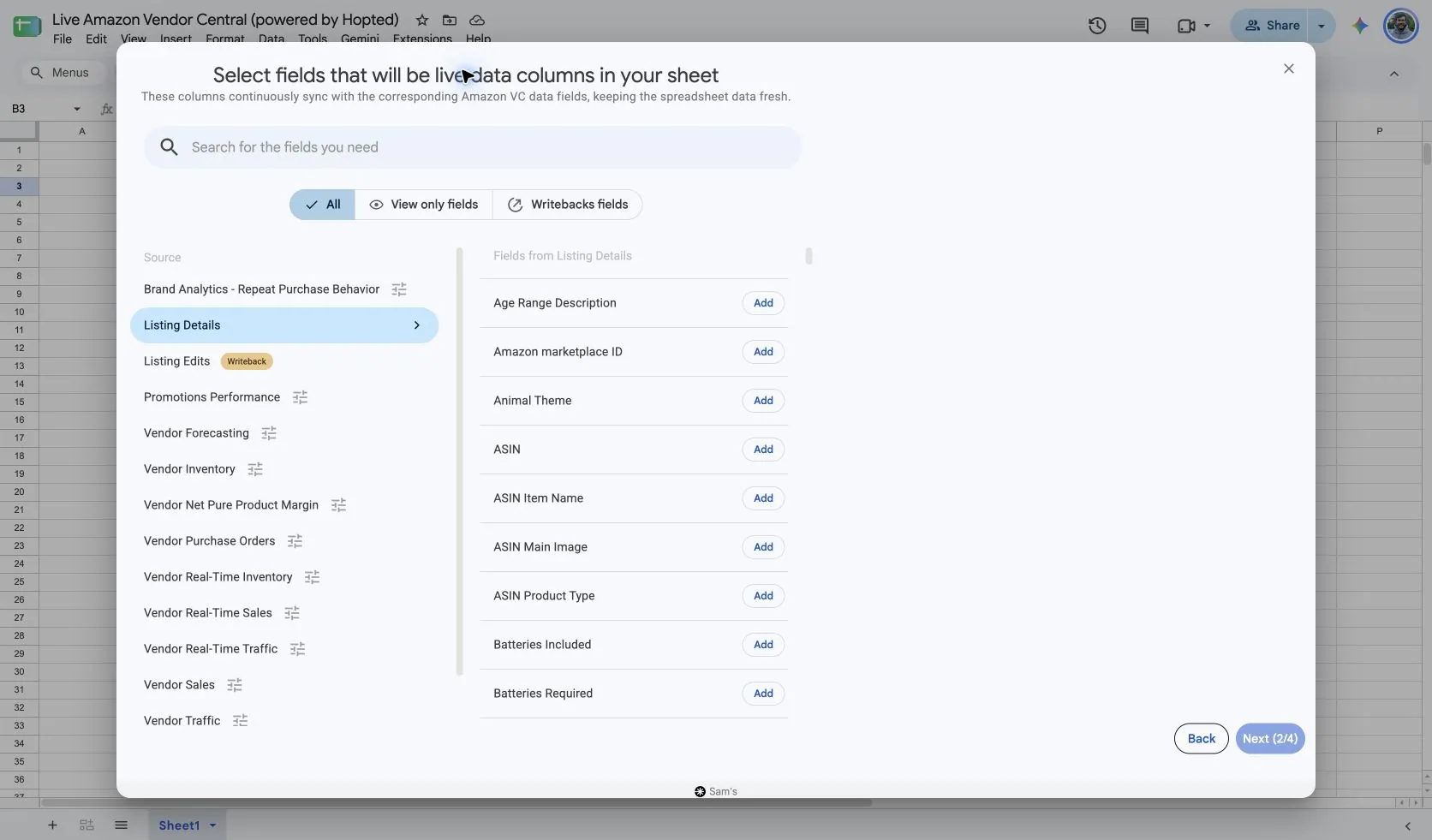
Die geprüfte Auswahlmaske für Listing Details zeigt keine Steuerelemente für Datumsbereiche oder Berichtszeiträume. Wählen Sie zuerst die Identitätsspalten aus und fügen Sie dann nur die für das Audit erforderlichen Attribute hinzu. Eine Überprüfung von Titeln und Bildern erfordert nicht jedes Dimensions-, Sicherheits- und Variationsfeld.
Halten Sie Store name, Vendor Code und die Amazon-Marktplatz-ID sichtbar, wenn Ihre Tabelle mehrere verbundene Konten enthält. Verwenden Sie beim Abgleich von Zeilen eine stabile Kombination aus Konto, Marktplatz und SKU; eine ASIN allein kann in mehr als einem Kontext vorkommen.
3. Optionale Filter prüfen
Lassen Sie Filter für einen umfassenderen Import ungesetzt oder fügen Sie einen Filter für die spezifischen Datensätze hinzu, die Sie prüfen möchten. Überprüfen Sie Konten-, Datumsbereichs- und Filterauswahlen, wenn ein erwartetes Ergebnis fehlt.
4. Aktualisierungszeitplan festlegen
Hopted bietet Aktualisierungszeitpläne alle paar Minuten, stündlich, täglich und wöchentlich. Der Zeitplan verwendet die für Ihr Hopted-Konto angezeigte Zeitzone. Wählen Sie einen Rhythmus, der zum Bericht und Ihrer Überprüfung passt; ein schnellerer Zeitplan kann Amazon nicht dazu veranlassen, Daten früher zu veröffentlichen.

5. Sync prüfen und erstellen
Überprüfen Sie Konten, ausgewählte Felder, Quelleneinstellungen, Filter und den Aktualisierungszeitplan. Wählen Sie „Neuen Sync erstellen“, sobald die Konfiguration bereit ist. Prüfen Sie die importierten Zeilen, bevor Sie Berechnungen hinzufügen oder ein Dashboard teilen.
So nutzen Sie den Bericht
- Erstellen Sie ein Inhaltsaudit. Ziehen Sie Identifikatoren, Product name, Product Description, ausgewählte Aufzählungspunkte (Bullet Points) und Bildreferenzen heran. Filtern Sie nach leeren oder unerwarteten Werten und fügen Sie außerhalb der importierten Spalten eigene Prüfhinweise und Verantwortliche für jedes Problem hinzu.
- Ergänzen Sie eine Analyse von Vendor Sales oder Inventory um Listing-Namen und Produktattribute. Gleichen Sie Konto-, Marktplatz- und Produktidentifikatoren sorgfältig ab. Halten Sie diese Kataloginformationen getrennt von datierten Verkaufskennzahlen, damit eine Inhaltsaktualisierung nicht die Bedeutung eines Verkaufszeitraums verändert.
- Bereiten Sie eine gezielte Korrekturliste vor. Lesen Sie aktuelle Werte über Listing Details aus und verknüpfen Sie dann die relevanten beschreibbaren Attribute aus Listing Edits. Überprüfen Sie die vorgeschlagenen Vorher-Nachher-Werte in Writebacks, bevor Sie Änderungen an Amazon übermitteln.
Was Sie vor dem Ergebnisvergleich prüfen sollten
Ein in der Auswahlmaske angezeigtes Attribut ist keine Garantie dafür, dass jedes Vendor-Listing dieses enthält. Amazon-Datensätze unterscheiden sich zwischen Vendor- und Seller-Konten, Produkttypen und Marktplätzen; verkäuferorientierte Preis- oder Fulfillment-Felder treffen möglicherweise nicht zu. Übermittelte Attribute und Zusammenfassungen des Amazon-Katalogs dienen ebenfalls unterschiedlichen Zwecken. Prüfen Sie die Produktdetailseite, wenn es darum geht, was Käufer aktuell sehen.
Die Verfügbarkeit hängt vom Vendor-Konto, dem Marktplatz, den Berechtigungen und den von Amazon bereitgestellten Daten ab. Behalten Sie Zeilendimensionen beim Zusammenführen von Berichten bei. Für längerfristige Vergleiche prüfen Sie den Hopted-Datenverlauf.
Fragen und Antworten
Wie exportiere ich Listing Details nach Google Sheets?
Öffnen Sie Hopted in Google Sheets, wählen Sie Amazon Vendor Central, wählen Sie Ihre Vendor-Konten und wählen Sie Listing Details. Fügen Sie die benötigten Spalten hinzu, überprüfen Sie die Einstellungen und optionalen Filter, wählen Sie einen Aktualisierungszeitplan und erstellen Sie den Sync.
Zeigt dieser Bericht historische Verkäufe?
Nein. Verwenden Sie Vendor Sales für datierte Einzelhandels-Verkaufskennzahlen. Listing Details liefert Listing- und Produktinformationen für die Katalogprüfung.
Kann ich jede importierte Spalte bearbeiten?
Nein. Das Lesen eines Feldes und das Schreiben sind getrennte Funktionen. Wählen Sie unterstützte Felder aus Listing Edits und prüfen Sie die beabsichtigte Änderung.
Warum sind einige Attribute leer?
Ein Feld trifft möglicherweise auf dieses Produkt oder Vendor-Konto nicht zu, oder Amazon gibt keinen Wert zurück. Überprüfen Sie Produkttyp und Marktplatz, bevor Sie jedes leere Feld als Fehler behandeln.
Quellen und Verifikation
Quellennamen, Beispielfelder und Einrichtungsmasken wurden in Hopteds Vendor Central-Auswahlmaske am 14. Oktober 2026 überprüft. Screenshots stammen aus dem bereitgestellten Google Sheet „Live Amazon Vendor Central (powered by Hopted)“.
Siehe den Amazon Vendor Central-Konnektor für die Verbindungsübersicht oder kehren Sie zum Verzeichnis der Berichte für Vendor Central zurück.
