Listing Details: esportazione e sincronizzazione su Google Sheets
Esegui l'audit di identità dei listing, contenuti, attributi e problemi di Vendor Central in un foglio di calcolo.
Cosa mostra questo report
Una revisione del catalogo richiede più dei soli ASIN e dei totali di vendita. Listing Details importa l'identità del listing e gli attributi di prodotto selezionati in Google Sheets, consentendo ai team dei fornitori di individuare contenuti incompleti, confrontare articoli correlati e mantenere organizzato l'audit interno del catalogo. Rappresenta la parte di lettura di un flusso di lavoro sui listing; usa l'origine separata Listing Edits quando desideri preparare modifiche supportate.
Colonne utili da cui iniziare
Scegli un gruppo mirato di colonne per la tua attività. Questi sono esempi tratti dall'attuale selettore per fornitori di Hopted, non un elenco esaustivo di campi.
- SKU — Mantieni l'identificativo del listing quando confronti i dati o prepari modifiche successive.
- ASIN — Collega un listing allo stesso prodotto nelle origini di analisi per fornitori.
- Vendor Code — Mantieni la corretta relazione con il fornitore accanto all'identità del prodotto.
- Amazon marketplace ID — Distingui i contributi specifici del marketplace per prodotti simili.
- Product name — Confronta il titolo fornito con le informazioni approvate per il tuo prodotto.
- Product Type — Aggiungi contesto per gli attributi e i requisiti applicabili a un prodotto.
- Product Description — Trova descrizioni mancanti o non aggiornate durante un audit mirato del catalogo.
- Main Product Image (MAIN) — Esamina il riferimento dell'immagine principale selezionata insieme agli altri campi di contenuto.
- Issues — Importa i problemi segnalati sui listing nello stesso foglio in cui si trovano gli articoli interessati.
- Last updated date — Mantieni il contesto di aggiornamento del listing separato dall'orario di aggiornamento del foglio di calcolo.
Mantieni Store name, marketplace, campi di data o ora e Currency dove disponibili. Questo contesto aiuta a tenere distinti account, periodi e importi monetari differenti.
Come esportare Listing Details su Google Sheets
1. Collega Amazon Vendor Central a Google Sheets
Installa Hopted e accedi. Apri il tuo foglio Google Sheets, fai clic su Hopted, poi su Add new data sync e Amazon Vendor Central. Seleziona gli account fornitore da includere. Per una vista unificata, scegli All vendor accounts (including any added later).

2. Scegli l'origine, le impostazioni e le colonne
Scegli Listing Details nell'elenco delle origini e usa Add accanto ai campi che ti servono. Verifica le impostazioni dell'origine dove presenti. Lo screenshot in basso mostra questa origine nell'attuale selettore di Hopted.
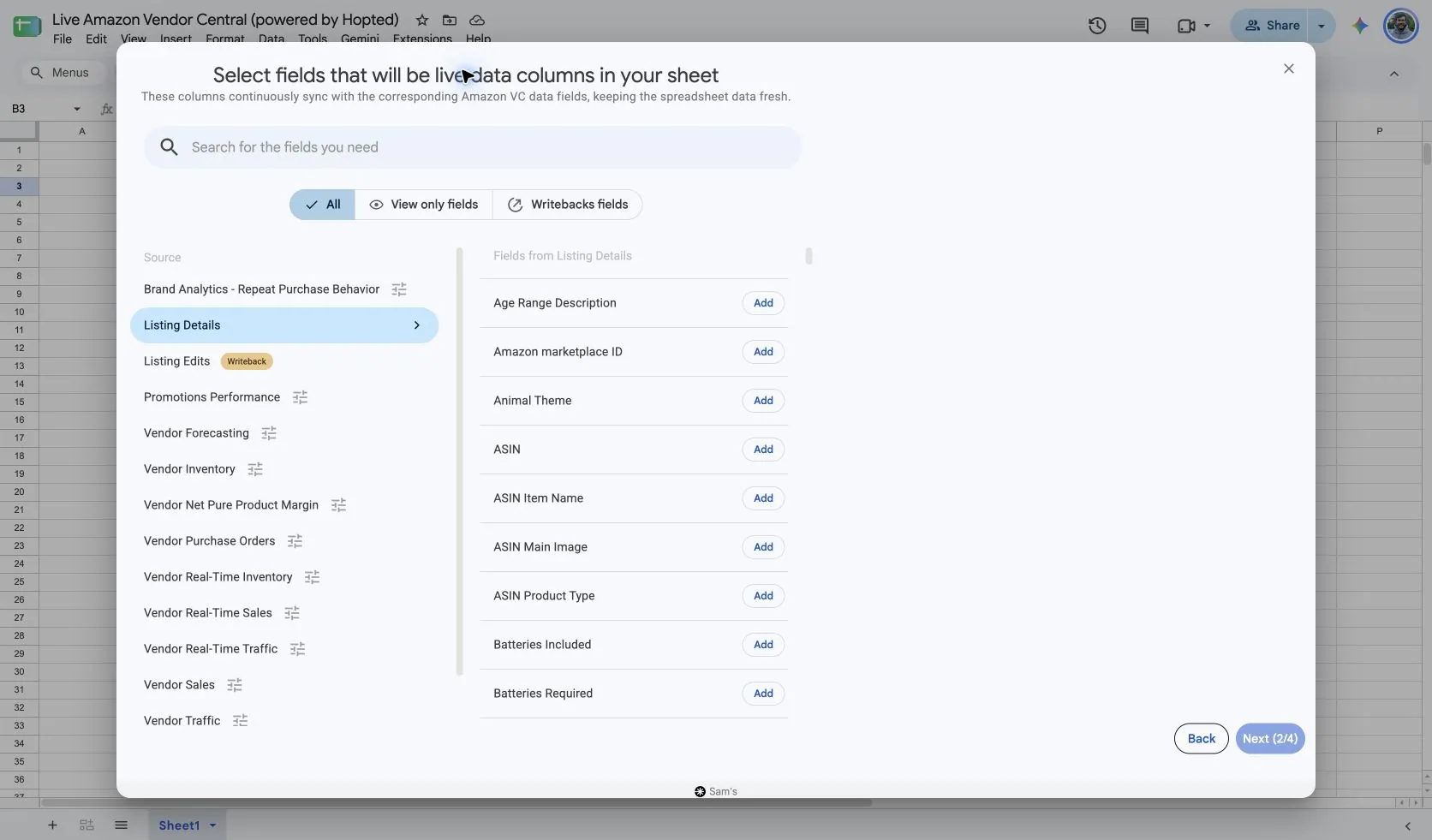
Il selettore verificato di Listing Details non mostra controlli per l'intervallo di date o il periodo di reporting. Seleziona prima le colonne identificative, quindi aggiungi solo gli attributi necessari per l'audit. Una revisione di titoli e immagini non richiede tutti i campi relativi a dimensioni, sicurezza e varianti.
Mantieni visibili Store name, Vendor Code e l'ID del marketplace Amazon se il tuo foglio include più account collegati. Usa una combinazione stabile di account, marketplace e SKU quando associ le righe; un ASIN da solo può comparire in più contesti.
3. Esamina i filtri facoltativi
Lascia i filtri vuoti per un'importazione più ampia oppure aggiungi un filtro per i record specifici che desideri esaminare. Controlla le scelte relative ad account, intervallo di date e filtri quando non trovi un risultato previsto.
4. Scegli una pianificazione di aggiornamento
Hopted offre pianificazioni ogni pochi minuti, orarie, giornaliere e settimanali. La pianificazione utilizza il fuso orario mostrato per il tuo account Hopted. Scegli una frequenza adatta al report e alle tue esigenze di verifica; una frequenza più rapida non può costringere Amazon a pubblicare i dati prima.

5. Verifica e crea la sincronizzazione
Controlla gli account, i campi selezionati, le impostazioni dell'origine, i filtri e la frequenza di aggiornamento. Scegli "Create new Sync" quando la configurazione è pronta. Esamina le righe importate prima di aggiungere calcoli o condividere una dashboard.
Come utilizzare il report
- Crea un audit dei contenuti. Estrai identificativi, Product name, Product Description, campi dei punti elenco (bullet points) selezionati e riferimenti alle immagini. Filtra i valori vuoti o imprevisti, quindi aggiungi le tue note di revisione e un responsabile per ogni problema al di fuori delle colonne importate.
- Arricchisci l'analisi di Vendor Sales o Inventory con i titoli dei listing e gli attributi di prodotto. Associa con cura account, marketplace e identificativi del prodotto. Mantieni queste informazioni di catalogo separate dalle metriche di vendita datate, in modo che un aggiornamento dei contenuti non alteri il significato di un periodo di vendita.
- Prepara un elenco mirato di correzioni. Leggi i valori attuali tramite Listing Details, quindi abbina i relativi attributi modificabili da Listing Edits. Verifica i valori prima e dopo proposti in Writebacks prima di inviare qualsiasi modifica ad Amazon.
Cosa verificare prima di confrontare i risultati
Un attributo mostrato nel selettore non garantisce che ogni listing del fornitore lo contenga. I dataset di Amazon differiscono tra account venditore e fornitore, tipologie di prodotto e marketplace; i campi relativi a prezzi o logistica pensati per i venditori potrebbero non essere applicabili. Gli attributi inviati e i riepiloghi del catalogo Amazon hanno inoltre scopi differenti. Controlla la pagina prodotto quando l'obiettivo è verificare cosa vedono attualmente gli acquirenti.
La disponibilità dipende dall'account fornitore, dal marketplace, dalle autorizzazioni e dai dati forniti da Amazon. Mantieni intatte le dimensioni delle righe quando unisci i report. Per confronti a più lungo termine, consulta la Cronologia dati di Hopted.
Domande e risposte
Come posso esportare Listing Details su Google Sheets?
Apri Hopted in Google Sheets, scegli Amazon Vendor Central, seleziona i tuoi account fornitore e scegli Listing Details. Aggiungi le colonne che ti servono, verifica le relative impostazioni e i filtri facoltativi, quindi scegli una frequenza di aggiornamento e crea il Sync.
Questo report mostra le vendite storiche?
No. Usa Vendor Sales per le metriche di vendita retail datate. Listing Details fornisce informazioni sui listing e sui prodotti per l'audit del catalogo.
Posso modificare tutte le colonne importate?
No. Leggere un campo e scriverlo sono funzionalità distinte. Scegli i campi supportati da Listing Edits e verifica la modifica prevista.
Perché alcuni attributi sono vuoti?
Un campo potrebbe non essere applicabile a quel prodotto o account fornitore, oppure Amazon potrebbe non restituire alcun valore. Verifica la tipologia di prodotto e il marketplace prima di trattare ogni campo vuoto come un errore.
Fonti e verifiche
Nomi delle origini, campi di esempio e schermate di configurazione sono stati verificati nel selettore per Vendor Central di Hopted il 14 ottobre 2026. Gli screenshot provengono dal foglio Google fornito "Live Amazon Vendor Central (powered by Hopted)".
- Dataset con i dettagli dei listing Amazon
- Considerazioni sul supporto dell'API Amazon Listings Items
Consulta la sezione sul connettore per Amazon Vendor Central per una panoramica sul collegamento, oppure torna alla directory dei report di Vendor Central.
