Listing Details:Google Sheetsへ出力・同期
Vendor Centralの出品情報の識別情報、内容、属性、問題をスプレッドシートで確認します。
このレポートでわかること
カタログの確認には、ASINと売上合計だけでは足りません。Listing Detailsは出品の識別情報と選択した商品属性をGoogle Sheetsへ取り込み、不足する内容の発見、関連商品の比較、社内のカタログ確認の整理に役立ちます。出品業務の読み取り側の機能です。対応する変更を準備するには、別のListing Editsを使います。
最初に選ぶとよい列
目的に合う列に絞って選びます。以下は現在のHoptedのVendor選択画面からの例で、全項目の一覧ではありません。
- SKU — レコードを比較するときや後で変更を準備するときに、出品を識別できるようにします。
- ASIN — ベンダー分析のソースにある同じ商品と出品情報を結合します。
- Vendor Code — 商品の識別情報に、正しいベンダーとの取引関係を添えます。
- Amazon marketplace ID — 類似商品について、マーケットプレイスごとの提供情報を区別します。
- Product name — 提供したタイトルを、承認済みの商品情報と照合します。
- Product Type — 商品に適用される属性と要件を把握する手がかりにします。
- Product Description — 対象を絞ったカタログ確認で、不足する説明や古い説明を見つけます。
- Main Product Image (MAIN) — 選択したメイン画像の参照情報を、ほかの内容項目とあわせて確認します。
- Issues — 報告された出品上の問題を、該当商品と同じシートに表示します。
- Last updated date — 出品情報の更新時点と、シートの更新時点を区別します。
利用できる場合はStore name、マーケットプレイス、日付・時刻の項目、Currencyを残します。アカウント、期間、金額を区別するために役立ちます。
Listing DetailsをGoogle Sheetsへ取り込む方法
1. Amazon Vendor CentralをGoogle Sheetsにつなぐ
Hoptedをインストールしてログインします。Google Sheetを開き、Hopted、Add new data sync、Amazon Vendor Centralの順にクリックします。対象のベンダーアカウントを選びます。まとめて見る場合はAll vendor accounts (including any added later)を選択してください。

2. ソース、設定、列を選ぶ
ソース一覧でListing Detailsを選び、必要な項目の横にあるAddを使います。ソースの設定がある場合は確認してください。下の画像は現在のHopted選択画面にあるこのソースです。
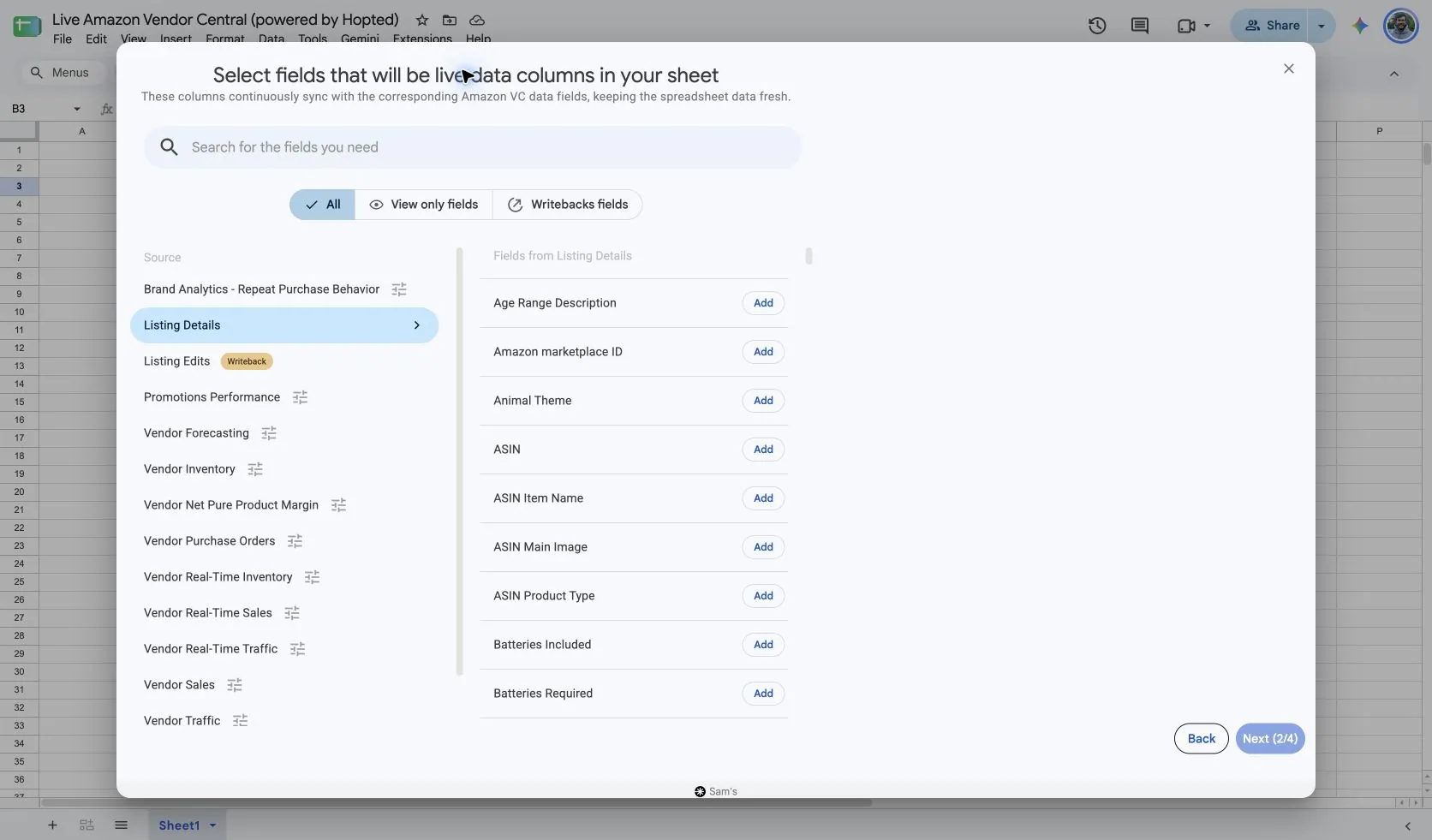
確認したListing Detailsの選択画面には、日付範囲や集計期間の設定はありません。まず識別列を選び、確認に必要な属性だけを追加します。タイトルと画像の確認に、寸法、安全性、バリエーションの全項目は必要ありません。
複数の接続済みアカウントを含むなら、Store name、Vendor Code、Amazon marketplace IDを表示します。行の照合には、アカウント、マーケットプレイス、SKUの安定した組み合わせを使ってください。同じASINだけでは、複数の文脈に現れる場合があります。
3. 任意のフィルターを確認
広く取り込むならフィルターを設定せず、特定のレコードを確認するなら追加します。想定した結果がない場合は、アカウント、日付範囲、フィルターの選択を確認してください。
4. 更新予定を選ぶ
Hoptedには数分ごと、毎時、毎日、毎週の更新スケジュールがあります。アカウントに表示されるタイムゾーンを使います。レポートと確認作業に合う頻度を選んでください。頻度を上げても、Amazonのデータ公開が早まるわけではありません。

5. 確認してSyncを作成
アカウント、選択項目、ソース設定、フィルター、更新スケジュールを確認します。準備ができたらCreate new Syncを選びます。計算を加えたりダッシュボードを共有したりする前に、取り込んだ行を確認してください。
レポートの使い方
- 内容を確認する表を作ります。識別情報、Product name、Product Description、必要な箇条書き項目、画像の参照情報を取り込みます。空欄や想定外の値を絞り込み、取り込み列の外に確認メモと問題ごとの担当者を追加してください。
- Vendor SalesやInventoryの確認に、出品名と商品属性を加えます。アカウント、マーケットプレイス、商品識別子を慎重に照合してください。内容の更新で売上期間の意味が変わらないよう、カタログ情報と期間を持つ売上指標を区別します。
- 対象を絞った修正一覧を作ります。Listing Detailsで現在値を読み、Listing Editsから対応する書き込み可能な属性を組み合わせます。Amazonに送信する前に、Writebacksで変更前後の値を確認してください。
比較前の確認事項
選択画面に属性があっても、すべてのベンダー出品に含まれるとは限りません。Amazonのデータは、ベンダー・出品者アカウント、商品タイプ、マーケットプレイスによって異なり、出品者向けの価格や出荷項目は該当しない場合があります。提供した属性とAmazonカタログの要約情報も目的が異なります。購入者に現在何が見えるかを知りたいなら、商品ページを確認してください。
利用可否は、ベンダーアカウント、マーケットプレイス、権限、Amazonが提供するデータによります。レポートを結合するときは各行の区分を維持してください。長期比較にはHopted Data historyをご覧ください。
よくある質問
Listing DetailsをGoogle Sheetsへ取り込むには?
Google SheetsでHoptedを開き、Amazon Vendor Central、ベンダーアカウント、Listing Detailsを選びます。必要な列を追加し、設定と任意のフィルターを確認して、更新スケジュールを選びSyncを作成します。
過去の売上も表示されますか?
いいえ。期間を持つ小売売上の指標にはVendor Salesを使います。Listing Detailsはカタログ確認用の出品情報と商品情報を提供します。
取り込んだすべての列を編集できますか?
いいえ。項目の読み取りと書き込みは別の機能です。Listing Editsで対応項目を選び、予定する変更を確認してください。
空欄の属性があるのはなぜですか?
その商品やベンダーアカウントに該当しない項目か、Amazonが値を返していない場合があります。空欄をすべてエラーと考える前に、商品タイプとマーケットプレイスを確認してください。
出典と確認
ソース名、項目例、設定画面は2026年10月14日にHoptedのVendor Central選択画面で確認しました。画像は提供された「Live Amazon Vendor Central (powered by Hopted)」Google Sheetからのものです。
接続の概要はAmazon Vendor Centralコネクターを確認するか、Vendor Centralレポート一覧へ戻ってください。
