Listing Details: export a synchronizace do Google Sheets
Provádějte v tabulce audit identifikace, obsahu, atributů a problémů nabídek ve Vendor Central.
Co tento report ukazuje
Audit katalogu vyžaduje víc než jen ASINy a součty prodejů. Listing Details přenáší identifikaci nabídky a vybrané atributy produktů do Google Sheets, takže týmy dodavatele mohou snadno vyhledat neúplný obsah, porovnat související položky a udržet interní kontrolu katalogu přehlednou. Jedná se o stranu čtení v pracovním postupu s nabídkami; samostatný zdroj Listing Edits použijte, když chcete připravit podporované změny.
Užitečné sloupce pro začátek
Vyberte cílenou sadu sloupců pro svůj úkol. Zde jsou uvedeny příklady z aktuálního výběru Hopted pro dodavatele, nikoli vyčerpávající seznam polí.
- SKU — Ponechte identifikátor nabídky při porovnávání záznamů nebo přípravě pozdějších úprav.
- ASIN — Propojte nabídku se stejným produktem v analytických zdrojích pro dodavatele.
- Vendor Code — Uchovávejte správný dodavatelský vztah spolu s identifikací produktu.
- Amazon marketplace ID — Rozlište příspěvky pro podobné produkty specifické pro dané marketplace.
- Product name — Zkontrolujte zadaný název vůči svým schváleným informacím o produktu.
- Product Type — Doplňte kontext pro atributy a požadavky, které se na produkt vztahují.
- Product Description — Vyhledejte chybějící nebo zastaralé popisy během cíleného auditu katalogu.
- Main Product Image (MAIN) — Zkontrolujte vybraný odkaz na hlavní obrázek společně s ostatními poli obsahu.
- Issues — Zobrazte nahlášené problémy nabídek ve stejné tabulce jako dotčené položky.
- Last updated date — Udržujte kontext aktualizace nabídek oddělený od času obnovení tabulky.
Ponechte Store name, marketplace, pole data či času a Currency, pokud jsou k dispozici. Tento kontext pomáhá odlišit různé účty, období a peněžní částky.
Jak exportovat Listing Details do Google Sheets
1. Propojte Amazon Vendor Central s Google Sheets
Nainstalujte Hopted a přihlaste se. Otevřete svou tabulku Google Sheets, klikněte na Hopted, poté na Add new data sync a Amazon Vendor Central. Vyberte účty dodavatele, které chcete zahrnout. Pro sloučený pohled zvolte All vendor accounts (including any added later).

2. Vyberte zdroj, nastavení a sloupce
V seznamu zdrojů vyberte Listing Details a klikněte na Přidat vedle polí, která potřebujete. Zkontrolujte nastavení zdroje, pokud je k dispozici. Na snímku obrazovky níže je tento zdroj zobrazen v aktuálním výběru Hopted.
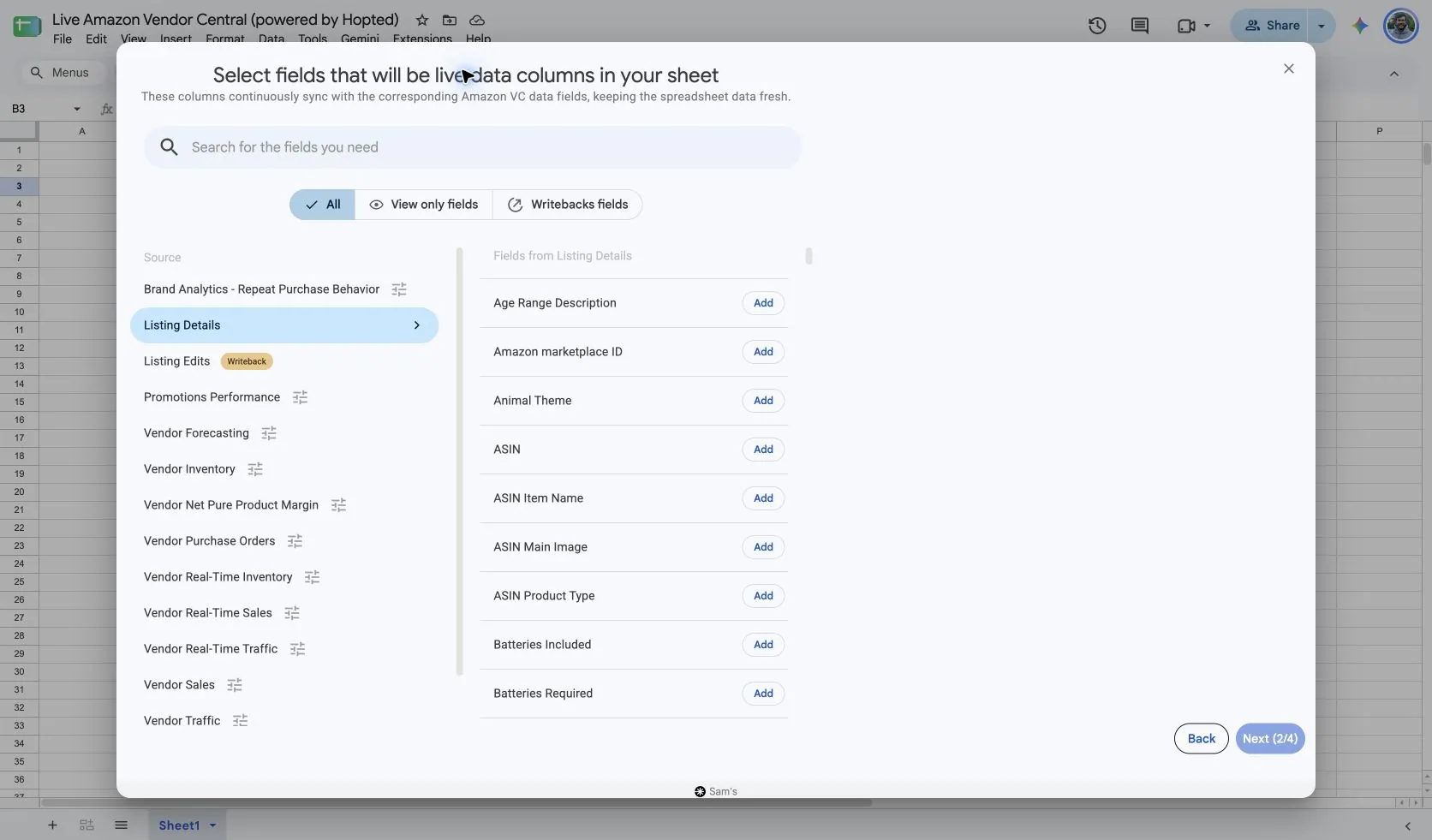
Ověřený výběr polí pro Listing Details neobsahuje žádné ovládací prvky pro časové rozmezí ani období přehledu. Nejprve vyberte identifikační sloupce a poté přidejte pouze atributy potřebné pro audit. Kontrola názvů a obrázků nevyžaduje všechna pole pro rozměry, bezpečnost a varianty.
Ponechte Store name, Vendor Code a Amazon marketplace ID viditelné, pokud vaše tabulka obsahuje více propojených účtů. Při párování řádků použijte stabilní kombinaci účtu, marketplace a SKU; samotný ASIN se může objevit ve více kontextech.
3. Zkontrolujte volitelné filtry
Ponechte filtry nenastavené pro širší import, nebo přidejte filtr pro konkrétní záznamy, které chcete zkontrolovat. Pokud očekávaný výsledek chybí, ověřte volbu účtu, časového rozmezí a filtrů.
4. Zvolte plán aktualizací
Hopted nabízí plány s frekvencí každých několik minut, hodinové, denní a týdenní. Plán používá časové pásmo zobrazené pro váš účet Hopted. Zvolte frekvenci, která vyhovuje danému přehledu i vašim kontrolám; častější plán nepřiměje Amazon publikovat data dříve.

5. Zkontrolujte nastavení a vytvořte Sync
Zkontrolujte účty, vybraná pole, nastavení zdroje, filtry a plán obnovení. Až bude konfigurace připravena, zvolte Vytvořit nový Sync (Create new Sync). Před přidáním výpočtů nebo sdílením ovládacího panelu zkontrolujte importované řádky.
Jak report používat
- Vytvořte audit obsahu. Vytáhněte identifikátory, Product name, Product Description, vybrané odrážky (bullets) a odkazy na obrázky. Vyfiltrujte prázdné nebo neočekávané hodnoty a mimo importované sloupce přidejte vlastní poznámky k prověření a odpovědnou osobu pro každý problém.
- Obohaťte hodnocení Vendor Sales nebo Inventory o názvy nabídek a atributy produktů. Pečlivě spárujte identifikátory účtu, marketplace a produktu. Tyto katalogové informace udržujte oddělené od datovaných údajů o prodejích, aby obnovení obsahu nezměnilo význam prodejního období.
- Připravte si cílený seznam oprav. Načtěte aktuální hodnoty prostřednictvím Listing Details a poté k nim přiřaďte příslušné zapisovatelné atributy z Listing Edits. Před odesláním jakýchkoli změn Amazonu zkontrolujte navrhované původní a nové hodnoty v panelu Writebacks.
Co zkontrolovat před porovnáváním výsledků
Atribut zobrazený ve výběru neznamená záruku, že jej obsahuje každá nabídka dodavatele. Datové sady Amazonu se liší mezi účty dodavatelů (vendor) a prodejců (seller), typy produktů a marketplace; pole pro ceny nebo logistiku orientovaná na prodejce nemusí platit. Vložené atributy a katalogové souhrny Amazonu také slouží k různým účelům. Pokud se otázka týká toho, co nakupující aktuálně vidí, zkontrolujte detailní stránku produktu.
Dostupnost závisí na účtu dodavatele, marketplace, oprávněních a datech, která Amazon dodává. Při propojování přehledů zachovejte dimenze řádků. Pro dlouhodobější porovnání se podívejte do Historie dat v Hopted.
Otázky a odpovědi
Jak exportuji Listing Details do Google Sheets?
Otevřete Hopted v Google Sheets, zvolte Amazon Vendor Central, vyberte své účty dodavatele a zvolte Listing Details. Přidejte sloupce, které potřebujete, zkontrolujte nastavení a volitelné filtry, poté zvolte plán obnovení a vytvořte Sync.
Zobrazuje tento přehled historické prodeje?
Ne. Pro datované maloobchodní prodejní ukazatele použijte Vendor Sales. Listing Details poskytuje informace o nabídkách a produktech pro kontrolu katalogu.
Mohu upravit každý importovaný sloupec?
Ne. Čtení pole a zápis do něj jsou samostatné funkce. Vyberte podporovaná pole z Listing Edits a zkontrolujte zamýšlenou změnu.
Proč jsou některé atributy prázdné?
Pole se na daný produkt nebo účet dodavatele nemusí vztahovat, případně Amazon nevrací žádnou hodnotu. Před vyhodnocením každého prázdného místa jako chyby zkontrolujte typ produktu a marketplace.
Zdroje a ověření
Názvy zdrojů, příklady polí a obrazovky nastavení byly ověřeny ve výběru Vendor Central v Hopted dne 14. října 2026. Snímky obrazovky pocházejí z dodané tabulky Google Sheets „Live Amazon Vendor Central (powered by Hopted)“.
Podívejte se na konektor pro Amazon Vendor Central pro přehled propojení, nebo se vraťte do adresáře přehledů Vendor Central.
