Listing Details : exportation et synchronisation vers Google Sheets
Auditez l'identité, le contenu, les attributs et les anomalies des fiches produits Vendor Central dans une feuille de calcul.
Ce que ce rapport vous apprend
Un audit de catalogue exige plus que de simples ASIN et des totaux de vente. Listing Details importe l'identité de la fiche produit et certains attributs de produit dans Google Sheets afin que les équipes de fournisseurs Amazon puissent repérer les contenus incomplets, comparer les articles associés et structurer leur revue interne de catalogue. Il s'agit du volet lecture d'un flux de gestion des fiches ; utilisez la source distincte Listing Edits pour préparer des modifications prises en charge.
Colonnes utiles pour commencer
Choisissez un ensemble ciblé de colonnes adapté à votre besoin. Il s'agit d'exemples issus du sélecteur Vendor actuel de Hopted, et non d'une liste exhaustive de champs.
- SKU — Conservez l'identifiant de la fiche produit lors de la comparaison des enregistrements ou de la préparation de modifications ultérieures.
- ASIN — Associez une offre au même produit dans les sources d'analyse pour les fournisseurs Amazon.
- Vendor Code — Conservez la relation de fournisseur appropriée aux côtés de l'identifiant du produit.
- Amazon marketplace ID — Distinguez les contributions spécifiques à chaque marketplace pour des produits similaires.
- Product name — Vérifiez le titre proposé par rapport aux informations de produit validées.
- Product Type — Apportez du contexte sur les attributs et les exigences applicables à un produit.
- Product Description — Identifiez les descriptions manquantes ou obsolètes lors d'un audit ciblé du catalogue.
- Main Product Image (MAIN) — Examinez la référence de l'image principale sélectionnée aux côtés des autres champs de contenu.
- Issues — Intégrez les anomalies signalées sur les fiches produits dans la même feuille que les articles concernés.
- Last updated date — Conservez la date de mise à jour de la fiche séparée de l'heure d'actualisation de la feuille de calcul.
Conservez Store name, la marketplace, les champs de date ou d'heure et Currency lorsque ces données sont disponibles. Ce contexte permet de bien distinguer les différents comptes, périodes et montants financiers.
Comment exporter Listing Details vers Google Sheets
1. Connecter Amazon Vendor Central à Google Sheets
Installez Hopted et connectez-vous. Ouvrez votre feuille Google Sheets, cliquez sur Hopted, puis sur Add new data sync et Amazon Vendor Central. Sélectionnez les comptes fournisseurs Amazon à inclure. Pour une vue combinée, choisissez All vendor accounts (including any added later).

2. Choisir la source, les paramètres et les colonnes
Choisissez Listing Details dans la liste des sources et utilisez Add en regard des champs souhaités. Vérifiez les paramètres de la source le cas échéant. La capture d'écran ci-dessous montre cette source dans le sélecteur Hopted actuel.
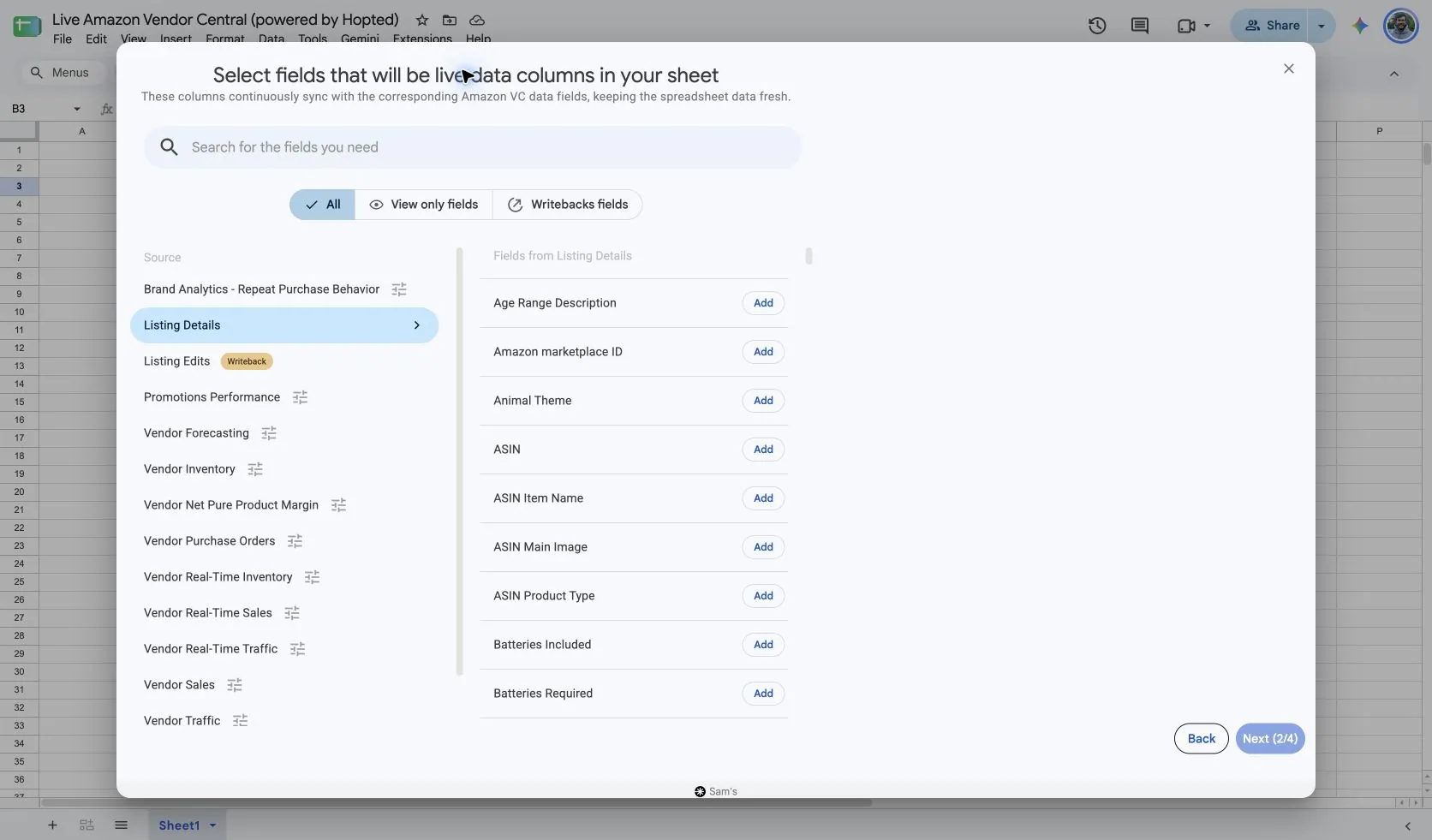
Le sélecteur vérifié de Listing Details n'affiche aucun contrôle de plage de dates ou de période de rapport. Sélectionnez d'abord les colonnes d'identification, puis ajoutez uniquement les attributs requis pour l'audit. Une vérification des titres et des images ne nécessite pas l'ensemble des champs de dimensions, de sécurité et de déclinaisons.
Conservez Store name, Vendor Code et Amazon marketplace ID visibles si votre feuille regroupe plusieurs comptes connectés. Utilisez une combinaison stable de compte, marketplace et SKU pour faire correspondre les lignes ; un ASIN seul pouvant apparaître dans plusieurs contextes.
3. Vérifier les filtres facultatifs
Laissez les filtres vides pour une importation plus large, ou ajoutez un filtre pour les enregistrements précis à examiner. Vérifiez vos choix de compte, de plage de dates et de filtres lorsqu'un résultat attendu n'apparaît pas.
4. Choisir une fréquence d’actualisation
Hopted propose des actualisations toutes les quelques minutes, horaires, quotidiennes ou hebdomadaires. Le calendrier utilise le fuseau horaire indiqué sur votre compte Hopted. Choisissez une fréquence adaptée au rapport et à vos besoins d'analyse ; un calendrier plus rapide ne forcera pas Amazon à publier les données plus tôt.

5. Vérifier et créer le Sync
Vérifiez les comptes, les champs sélectionnés, les paramètres de la source, les filtres et le calendrier d'actualisation. Choisissez Create new Sync lorsque la configuration est prête. Examinez les lignes importées avant d'ajouter des calculs ou de partager un tableau de bord.
Comment utiliser le rapport
- Mettez en place un audit de contenu. Récupérez les identifiants, Product name, Product Description, certains champs de puces (bullet points) et les références d'images. Filtrez sur les valeurs vides ou inattendues, puis ajoutez vos propres remarques et un responsable pour chaque anomalie en dehors des colonnes importées.
- Enrichissez une analyse de Vendor Sales ou Inventory avec les intitulés de fiches et les attributs de produits. Faites correspondre avec soin les identifiants de compte, de marketplace et de produit. Conservez ces informations de catalogue séparées des mesures de ventes datées afin qu'une actualisation de contenu ne fausse pas la signification d'une période de vente.
- Préparez une liste ciblée de corrections. Lisez les valeurs actuelles via Listing Details, puis associez les attributs modifiables appropriés depuis Listing Edits. Vérifiez les valeurs avant/après proposées dans Writebacks avant de soumettre les modifications à Amazon.
Ce qu’il faut vérifier avant de comparer les résultats
La présence d'un attribut dans le sélecteur ne garantit pas que chaque fiche produit Vendor le contienne. Les jeux de données Amazon diffèrent entre comptes fournisseurs et vendeurs, types de produits et marketplaces ; les champs de prix ou d'expédition orientés vendeur peuvent ne pas s'appliquer. Les attributs renseignés et les résumés de catalogue Amazon répondent également à des objectifs distincts. Consultez la page de détail du produit pour savoir ce que voient actuellement les acheteurs.
La disponibilité dépend du compte fournisseur, de la marketplace, des autorisations et des données fournies par Amazon. Conservez les dimensions des lignes intactes lors de la fusion des rapports. Pour des comparaisons à plus long terme, consultez Hopted Data history.
Questions et réponses
Comment exporter Listing Details vers Google Sheets ?
Ouvrez Hopted dans Google Sheets, choisissez Amazon Vendor Central, sélectionnez vos comptes fournisseurs Amazon et choisissez Listing Details. Ajoutez les colonnes souhaitées, vérifiez ses paramètres et ses filtres facultatifs, puis choisissez une fréquence d'actualisation et créez la synchronisation (Sync).
Ce rapport affiche-t-il les ventes historiques ?
Non. Utilisez Vendor Sales pour obtenir des mesures de ventes au détail datées. Listing Details fournit des informations sur la fiche et le produit destinées à l'audit du catalogue.
Puis-je modifier chaque colonne importée ?
Non. La lecture d'un champ et son écriture sont des fonctionnalités distinctes. Choisissez les champs pris en charge dans Listing Edits et vérifiez la modification prévue.
Pourquoi certains attributs sont-ils vides ?
Un champ peut ne pas s'appliquer à ce produit ou à ce compte fournisseur, ou Amazon peut ne pas renvoyer de valeur. Vérifiez le type de produit et la marketplace avant de considérer chaque champ vide comme une erreur.
Sources et vérifications
Les noms des sources, les exemples de champs et les écrans de configuration ont été vérifiés dans le sélecteur Vendor Central de Hopted le 14 octobre 2026. Les captures d'écran proviennent de la feuille de calcul fournie « Live Amazon Vendor Central (powered by Hopted) ».
- Jeux de données de fiches produits Amazon
- Considérations relatives à la prise en charge de l'API Amazon Listings Items
Consultez le connecteur Amazon Vendor Central pour une présentation générale de la connexion, ou revenez au répertoire des rapports Vendor Central.
