Vendor Catalog: eksport i synchronizacja z Google Sheets
Sprawdzaj aktualne tytuły produktów, identyfikatory, dane marek, MSRP i atrybuty przygotowania według ASIN-u i marketplace’u.
Czego dowiesz się z tego raportu
Vendor Catalog przenosi aktualne atrybuty katalogu Amazona do Google Sheets. Zbuduj bazę referencyjną produktów dla swojej działalności dostawczej, sprawdzaj identyfikatory i wzbogacaj analizy sprzedaży o szczegóły produktów. Wybierz Manufacturing lub Sourcing, aby określić, które produkty zostaną uwzględnione.
Przydatne kolumny na początek
- ASIN i Parent ASIN — Dopasuj produkty i ich aktualne relacje nadrzędne.
- Product title, Brand i Product group — Dodaj czytelny kontekst produktu.
- EAN, UPC i ISBN-13 — Sprawdzaj identyfikatory katalogowe.
- MSRP i Currency — Zachowaj sugerowaną cenę detaliczną wraz z jej walutą.
- Release date, Prep instructions i Replenishment category — Sprawdzaj aktualne atrybuty katalogu.
- Vendor code — Dostępne przy grupowaniu według ASIN and Vendor code w widoku Sourcing.
Zachowaj Store name i kontekst marketplace’u obok pól produktu, zwłaszcza przy łączeniu kont dostawcy. Zacznij od niewielkiego zestawu kolumn odpowiadającego na twoje pytanie, a następnie dodawaj kolejne atrybuty w razie potrzeby.
Jak wyeksportować Vendor Catalog do Google Sheets
1. Połącz konta dostawcy
Zainstaluj Hopted i zaloguj się. Otwórz swój arkusz Google, wybierz Add new data sync i Amazon Vendor Central, a następnie konta dostawcy.
Dla połączonego skoroszytu wybierz All vendor accounts (including any added later). Zachowaj pola konta i marketplace’u w wyniku, aby ten sam ASIN z różnych kont pozostał rozróżnialny.

2. Wybierz Vendor Catalog i przydatne kolumny
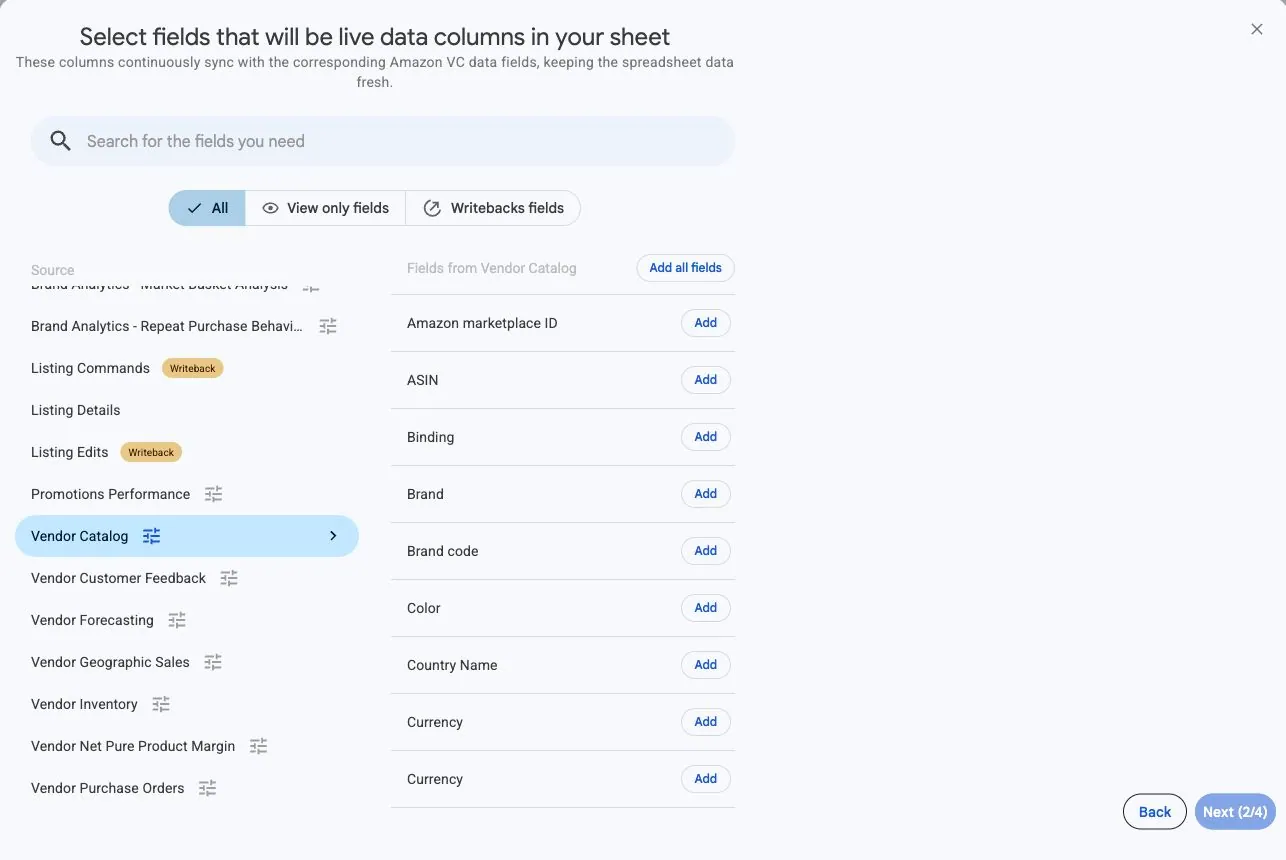
Wybierz Vendor Catalog i dodaj potrzebne kolumny. Zacznij od ASIN, Product title, Brand, Parent ASIN oraz pól identyfikatorów istotnych dla twoich produktów. Dodaj MSRP i Currency razem przy analizie cen katalogowych.
3. Ustaw widok katalogu i grupowanie
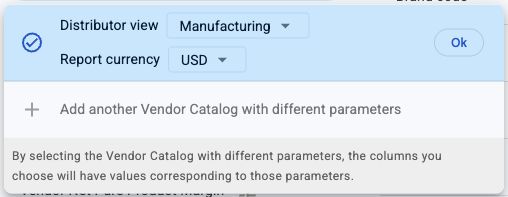
Ustaw Distributor view i Report currency w ustawieniach źródła. Dodaj ASIN, aby uzyskać wiersze na poziomie produktu. W widoku Sourcing dodaj Vendor code, gdy potrzebujesz osobnych wierszy dla każdego ASIN-u i kodu dostawcy. Hopted określa to grupowanie na podstawie wybranych kolumn.
Wybierz widok odpowiadający katalogowi, który chcesz przeanalizować. Gdy potrzebujesz rozbicia według kodu dostawcy, najpierw wybierz Sourcing. Report currency określa walutę MSRP w katalogu; zachowaj Currency obok tej kwoty.
4. Sprawdź opcjonalne filtry
Pozostaw filtry bez ustawień przy pierwszej analizie katalogu lub zawęź import do rekordów potrzebnych do zadania. Jeśli brakuje produktu, sprawdź wybrane konta, kontekst marketplace’u, widok dystrybutora i filtry, zanim uznasz, że ASIN nie występuje w katalogu Amazona.
5. Wybierz harmonogram odświeżania
Wybierz harmonogram odpowiadający częstotliwości analizowania informacji o produktach przez twój zespół. Atrybuty katalogu są bieżącymi wartościami, więc codzienne odświeżanie może wspierać regularną analizę katalogu. Harmonogram pobiera dostępne informacje; nie tworzy historii dawnych definicji katalogu.

6. Utwórz Sync i przejrzyj zaimportowane wiersze
Sprawdź konta, pola, ustawienia źródła, filtry i harmonogram, a następnie wybierz Create new Sync. Sprawdź kilka znanych ASIN-ów przed połączeniem wyniku z danymi sprzedaży.
Potwierdź, czy każdy produkt ma jeden wiersz, czy kilka wierszy z kodami dostawcy. Sprawdź identyfikatory z zerami wiodącymi, Currency obok MSRP i puste atrybuty. Zachowaj identyfikatory jako tekst przy używaniu ich w innych arkuszach, aby późniejsze formatowanie nie usuwało zer wiodących.
Jak korzystać z raportu
Zbuduj bazę referencyjną produktów do analiz handlowych
Posortuj katalog według Brand lub Product group i zachowaj ASIN widoczny obok Product title. Dodaj Model number, Color lub Binding, gdy te atrybuty pomagają rozróżniać podobne produkty. Daje to zespołowi czytelną bazę referencyjną bez polegania na skróconych nazwach kopiowanych między skoroszytami.
Używaj tego samego kontekstu konta i marketplace’u przy porównywaniu tej bazy z innymi źródłami. Relacja nadrzędna lub tytuł mogą się zmienić, więc traktuj zaimportowane atrybuty jako bieżącą definicję produktu, a nie dowód historycznego stanu katalogu.
Dodaj kontekst katalogu do analizy sprzedaży
Połącz szczegóły katalogu z Vendor Sales & Profitability według ASIN-u i marketplace’u. Najpierw sprawdź grupowanie: jeden ASIN może mieć kilka wierszy z kodami dostawcy, co może zwielokrotnić wiersze sprzedaży po połączeniu.
Na przykład połączenie wiersza sprzedaży zawierającego 200 sztuk z dwoma wierszami katalogu może spowodować dwukrotne pojawienie się wyniku. Użyj grupowania katalogu ASIN, gdy potrzebujesz jednej referencji produktu, lub świadomie rozwiąż relację kodów dostawcy przed obliczeniem sum sprzedaży.
Sprawdzaj gotowość produktów i braki w katalogu
Odfiltruj brakujące identyfikatory lub atrybuty przygotowania, a następnie sprawdź te produkty z zespołem katalogowym. Porównaj Release date, Prep instructions, Prep performed by i Replenishment category z informacjami oczekiwanymi przez zespół. Puste zwrócone pole jest powodem do analizy, a nie dowodem braku wymagań dla produktu.
Użyj Listing Details, gdy potrzebujesz obsługiwanych przez nie atrybutów listingów. Zachowaj planowaną korektę oddzielnie od zaimportowanej bazy katalogowej i sprawdź właściwy proces edycji przed przesłaniem zmian.
Co sprawdzić przed porównaniem wyników
Atrybuty katalogu pokazują najnowsze dostępne wartości. Nie odtwarzają tytułu, parent ASIN-u ani MSRP z historycznej daty.
Manufacturing obejmuje produkty, które wytwarzasz; Sourcing obejmuje produkty dostarczane bezpośrednio Amazonowi przez twoją grupę dostawców. Dostęp zależy od uprawnień Amazon. Manufacturer code jest dostępny tylko w widoku Manufacturing.
MSRP to sugerowana cena detaliczna. Trzymaj ją oddzielnie od rzeczywistych cen sprzedaży i swoich kosztów hurtowych.
Opcjonalne atrybuty katalogu mogą być puste w odpowiedzi Amazona. Sprawdź źródło, widok i wybrane pola przed ręcznym uzupełnianiem braków. Odświeżona wartość może zmienić bieżącą referencję, więc unikaj używania jej do zmiany etykiet historycznych raportów bez uwzględnienia tej różnicy.
Pytania i odpowiedzi
Czy mogę wyeksportować historyczny stan katalogu?
Źródło zwraca aktualne atrybuty katalogu. Nie udostępnia historii katalogu na wybrany dzień.
Czy mogę pogrupować katalog według kodu dostawcy?
Tak, w widoku Sourcing. Dodaj ASIN i Vendor code do wybranych pól. Hopted określa grupowanie na podstawie tych kolumn. Manufacturing obsługuje tylko grupowanie według ASIN-u.
Dlaczego Manufacturer code jest pusty w widoku Sourcing?
Manufacturer code jest dostępny tylko w widoku Manufacturing. Zmiana grupowania nie dodaje go do Sourcing. Wybierz widok dostępny dla twojego konta Amazon i sprawdź zwrócone pola, zanim się na nich oprzesz.
Czy MSRP pokazuje cenę zapłaconą przez klientów?
Nie. MSRP to sugerowana przez producenta cena detaliczna w katalogu. Używaj źródeł sprzedaży do rzeczywistych raportowanych kwot sprzedaży i średnich cen sprzedaży oraz zachowaj spójną walutę raportu przy porównywaniu kwot.
Źródła i weryfikacja
Pola i ustawienia raportu odpowiadają konfiguracji źródła obsługiwanej przez Hopted. Dokumentacja Amazona wyjaśnia bazowy zbiór danych i sposób raportowania.
Zapoznaj się z sekcją konektor Amazon Vendor Central, aby uzyskać przegląd połączenia, lub wróć do katalogu raportów Vendor Central.
