Vendor Catalog: nach Google Sheets exportieren und synchronisieren
Prüfen Sie aktuelle Produkttitel, Kennungen, Markendetails, unverbindliche Preisempfehlungen und Vorbereitungseigenschaften nach ASIN und Marktplatz.
Was dieser Bericht zeigt
Vendor Catalog überträgt aktuelle Amazon-Katalogattribute nach Google Sheets. Erstellen Sie ein Produktverzeichnis für Ihr Lieferantengeschäft, prüfen Sie Kennungen und ergänzen Sie Umsatzanalysen um Produktdetails. Wählen Sie Manufacturing oder Sourcing, um festzulegen, welche Produkte enthalten sind.
Nützliche Spalten für den Einstieg
- ASIN und Parent ASIN — Ordnen Sie Produkte und ihre aktuellen Beziehungen zu übergeordneten ASINs zu.
- Product title, Brand und Product group — Ergänzen Sie verständliche Produktinformationen.
- EAN, UPC und ISBN-13 — Prüfen Sie Katalogkennungen.
- MSRP und Currency — Halten Sie die unverbindliche Preisempfehlung und ihre Währung zusammen.
- Release date, Prep instructions und Replenishment category — Prüfen Sie aktuelle Katalogattribute.
- Vendor code — Verfügbar bei Gruppierung nach ASIN und Vendor code in der Ansicht Sourcing.
Behalten Sie Store name und den Marktplatzbezug bei den Produktfeldern, besonders beim Zusammenführen von Lieferantenkonten. Beginnen Sie mit wenigen Spalten, die Ihre Frage beantworten, und ergänzen Sie weitere Attribute nach Bedarf.
Vendor Catalog nach Google Sheets exportieren
1. Ihre Lieferantenkonten verbinden
Installieren Sie Hopted und melden Sie sich an. Öffnen Sie Ihr Google Sheet, wählen Sie Add new data sync und Amazon Vendor Central und anschließend Ihre Lieferantenkonten.
Wählen Sie für eine gemeinsame Arbeitsmappe All vendor accounts (including any added later). Behalten Sie Konto- und Marktplatzfelder in der Ausgabe, damit dieselbe ASIN aus unterschiedlichen Konten unterscheidbar bleibt.

2. Vendor Catalog und nützliche Spalten auswählen
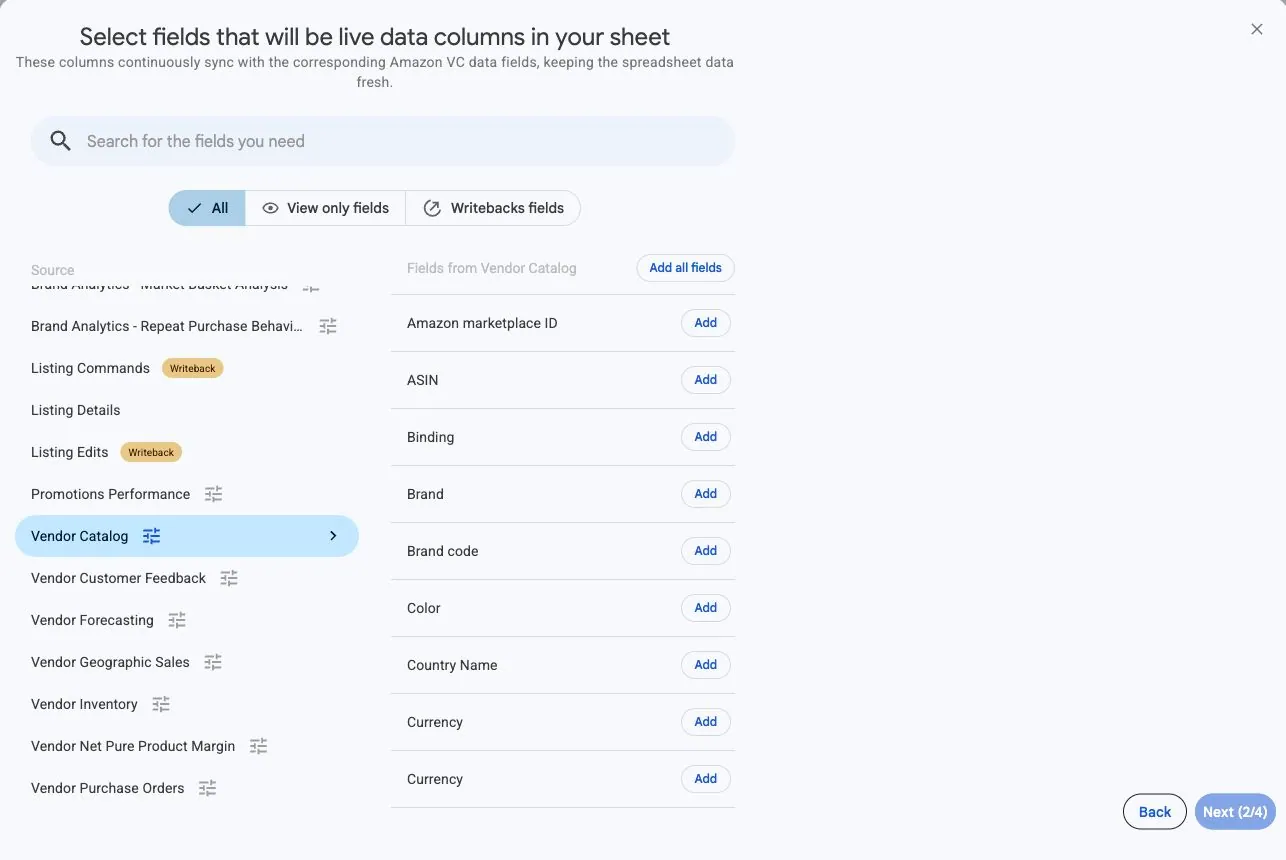
Wählen Sie Vendor Catalog und fügen Sie die benötigten Spalten hinzu. Beginnen Sie mit ASIN, Product title, Brand, Parent ASIN und den für Ihre Produkte relevanten Kennungsfeldern. Fügen Sie zur Prüfung von Listenpreisen MSRP und Currency zusammen hinzu.
3. Katalogansicht und Gruppierung festlegen
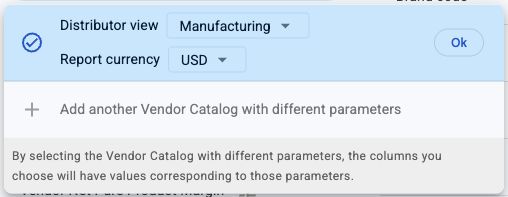
Legen Sie in den Quelleinstellungen Distributor view und Report currency fest. Fügen Sie ASIN für Zeilen auf Produktebene hinzu. Ergänzen Sie in Sourcing Vendor code, wenn Sie für jede ASIN und jeden Lieferantencode eigene Zeilen benötigen. Hopted ermittelt diese Gruppierung anhand Ihrer gewählten Spalten.
Wählen Sie die Ansicht passend zum Katalog, den Sie prüfen möchten. Für die Aufschlüsselung nach Lieferantencode wählen Sie zuerst Sourcing. Report currency steuert die Währung der Katalog-MSRP; behalten Sie Currency neben diesem Betrag.
4. Optionale Filter prüfen
Lassen Sie Filter bei der ersten Katalogprüfung leer oder grenzen Sie den Import auf die für Ihre Aufgabe benötigten Datensätze ein. Fehlt ein Produkt, prüfen Sie Konten, Marktplatzbezug, Lieferantenansicht und Filter, bevor Sie annehmen, dass die ASIN nicht in Amazons Katalog vorhanden ist.
5. Einen Aktualisierungszeitplan wählen
Wählen Sie einen Zeitplan passend zur Häufigkeit, mit der Ihr Team Produktinformationen prüft. Katalogattribute sind aktuelle Werte; eine tägliche Aktualisierung kann daher die regelmäßige Katalogprüfung unterstützen. Der Zeitplan ruft verfügbare Informationen ab und erstellt keinen Verlauf früherer Katalogdefinitionen.

6. Den Sync erstellen und die importierten Zeilen prüfen
Prüfen Sie Konten, Felder, Quelleinstellungen, Filter und Zeitplan und wählen Sie dann Create new Sync. Kontrollieren Sie mehrere vertraute ASINs, bevor Sie die Ausgabe mit Verkaufsdaten verknüpfen.
Prüfen Sie, ob jedes Produkt eine oder mehrere Zeilen für Lieferantencodes hat. Kontrollieren Sie Kennungen mit führenden Nullen, Currency neben MSRP und leere Attribute. Behalten Sie Kennungen beim Verwenden in anderen Tabellen als Text bei, damit spätere Formatierungen führende Nullen nicht entfernen.
So nutzen Sie den Bericht
Ein Produktverzeichnis für kaufmännische Auswertungen erstellen
Sortieren Sie den Katalog nach Brand oder Product group und halten Sie ASIN neben Product title sichtbar. Ergänzen Sie Model number, Color oder Binding, wenn diese Attribute ähnliche Produkte unterscheidbar machen. So erhält das Team ein verständliches Produktverzeichnis, ohne auf verkürzte Namen angewiesen zu sein, die zwischen Arbeitsmappen kopiert werden.
Verwenden Sie beim Vergleich dieses Verzeichnisses mit anderen Quellen denselben Konto- und Marktplatzbezug. Übergeordnete Beziehungen oder Titel können sich ändern; behandeln Sie die importierten Attribute daher als aktuelle Produktdefinition und nicht als Beleg für einen früheren Katalogstand.
Eine Verkaufsauswertung um Kataloginformationen ergänzen
Verknüpfen Sie Katalogdetails über ASIN und Marktplatz mit Vendor Sales & Profitability. Prüfen Sie vorher die Gruppierung: Eine ASIN kann mehrere Zeilen für Lieferantencodes haben, wodurch Umsatzzeilen bei der Verknüpfung vervielfacht werden könnten.
Wird beispielsweise eine Verkaufszeile mit 200 Einheiten mit zwei Katalogzeilen verknüpft, kann das Ergebnis doppelt erscheinen. Verwenden Sie die ASIN-Kataloggruppierung für ein einzelnes Produktverzeichnis oder klären Sie bewusst die Lieferantencode-Beziehung, bevor Sie Umsatzsummen berechnen.
Produktbereitschaft und Kataloglücken prüfen
Filtern Sie nach fehlenden Kennungen oder Vorbereitungsattributen und prüfen Sie diese Produkte mit Ihrem Katalogteam. Vergleichen Sie Release date, Prep instructions, Prep performed by und Replenishment category mit den erwarteten Informationen. Ein leeres zurückgegebenes Feld ist ein Untersuchungsanlass, kein Beweis dafür, dass für das Produkt keine Anforderung besteht.
Verwenden Sie Listing Details, wenn Sie dessen unterstützte Listing-Attribute benötigen. Halten Sie geplante Korrekturen getrennt vom importierten Katalogverzeichnis und prüfen Sie vor dem Übermitteln von Änderungen den passenden Bearbeitungsablauf.
Was Sie vor dem Ergebnisvergleich prüfen sollten
Katalogattribute zeigen die neuesten verfügbaren Werte. Sie rekonstruieren nicht den Titel, die übergeordnete ASIN oder die unverbindliche Preisempfehlung zu einem historischen Datum.
Manufacturing umfasst Produkte, die Sie herstellen; Sourcing Produkte, die Ihre Lieferantengruppe direkt an Amazon liefert. Der Zugriff hängt von Ihren Amazon-Berechtigungen ab. Manufacturer code ist nur in der Ansicht Manufacturing verfügbar.
MSRP ist eine unverbindliche Preisempfehlung. Halten Sie diese getrennt von tatsächlichen Verkaufspreisen und Ihren Großhandelskosten.
Optionale Katalogattribute können in Amazons Antwort leer sein. Prüfen Sie Quelle, Ansicht und gewählte Felder, bevor Sie Lücken manuell füllen. Eine Aktualisierung kann ein aktuelles Verzeichnis ändern; berücksichtigen Sie diesen Unterschied, bevor Sie damit historische Berichte neu beschriften.
Fragen und Antworten
Kann ich einen historischen Katalogstand exportieren?
Die Quelle liefert aktuelle Katalogattribute. Sie bietet keinen Katalogverlauf zu einem bestimmten Stichtag.
Kann ich den Katalog nach Lieferantencode gruppieren?
Ja, in der Ansicht Sourcing. Fügen Sie ASIN und Vendor code zu den gewählten Feldern hinzu. Hopted ermittelt die Gruppierung anhand dieser Spalten. Manufacturing unterstützt nur die Gruppierung nach ASIN.
Warum ist Manufacturer code in der Ansicht Sourcing leer?
Manufacturer code ist nur in der Ansicht Manufacturing verfügbar. Eine andere Gruppierung ergänzt es nicht in Sourcing. Wählen Sie eine Ansicht, auf die Ihr Amazon-Konto Zugriff hat, und prüfen Sie die gelieferten Felder, bevor Sie sich darauf verlassen.
Zeigt MSRP den von Kunden gezahlten Preis?
Nein. MSRP ist die unverbindliche Preisempfehlung des Herstellers im Katalog. Verwenden Sie Verkaufsquellen für tatsächlich gemeldete Umsatzbeträge und durchschnittliche Verkaufspreise und vergleichen Sie Geldwerte innerhalb derselben Berichtswährung.
Quellen und Verifikation
Berichtsfelder und Einstellungen entsprechen der von Hopted unterstützten Quellenkonfiguration. Amazons Dokumentation erläutert den zugrunde liegenden Datensatz und das Berichtsverhalten.
Siehe den Amazon Vendor Central-Konnektor für die Verbindungsübersicht oder kehren Sie zum Verzeichnis der Berichte für Vendor Central zurück.
