Vendor Catalog: export a synchronizace do Google Sheets
Prohlížejte si aktuální názvy produktů, identifikátory, údaje o značce, MSRP a atributy přípravy podle ASIN a tržiště.
Co tento report ukazuje
Vendor Catalog načítá aktuální atributy katalogu Amazonu do Google Sheets. Vytvořte si produktový přehled pro své dodavatelské podnikání, ověřujte identifikátory a obohaťte analýzu prodeje o údaje k produktům. Volbou Manufacturing nebo Sourcing určete zahrnuté produkty.
Užitečné sloupce pro začátek
- ASIN a Parent ASIN — Propojte produkty s jejich aktuálními vazbami na nadřazené produkty.
- Product title, Brand a Product group — Doplňte srozumitelný kontext produktu.
- EAN, UPC a ISBN-13 — Zkontrolujte katalogové identifikátory.
- MSRP a Currency — Ponechte doporučenou maloobchodní cenu společně s její měnou.
- Release date, Prep instructions a Replenishment category — Prohlédněte si aktuální atributy katalogu.
- Vendor code — K dispozici při seskupení podle ASIN a Vendor code v zobrazení Sourcing.
U produktových polí ponechte Store name a kontext tržiště, zejména při kombinování dodavatelských účtů. Začněte menší sadou sloupců odpovídající vaší otázce a další atributy přidávejte podle potřeby.
Jak exportovat Vendor Catalog do Google Sheets
1. Připojte své dodavatelské účty
Nainstalujte Hopted a přihlaste se. Otevřete Google Sheet, zvolte Add new data sync a Amazon Vendor Central, poté vyberte své dodavatelské účty.
Pro společný sešit zvolte All vendor accounts (including any added later). V exportu ponechte pole účtu a tržiště, aby byl stejný ASIN z různých účtů nadále rozlišitelný.

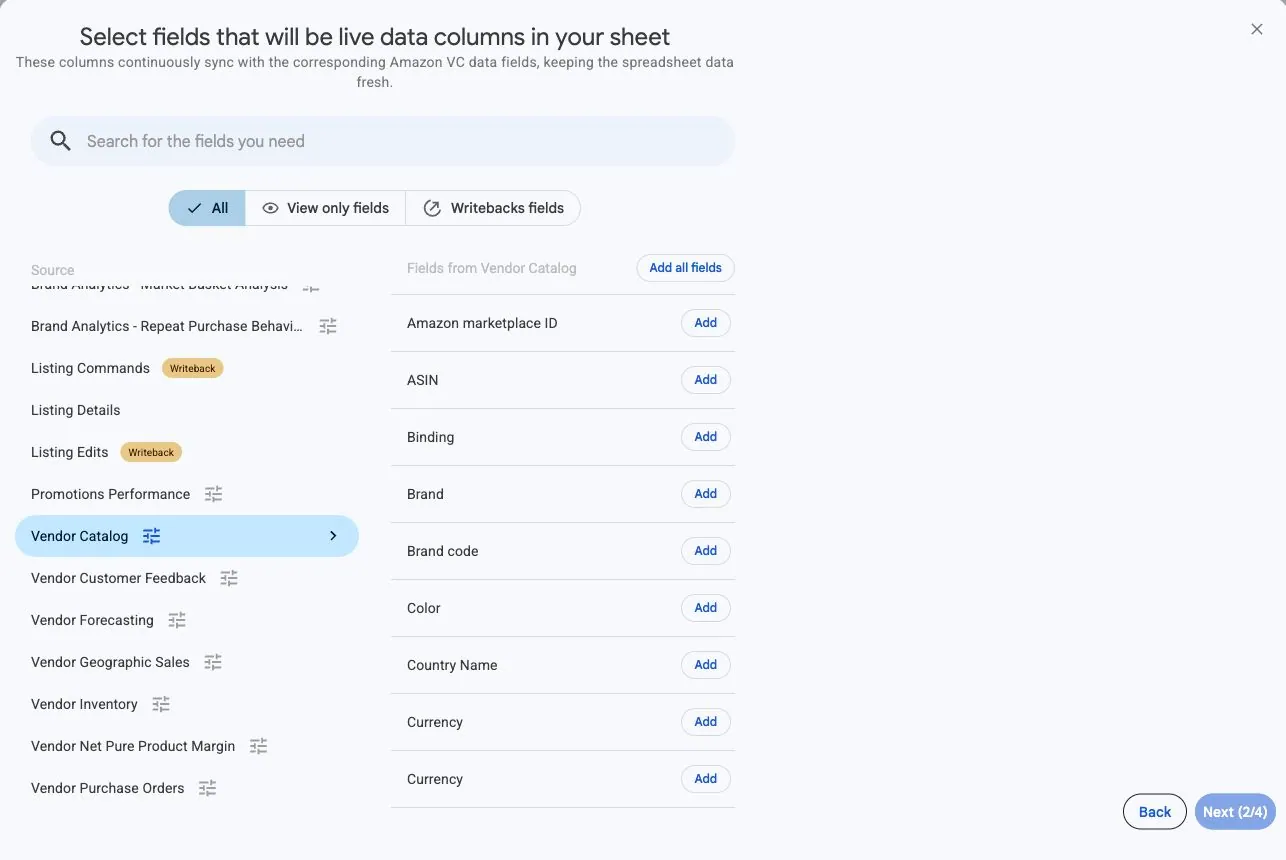
2. Vyberte Vendor Catalog a užitečné sloupce
Zvolte Vendor Catalog a přidejte potřebné sloupce. Začněte poli ASIN, Product title, Brand, Parent ASIN a identifikátory relevantními pro vaše produkty. Při kontrole katalogových cen přidejte MSRP společně s Currency.
3. Nastavte zobrazení a seskupení katalogu
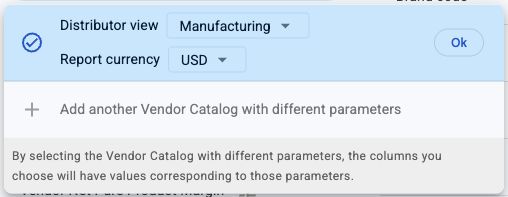
V nastavení zdroje nastavte Distributor view a Report currency. Pro řádky na úrovni produktu přidejte ASIN. V zobrazení Sourcing přidejte Vendor code, pokud potřebujete samostatné řádky pro každý ASIN a kód dodavatele. Hopted určuje toto seskupení podle vybraných sloupců.
Vyberte zobrazení odpovídající katalogu, který chcete kontrolovat. Pokud potřebujete rozpad podle kódu dodavatele, nejprve zvolte Sourcing. Report currency určuje měnu katalogové MSRP; vedle částky ponechte Currency.
4. Zkontrolujte volitelné filtry
Při první kontrole katalogu ponechte filtry nenastavené, nebo import omezte na záznamy potřebné pro váš úkol. Pokud produkt chybí, ověřte vybrané účty, kontext tržiště, zobrazení dodavatele a filtry, než usoudíte, že ASIN v katalogu Amazonu není.
5. Zvolte plán obnovování
Zvolte plán podle toho, jak často váš tým kontroluje produktové informace. Atributy katalogu jsou aktuální hodnoty, takže denní obnovení může podpořit pravidelnou kontrolu katalogu. Plán načítá dostupné informace; nevytváří historii minulých definic katalogu.

6. Vytvořte Sync a zkontrolujte importované řádky
Zkontrolujte účty, pole, nastavení zdroje, filtry a plán, pak vyberte Create new Sync. Než export spojíte s prodejními daty, ověřte několik známých ASIN.
Ověřte, zda má každý produkt jeden řádek, nebo více řádků s kódy dodavatele. Zkontrolujte identifikátory s úvodními nulami, Currency vedle MSRP a případné prázdné atributy. Při použití v jiných tabulkách ponechte identifikátory jako text, aby pozdější formátování neodstranilo úvodní nuly.
Jak report používat
Vytvořte produktový přehled pro obchodní hodnocení
Seřaďte katalog podle Brand nebo Product group a vedle Product title ponechte viditelné ASIN. Přidejte Model number, Color nebo Binding, pokud tyto atributy pomáhají rozlišit podobné produkty. Tým tak získá srozumitelný produktový přehled bez závislosti na zkrácených názvech kopírovaných mezi sešity.
Při porovnávání tohoto přehledu s jinými zdroji zachovejte stejný kontext účtu a tržiště. Nadřazený vztah nebo název se může změnit, proto importované atributy berte jako aktuální definici produktu, nikoli jako důkaz minulého stavu katalogu.
Doplňte prodejní přehled o kontext katalogu
Propojte údaje katalogu s Vendor Sales & Profitability podle ASIN a tržiště. Nejprve zkontrolujte seskupení: jeden ASIN může mít více řádků s kódy dodavatele, což může při spojení znásobit řádky prodeje.
Například spojení prodejního řádku s 200 kusy se dvěma řádky katalogu může tento výsledek zobrazit dvakrát. Pokud potřebujete jeden produktový přehled, použijte seskupení katalogu ASIN, nebo před výpočtem prodejních součtů cíleně vyřešte vztah ke kódům dodavatele.
Zkontrolujte připravenost produktů a mezery v katalogu
Vyfiltrujte chybějící identifikátory nebo atributy přípravy a tyto produkty prověřte s katalogovým týmem. Porovnejte Release date, Prep instructions, Prep performed by a Replenishment category s informacemi, které váš tým očekává. Prázdné vrácené pole je důvodem k prověření, nikoli důkazem, že produkt nemá žádný požadavek.
Pokud potřebujete podporované atributy nabídek, použijte Listing Details. Plánované opravy ponechte oddělené od importovaného katalogového přehledu a před odesláním změn zkontrolujte příslušný postup úprav.
Co zkontrolovat před porovnáváním výsledků
Atributy katalogu zobrazují nejnovější dostupné hodnoty. Neobnovují podobu názvu, nadřazeného ASIN ani MSRP k historickému datu.
Manufacturing zahrnuje produkty, které vyrábíte; Sourcing produkty dodávané přímo Amazonu vaší dodavatelskou skupinou. Přístup závisí na vašich oprávněních u Amazonu. Manufacturer code je dostupný pouze v zobrazení Manufacturing.
MSRP je doporučená maloobchodní cena. Ponechte ji oddělenou od skutečných prodejních cen a vašich velkoobchodních nákladů.
Volitelné atributy katalogu mohou být v odpovědi Amazonu prázdné. Než mezery ručně doplníte, ověřte zdroj, zobrazení a vybraná pole. Obnovená hodnota může změnit aktuální přehled, proto ji bez zvážení tohoto rozdílu nepoužívejte k novému označení historických reportů.
Otázky a odpovědi
Mohu exportovat historický snímek katalogu?
Zdroj vrací aktuální atributy katalogu. Neposkytuje historii katalogu k určitému datu.
Mohu katalog seskupit podle kódu dodavatele?
Ano, v zobrazení Sourcing. Přidejte ASIN a Vendor code mezi vybraná pole. Hopted používá tyto sloupce k určení seskupení. Manufacturing podporuje pouze seskupení podle ASIN.
Proč je Manufacturer code v zobrazení Sourcing prázdný?
Manufacturer code je k dispozici pouze v zobrazení Manufacturing. Změna seskupení ho do Sourcing nepřidá. Vyberte zobrazení, ke kterému má váš účet Amazon přístup, a než se na vrácená pole spolehnete, zkontrolujte je.
Ukazuje MSRP cenu, kterou zákazníci zaplatili?
Ne. MSRP je doporučená maloobchodní cena výrobce z katalogu. Pro skutečně vykázané částky prodeje a průměrné prodejní ceny použijte prodejní zdroje a při porovnávání peněžních hodnot zachovejte stejnou měnu reportu.
Zdroje a ověření
Pole a nastavení reportu odpovídají podporované konfiguraci zdroje v Hopted. Dokumentace Amazonu vysvětluje podkladovou datovou sadu a chování vykazování.
Podívejte se na konektor pro Amazon Vendor Central pro přehled propojení, nebo se vraťte do adresáře přehledů Vendor Central.
