供应商商品目录:导出并同步至 Google Sheets
按 ASIN 和站点查看当前商品标题、标识符、品牌信息、MSRP 和预处理属性。
这份报表能告诉您什么
供应商商品目录将亚马逊当前目录属性导入 Google Sheets。为您的供应业务建立商品参考表、检查标识符,并用商品详情丰富销售分析。选择 Manufacturing 或 Sourcing,控制纳入哪些商品。
适合起步的实用数据列
- ASIN 和 Parent ASIN — 匹配商品及其当前父子关系。
- Product title、Brand 和 Product group — 添加便于阅读的商品信息。
- EAN、UPC 和 ISBN-13 — 检查目录标识符。
- MSRP 和 Currency — 将建议零售价及其货币一并保留。
- Release date、Prep instructions 和 Replenishment category — 查看当前目录属性。
- Vendor code — 在 Sourcing 视图中按 ASIN 和 Vendor code 分组时可用。
将 Store name 和站点信息与商品字段一起保留,尤其是在合并供应商账户时。先选择能回答问题的一小组列,再根据需要添加其他属性。
如何将供应商商品目录导出至 Google Sheets
1. 连接您的供应商账户
安装 Hopted并登录。打开您的 Google 表格,选择 Add new data sync 和 Amazon Vendor Central,然后选择您的供应商账户。
如需合并工作簿,选择 All vendor accounts (including any added later)。请在输出中保留账户和站点字段,以区分来自不同账户的同一 ASIN。

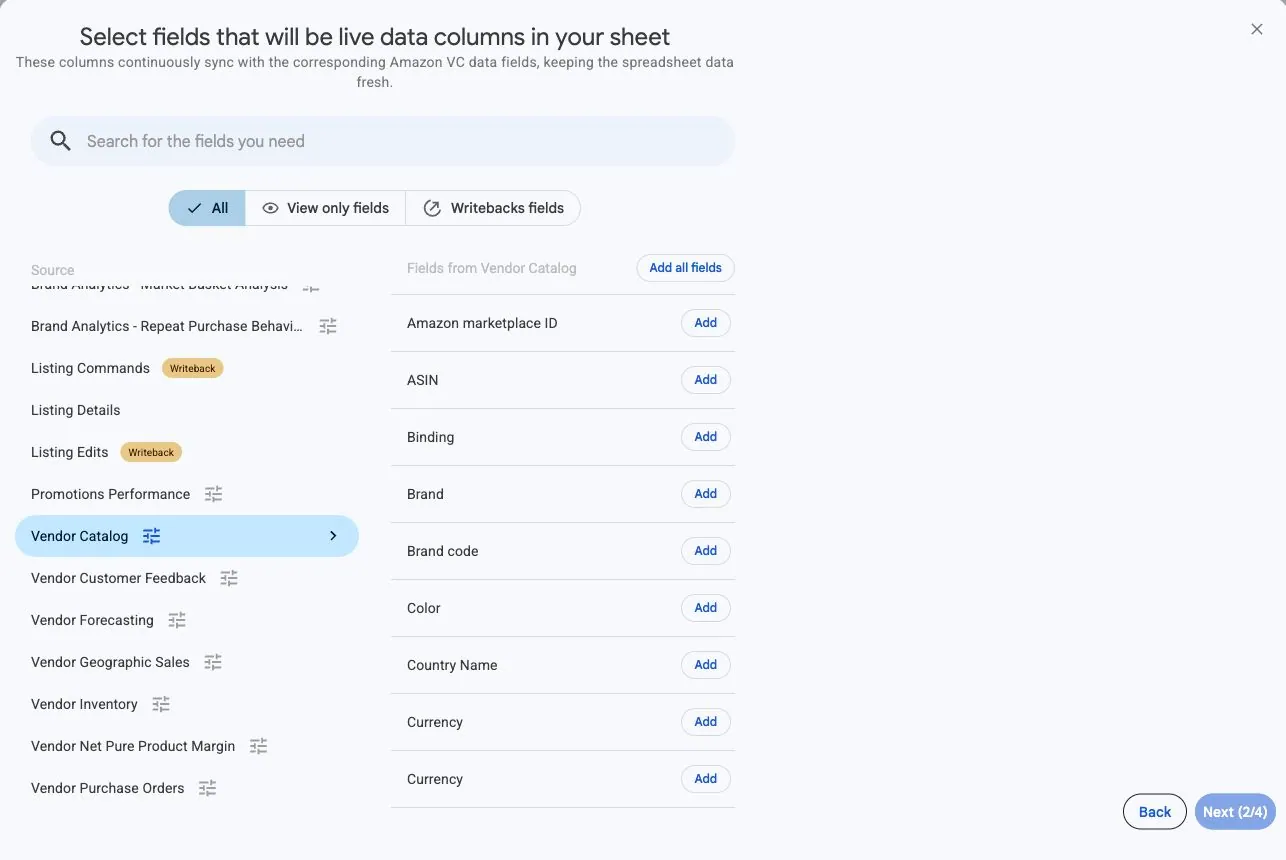
2. 选择 Vendor Catalog 和实用列
选择 Vendor Catalog 并添加所需列。先选择 ASIN、Product title、Brand、Parent ASIN,以及与商品相关的标识符字段。查看标价时,请同时添加 MSRP 和 Currency。
3. 设置目录视图和分组
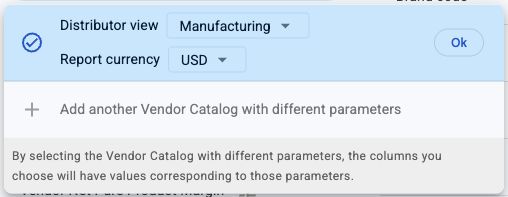
在数据源设置中设置 Distributor view 和 Report currency。添加 ASIN 可获得商品层级的数据行。在 Sourcing 视图中,如需为每个 ASIN 和供应商代码分别生成行,请添加 Vendor code。Hopted 根据所选列确定分组。
选择与您要查看的目录相符的视图。需要按供应商代码拆分时,先选择 Sourcing。Report currency 控制目录 MSRP 的货币;请将 Currency 保留在该金额旁边。
4. 检查可选筛选条件
首次查看目录时可不设筛选条件,也可将导入限制为任务所需的记录。如果缺少商品,请先检查所选账户、站点信息、分销视图和筛选条件,再判断亚马逊目录是否没有该 ASIN。
5. 选择刷新计划
根据团队查看商品信息的频率选择计划。目录属性是当前值,因此每日刷新可支持常规目录检查。计划会获取可用信息,不会生成过去目录定义的历史记录。

6. 创建同步并检查导入的行
检查账户、字段、数据源设置、筛选条件和计划,然后选择 Create new Sync。将输出关联至销售数据之前,请先检查几个熟悉的 ASIN。
确认每件商品是一行,还是有多行供应商代码数据。检查带有前导零的标识符、MSRP 旁边的 Currency,以及空白属性。在其他表格中使用标识符时,请将其保留为文本,避免后续格式设置去掉前导零。
如何使用该报表
为商务回顾建立商品参考表
按 Brand 或 Product group 对目录排序,并在 Product title 旁保留 ASIN。如果 Model number、Color 或 Binding 有助于区分相似商品,也可添加这些属性。团队可以获得清晰易读的商品参考表,无需依赖工作簿之间复制的缩写名称。
将此参考表与其他数据源比较时,使用相同的账户和站点信息。父子关系或标题可能变化,因此应将导入的属性视为当前商品定义,而非过去目录状态的证据。
为销售回顾添加目录信息
按 ASIN 和站点将目录详情关联至 Vendor Sales & Profitability。先检查分组方式:一个 ASIN 可能对应多行供应商代码数据,关联时可能导致销售数据行重复增加。
例如,将一条包含 200 件销量的销售行关联至两条目录行,可能使该结果出现两次。需要一份商品参考记录时,请使用 ASIN 目录分组;或者先明确处理供应商代码关系,再计算销售总额。
检查商品准备情况和目录缺项
筛选缺少标识符或预处理属性的商品,再与目录团队一起检查。将 Release date、Prep instructions、Prep performed by 和 Replenishment category 与团队预期的信息比较。返回字段为空是进一步调查的理由,不能证明商品没有相关要求。
需要其支持的商品信息属性时,请使用 Listing Details。将计划中的更正与导入的目录参考数据分开,并在提交修改前检查适当的编辑流程。
对比分析前需要注意的事项
目录属性显示最新可用值,无法还原某个历史日期的标题、父 ASIN 或 MSRP。
Manufacturing 涵盖您制造的商品;Sourcing 涵盖您的供应商集团直接向亚马逊供货的商品。访问取决于您在亚马逊的权限。Manufacturer code 仅在 Manufacturing 视图中可用。
MSRP 是建议零售价。请将其与实际售价和您的批发成本区分开。
亚马逊响应中的可选目录属性可能为空。手动补全缺项前,请先检查数据源、视图和所选字段。刷新后的值可能改变当前参考信息,因此将其用于重新标注历史报表前,应考虑这种差异。
常见问题解答
我能导出历史商品目录快照吗?
此数据源返回当前商品目录属性,不提供截至某个历史日期的目录记录。
我能按供应商代码对目录分组吗?
可以,需使用 Sourcing 视图。将 ASIN 和 Vendor code 添加至所选字段。Hopted 使用这些列确定分组。Manufacturing 仅支持按 ASIN 分组。
为什么 Sourcing 视图中的 Manufacturer code 为空?
Manufacturer code 仅在 Manufacturing 视图中可用。更改分组不会将其加入 Sourcing。请选择您的亚马逊账户有权访问的视图,并在使用前检查返回的字段。
MSRP 是客户实际支付的价格吗?
不是。MSRP 是目录中的制造商建议零售价。实际报告的销售金额和平均售价应使用销售数据源查看,比较金额时应保持报表货币一致。
数据来源与验证
报表字段和设置反映 Hopted 支持的数据源配置。亚马逊文档解释了底层数据集和报告行为。
请参阅 Amazon Vendor Central 连接器了解连接概况,或返回 Vendor Central 报告目录。
