Vendor Catalog: xuất và đồng bộ với Google Sheets
Xem tên sản phẩm, mã định danh, thông tin thương hiệu, MSRP và thuộc tính chuẩn bị hiện tại theo ASIN và marketplace.
Báo cáo cho biết điều gì
Vendor Catalog đưa các thuộc tính danh mục Amazon hiện tại vào Google Sheets. Tạo dữ liệu tham chiếu sản phẩm cho hoạt động cung cấp hàng của bạn, kiểm tra mã định danh và bổ sung chi tiết sản phẩm cho phân tích doanh số. Chọn Manufacturing hoặc Sourcing để xác định những sản phẩm được đưa vào.
Cột hữu ích để bắt đầu
- ASIN và Parent ASIN — Đối chiếu sản phẩm và mối quan hệ với ASIN cha hiện tại.
- Product title, Brand và Product group — Thêm thông tin sản phẩm dễ đọc.
- EAN, UPC và ISBN-13 — Xem các mã định danh trong danh mục.
- MSRP và Currency — Giữ giá bán lẻ đề xuất cùng đơn vị tiền tệ.
- Release date, Prep instructions và Replenishment category — Xem các thuộc tính danh mục hiện tại.
- Vendor code — Có khi nhóm theo ASIN and Vendor code trong chế độ Sourcing.
Giữ Store name và thông tin marketplace cùng các trường sản phẩm, đặc biệt khi kết hợp tài khoản nhà cung cấp. Bắt đầu với nhóm cột nhỏ trả lời câu hỏi, rồi thêm thuộc tính khi cần.
Cách xuất Vendor Catalog sang Google Sheets
1. Kết nối tài khoản nhà cung cấp
Cài đặt Hopted và đăng nhập. Mở Google Sheets, chọn Add new data sync và Amazon Vendor Central, sau đó chọn tài khoản nhà cung cấp.
Với bảng tính kết hợp, chọn All vendor accounts (including any added later). Giữ trường tài khoản và marketplace trong kết quả để phân biệt cùng ASIN từ các tài khoản khác nhau.

2. Chọn Vendor Catalog và các cột hữu ích
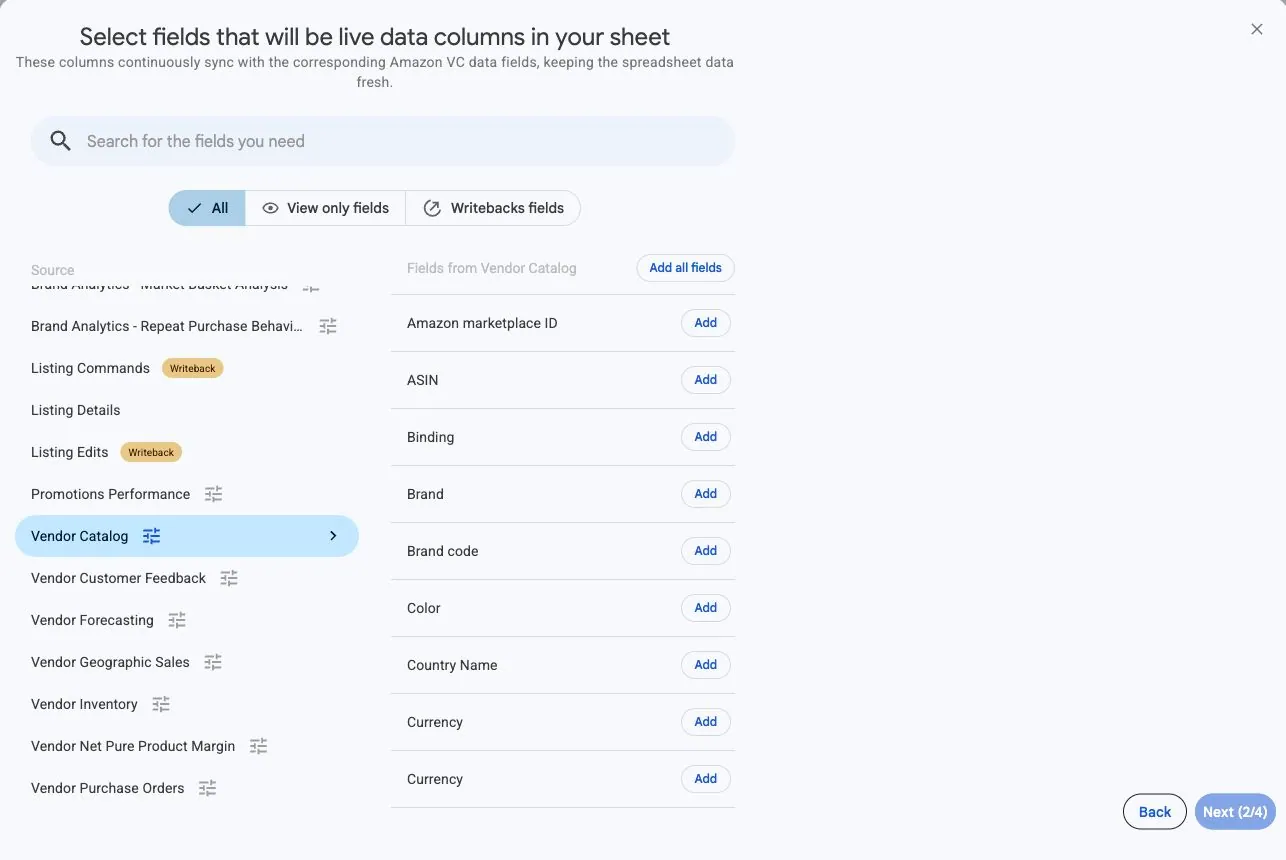
Chọn Vendor Catalog và thêm các cột cần thiết. Bắt đầu với ASIN, Product title, Brand, Parent ASIN và các mã định danh liên quan đến sản phẩm. Thêm MSRP và Currency cùng nhau khi xem giá niêm yết.
3. Thiết lập chế độ danh mục và cách nhóm
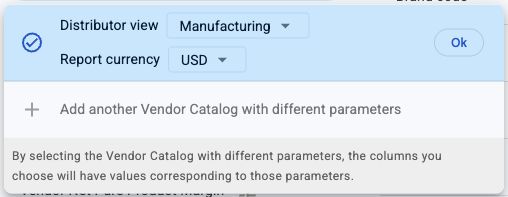
Đặt Distributor view và Report currency trong thiết lập nguồn. Thêm ASIN để có hàng cấp sản phẩm. Trong Sourcing, thêm Vendor code khi cần hàng riêng cho từng ASIN và mã nhà cung cấp. Hopted xác định cách nhóm đó từ các cột đã chọn.
Chọn chế độ khớp với danh mục muốn xem. Khi cần chi tiết theo mã nhà cung cấp, chọn Sourcing trước. Report currency quyết định tiền tệ của MSRP trong danh mục; giữ Currency bên cạnh số tiền đó.
4. Kiểm tra các bộ lọc tùy chọn
Để trống bộ lọc khi xem danh mục lần đầu hoặc thu hẹp về các bản ghi cần cho công việc. Nếu thiếu sản phẩm, kiểm tra tài khoản đã chọn, thông tin marketplace, chế độ nhà phân phối và bộ lọc trước khi cho rằng ASIN không có trong danh mục Amazon.
5. Chọn lịch làm mới
Chọn lịch phù hợp với tần suất nhóm xem thông tin sản phẩm. Thuộc tính danh mục là giá trị hiện tại, nên làm mới hàng ngày có thể hỗ trợ kiểm tra thường kỳ. Lịch lấy thông tin có sẵn; lịch không tạo lịch sử các định nghĩa danh mục trước đây.

6. Tạo đồng bộ và xem các hàng đã nhập
Kiểm tra tài khoản, trường, thiết lập nguồn, bộ lọc và lịch, rồi chọn Create new Sync. Kiểm tra vài ASIN quen thuộc trước khi ghép kết quả với dữ liệu doanh số.
Xác nhận mỗi sản phẩm có một hàng hay nhiều hàng mã nhà cung cấp. Kiểm tra mã có số không ở đầu, Currency bên cạnh MSRP và thuộc tính trống. Giữ mã định danh dưới dạng văn bản khi dùng trong bảng tính khác để định dạng sau này không xóa số không ở đầu.
Cách dùng báo cáo
Tạo dữ liệu tham chiếu sản phẩm cho việc xem xét thương mại
Sắp xếp danh mục theo Brand hoặc Product group và giữ ASIN cạnh Product title. Thêm Model number, Color hoặc Binding khi giúp phân biệt sản phẩm tương tự. Cách này cung cấp tham chiếu sản phẩm dễ đọc mà không dựa vào tên rút gọn được sao chép giữa các bảng tính.
Dùng cùng bối cảnh tài khoản và marketplace khi so sánh tham chiếu này với nguồn khác. Quan hệ ASIN cha hoặc tên sản phẩm có thể thay đổi, nên coi thuộc tính đã nhập là định nghĩa sản phẩm hiện tại, không phải bằng chứng về trạng thái danh mục trong quá khứ.
Thêm bối cảnh danh mục vào việc xem doanh số
Ghép chi tiết danh mục với Vendor Sales & Profitability theo ASIN và marketplace. Kiểm tra cách nhóm trước: một ASIN có thể có nhiều hàng theo mã nhà cung cấp, khiến số hàng doanh số bị nhân lên khi ghép.
Ví dụ, ghép một hàng doanh số có 200 đơn vị với hai hàng danh mục có thể khiến kết quả xuất hiện hai lần. Dùng nhóm danh mục ASIN khi cần một tham chiếu sản phẩm, hoặc chủ động xử lý quan hệ mã nhà cung cấp trước khi tính tổng doanh số.
Kiểm tra mức sẵn sàng của sản phẩm và thiếu sót danh mục
Lọc các trường thiếu mã định danh hoặc thuộc tính chuẩn bị, rồi xem các sản phẩm đó cùng nhóm danh mục. So sánh Release date, Prep instructions, Prep performed by và Replenishment category với thông tin nhóm mong đợi. Trường trả về trống là lý do để điều tra, không phải bằng chứng rằng sản phẩm không có yêu cầu.
Dùng Listing Details khi cần các thuộc tính đăng bán được hỗ trợ. Giữ riêng mọi sửa đổi dự kiến với dữ liệu tham chiếu danh mục đã nhập và kiểm tra quy trình chỉnh sửa thích hợp trước khi gửi thay đổi.
Điều cần kiểm tra trước khi so sánh kết quả
Thuộc tính danh mục hiển thị các giá trị mới nhất có sẵn. Chúng không tái dựng tên sản phẩm, ASIN cha hoặc MSRP tại một ngày trong quá khứ.
Manufacturing bao gồm sản phẩm bạn sản xuất; Sourcing bao gồm sản phẩm nhóm nhà cung cấp của bạn giao trực tiếp cho Amazon. Quyền truy cập phụ thuộc vào quyền Amazon của bạn. Manufacturer code chỉ có trong chế độ Manufacturing.
MSRP là giá bán lẻ đề xuất. Giữ riêng giá này với giá bán thực tế và giá vốn bán buôn của bạn.
Thuộc tính danh mục tùy chọn có thể trống trong phản hồi Amazon. Kiểm tra nguồn, chế độ và trường đã chọn trước khi điền thủ công. Giá trị được làm mới có thể thay đổi tham chiếu hiện tại, nên tránh dùng nó để đổi nhãn báo cáo lịch sử mà không cân nhắc khác biệt đó.
Hỏi đáp
Tôi có thể xuất bản chụp danh mục trong quá khứ không?
Nguồn trả về các thuộc tính danh mục hiện tại. Nguồn không cung cấp lịch sử danh mục tại một ngày cụ thể.
Tôi có thể nhóm danh mục theo mã nhà cung cấp không?
Có, với chế độ Sourcing. Thêm ASIN và Vendor code vào các trường đã chọn. Hopted dùng các cột đó để xác định cách nhóm. Manufacturing chỉ hỗ trợ nhóm theo ASIN.
Vì sao Manufacturer code trống trong chế độ Sourcing?
Manufacturer code chỉ có trong chế độ Manufacturing. Đổi cách nhóm không thêm trường này vào Sourcing. Chọn chế độ tài khoản Amazon có quyền truy cập và kiểm tra các trường trả về trước khi dựa vào chúng.
MSRP có phải là giá khách hàng đã trả không?
Không. MSRP là giá bán lẻ đề xuất của nhà sản xuất trong danh mục. Dùng nguồn doanh số để xem số tiền bán hàng thực tế được báo cáo và giá bán trung bình, đồng thời giữ cùng tiền tệ báo cáo khi so sánh giá trị tiền.
Nguồn và xác minh
Các trường và thiết lập báo cáo phản ánh cấu hình nguồn mà Hopted hỗ trợ. Tài liệu Amazon giải thích bộ dữ liệu nền và cách hoạt động của báo cáo.
Xem bộ kết nối Amazon Vendor Central để biết tổng quan kết nối, hoặc quay lại danh mục báo cáo Vendor Central.
