Sales & Traffic Trends by Child ASIN : exporter et synchroniser vers Google Sheets
Suivez chaque ASIN enfant au fil du temps avec les sessions, la conversion, la part de Buy Box, les unités commandées et les ventes dans une seule feuille Google Sheets.
Ce que ce rapport vous apprend
Choisissez Sales & Traffic Trends by Child ASIN dans Hopted pour comparer les performances des produits par jour, semaine ou mois. Le rapport associe une dimension produit à une dimension temporelle pour voir quels produits ont évolué et à quel moment. Il utilise les données de ventes et de trafic Data Kiosk d’Amazon.
Colonnes utiles pour commencer
- Report Date, Child ASIN et Parent ASIN — Identifiez le produit et la période de reporting.
- Sessions — Comparez les visites du produit depuis les navigateurs et l’application mobile.
- Unit Session % — Examinez le nombre d’unités commandées par rapport au nombre de sessions.
- Buy Box % — Suivez la part des vues de page pour lesquelles votre offre était l’offre mise en avant.
- Units ordered et Ordered product sales — Comparez la demande et le montant des ventes en conservant le champ Currency.
Pour une première feuille, incluez Report Date, Child ASIN, Parent ASIN, Sessions, Unit Session %, Buy Box %, Units ordered, Ordered product sales et Currency. Conservez le compte et la marketplace à côté de ces champs pour comparer plusieurs boutiques. Vous pourrez ainsi suivre un produit en gardant le contexte de période et de devise.
Comment exporter vers Google Sheets
1. Connecter votre compte vendeur
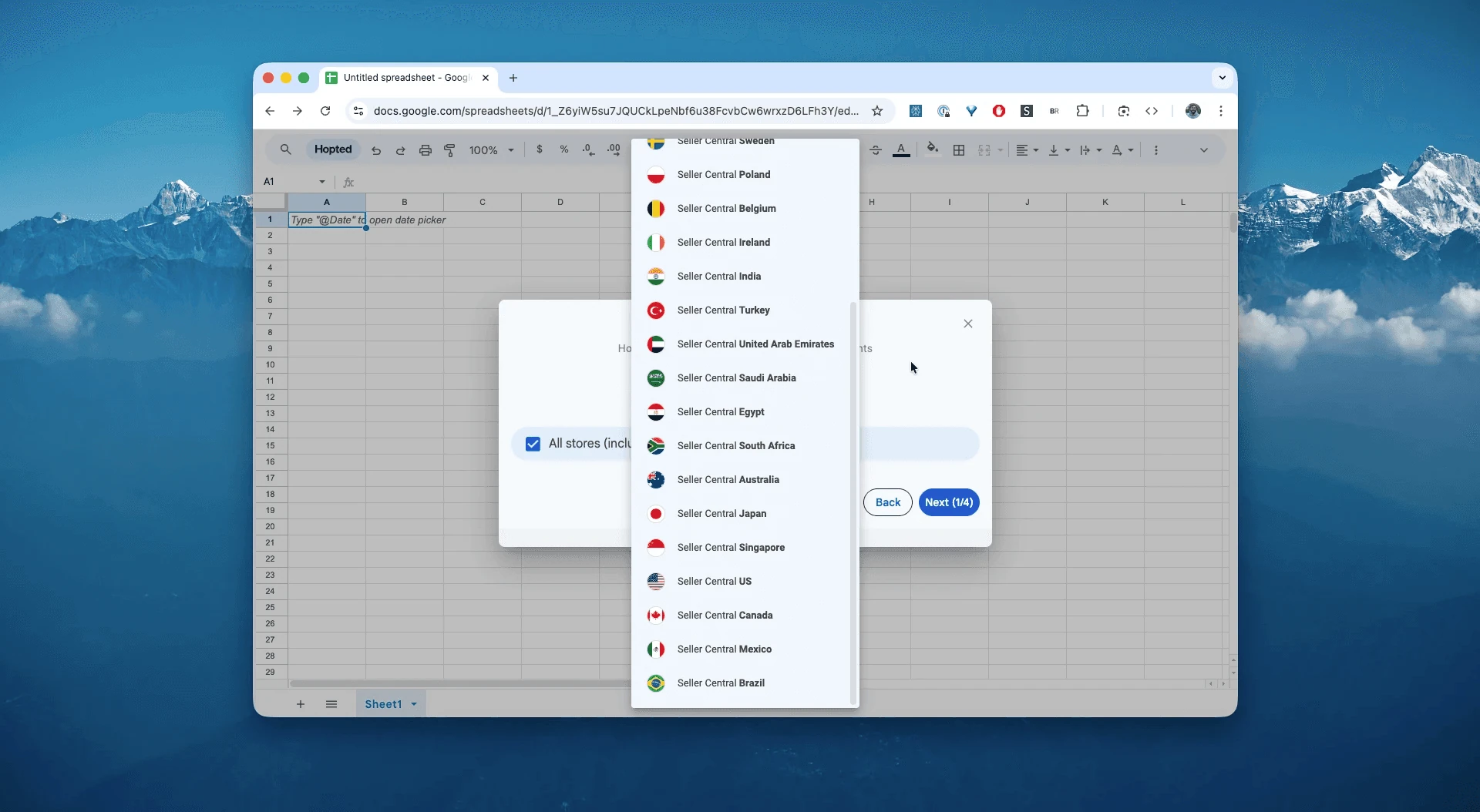
Ouvrez votre feuille Google Sheets, cliquez sur Hopted, choisissez Add new data sync, puis Amazon Seller Central et vos comptes vendeurs.
2. Choisir le rapport et les premières colonnes
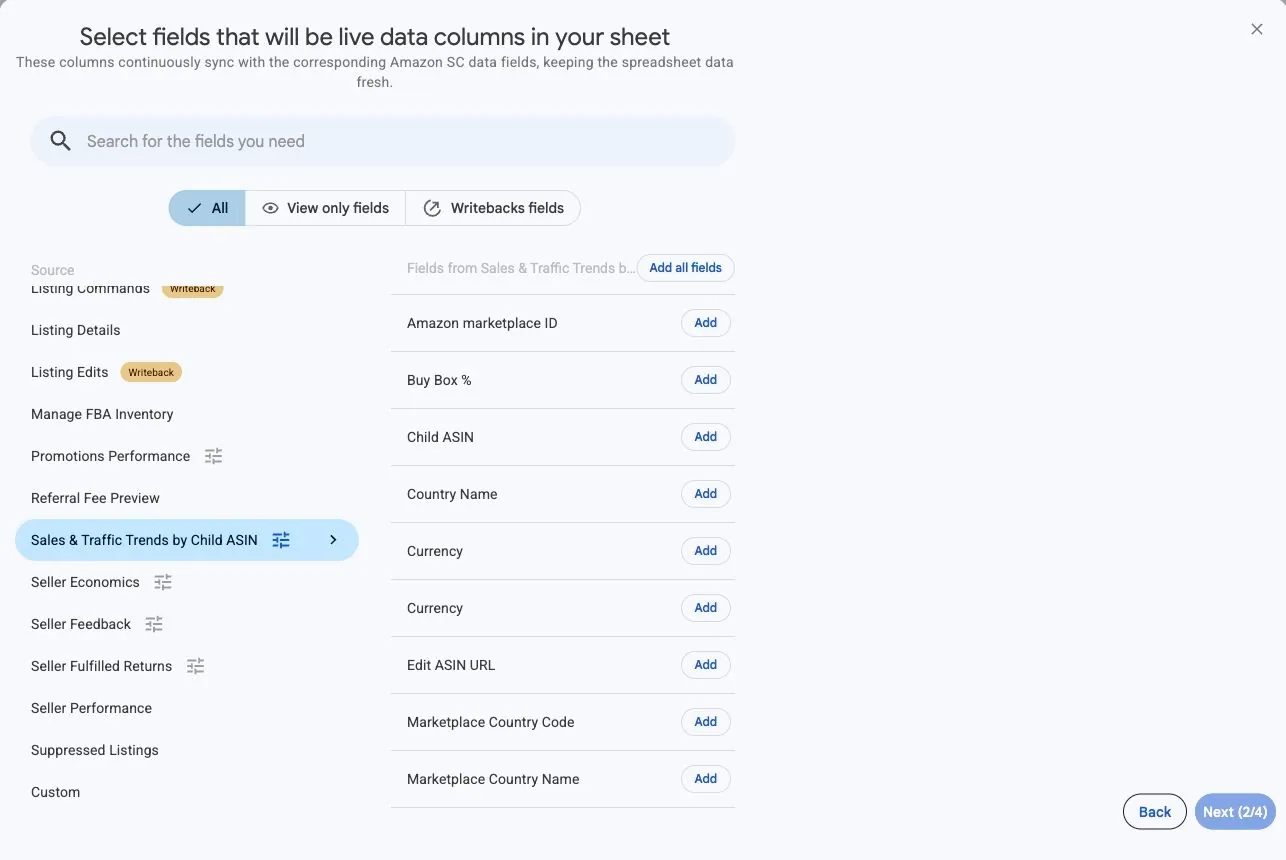
Choisissez Sales & Traffic Trends by Child ASIN parmi les sources disponibles. Ajoutez les premières colonnes indiquées ci-dessus. Conservez à la fois les unités commandées et les ventes : une variation du chiffre d’affaires peut refléter un changement de volume, de prix de vente ou de composition des ventes.
3. Définir la plage de reporting et le regroupement
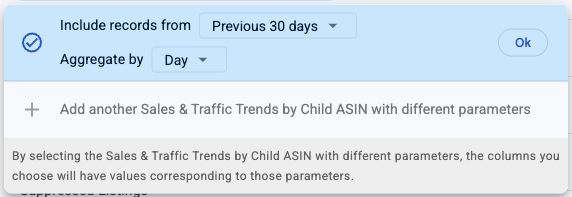
Sélectionnez Sales & Traffic Trends by Child ASIN. Réglez Include records from et Aggregate by sur Day, Week ou Month. Un mois calendaire précédent regroupé par Day constitue un bon point de départ.
Avant de passer à Week, choisissez une plage contenant au moins une semaine complète du dimanche au samedi. Month nécessite au moins un mois calendaire complet. Le rapport utilise les périodes complètes comprises dans la plage sélectionnée. Conservez ce choix pour comparer deux exports.
4. Vérifier les filtres facultatifs
Ajoutez les colonnes nécessaires et vérifiez les filtres facultatifs. Conservez les champs produit, marketplace, période et devise à côté de vos indicateurs.
Commencez par un import large pour vérifier la configuration. Une fois les produits et périodes attendus reconnus, limitez la vue à votre tâche. Si un résultat disparaît, comparez les paramètres de source et les filtres avant de modifier votre analyse.
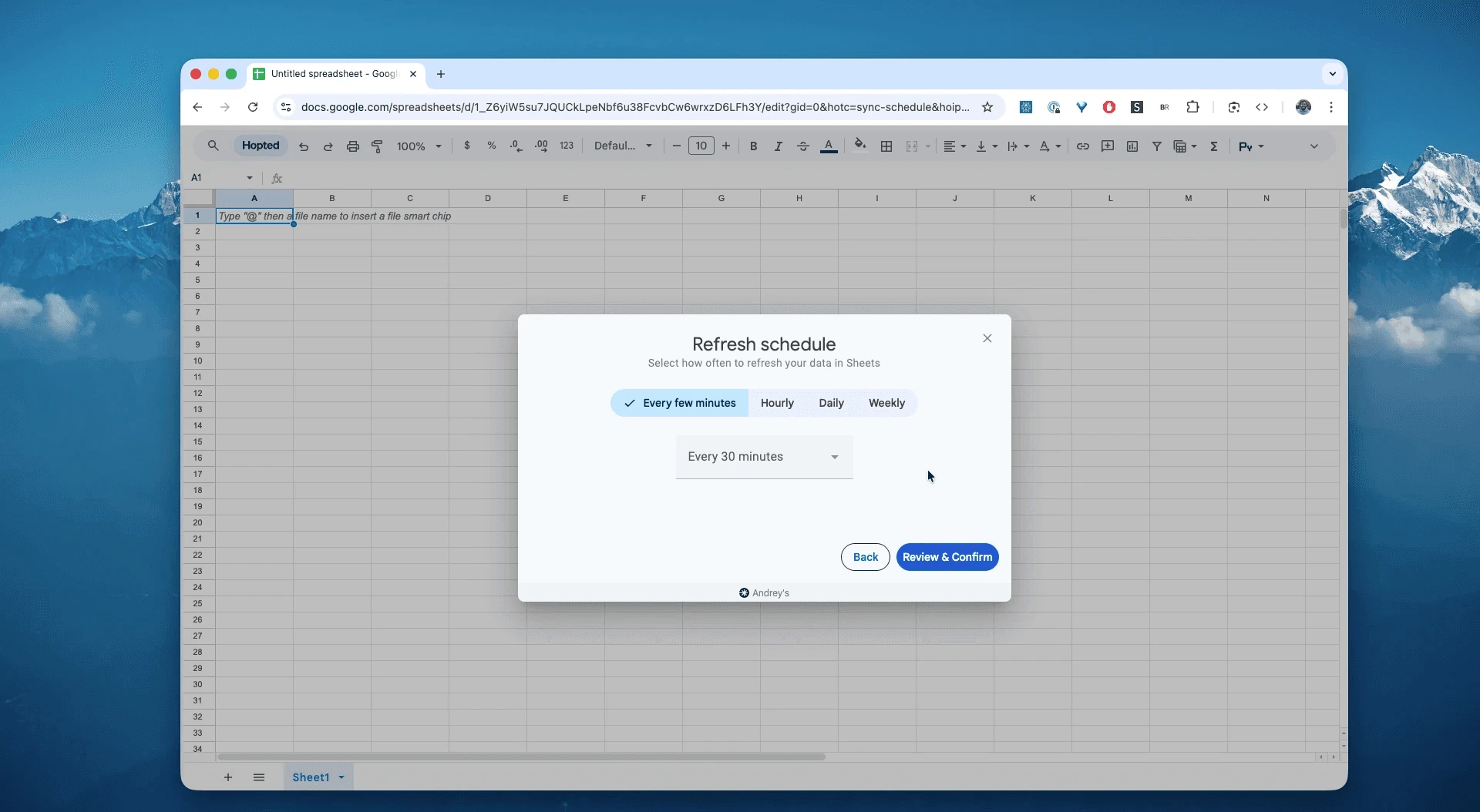
5. Choisir une fréquence d’actualisation
Choisissez une actualisation quotidienne, hebdomadaire ou une autre fréquence disponible adaptée à votre analyse. Vérifiez le fuseau horaire affiché dans Hopted. Une actualisation planifiée récupère les données mises à disposition par Amazon ; elle ne raccourcit pas son délai de reporting.
6. Créer la synchronisation et vérifier les premières lignes
Vérifiez les comptes, colonnes sélectionnées, paramètres de source, filtres et fréquence, puis sélectionnez Create new Sync. Contrôlez les lignes importées avant de créer des calculs.
Après le premier import, choisissez un ASIN enfant dans une marketplace. Confirmez les dates, la devise et l’intervalle de reporting avant de comparer ses chiffres avec Amazon. Pour une ligne hebdomadaire, Report Date identifie le dimanche, et non l’activité d’une seule journée. Vérifiez plusieurs lignes avant d’enrichir le classeur.
Comment utiliser le rapport
Commencez par un ASIN enfant dont les ventes ont changé. Comparez Sessions, Unit Session % et Buy Box % sur des périodes équivalentes. Une baisse des sessions appelle une analyse différente de celle d’un trafic stable accompagné d’une conversion plus faible. Ces tendances vous aident à choisir les vérifications à effectuer ; elles n’en établissent pas la cause.
1. Distinguer l’évolution du trafic de celle de la conversion
Comparez un ASIN enfant sur deux semaines équivalentes. Si les sessions passent de 1 000 à 800 et que les unités restent à 100, les unités par session passent de 10 % à 12.5 %. Le volume de demande reste stable malgré un trafic plus faible. Si les sessions restent à 1 000 tandis que les unités tombent à 80, examinez plutôt la conversion. Vérifiez ensuite le prix, la disponibilité et l’offre avant de conclure sur ce qui a changé.
2. Examiner l’évolution de l’offre mise en avant à côté des ventes
Placez Buy Box % à côté de Sessions et Units ordered. Lorsque Buy Box % baisse alors que le trafic reste similaire, vérifiez votre offre et la concurrence sur les produits concernés. Une variation sur la même période justifie une analyse ; elle ne prouve pas que l’évolution de la Buy Box explique chaque commande perdue. Comparez le même ASIN enfant et la même marketplace.
3. Calculer un résultat global unités par session
Pour combiner les performances unités par session, divisez le total Units ordered par le total Sessions. Un produit avec 10 unités pour 100 sessions et un autre avec 10 pour 50 sessions donnent 20 unités pour 150 sessions, soit environ 13.33 %. Faire la moyenne de leurs taux de 10 % et 20 % donnerait 15 %, ce qui accorde trop de poids au produit ayant le trafic le plus faible.
Ce qu’il faut vérifier avant de comparer les résultats
Utilisez des dates terminées au cours des deux dernières années. Les lignes hebdomadaires couvrent des semaines complètes du dimanche au samedi ; les lignes mensuelles couvrent des mois calendaires complets. Report Date correspond au début de la période. Conservez la même marketplace et la même devise pour comparer les ventes.
Hopted omet les lignes lorsque tous les indicateurs suivis et les vues de page sont explicitement à zéro. Une ligne absente doit donc être interprétée dans son contexte. Évitez d’additionner les colonnes de pourcentages ou d’en faire une moyenne simple entre des produits dont le trafic diffère.
Questions et réponses
Quelle différence avec Sales & Traffic by Child ASIN ?
Sales & Traffic Trends ajoute une date de reporting à chaque ASIN enfant pour comparer le même produit d’un jour, d’une semaine ou d’un mois à l’autre.
Ce rapport peut-il afficher les résultats d’aujourd’hui ?
Non. Hopted exige des dates de reporting terminées pour cette source. Une actualisation plus fréquente ne peut pas accélérer la publication des données par Amazon.
Pourquoi un produit ou une date est-il absent ?
Vérifiez d’abord le compte sélectionné, la marketplace, la plage de dates, l’agrégation et les filtres. Hopted omet uniquement les lignes dont tous les indicateurs suivis et les vues de page sont explicitement à zéro. Une ligne absente ne suffit pas à expliquer l’absence d’un produit ni à prouver un échec d’import.
Comment lire les colonnes de pourcentages ?
Unit Session % correspond aux unités commandées divisées par les sessions, exprimées en pourcentage. Une valeur de 10 signifie 10 %, et non 0.10 %. Buy Box % repose sur les vues de page où votre offre était mise en avant ; cet indicateur porte sur une population différente. N’additionnez pas ces deux pourcentages.
Sources
Consultez le connecteur Amazon Seller Central pour comprendre la connexion, ou revenez au répertoire des rapports Seller Central.
