Sales & Traffic Trends by Child ASIN: Google Sheets로 내보내기 및 동기화
하나의 Google Sheets 파일에서 하위 ASIN별 세션, 전환, Buy Box 비중, 주문 수량, 매출을 시간에 따라 살펴보세요.
이 보고서에서 확인할 수 있는 내용
Hopted에서 Sales & Traffic Trends by Child ASIN을 선택해 상품 성과를 일별, 주별 또는 월별로 비교하세요. 이 보고서는 상품과 시간 정보를 함께 제공하므로 어떤 상품이 언제 변했는지 파악할 수 있습니다. Amazon Data Kiosk의 매출 및 트래픽 데이터를 사용합니다.
시작하기에 유용한 열
- Report Date, Child ASIN, and Parent ASIN — 상품과 보고 기간을 식별합니다.
- Sessions — 브라우저와 모바일 앱의 상품 방문을 비교합니다.
- Unit Session % — 세션 대비 주문 수량을 검토합니다.
- Buy Box % — 판매 오퍼가 Featured Offer로 표시된 페이지 조회 비중을 추적합니다.
- Units ordered and Ordered product sales — Currency와 함께 수요와 매출 금액을 비교합니다.
첫 워크시트에는 Report Date, Child ASIN, Parent ASIN, Sessions, Unit Session %, Buy Box %, Units ordered, Ordered product sales, Currency를 포함하세요. 여러 스토어를 비교할 때는 계정과 마켓플레이스도 함께 유지하세요. 이 필드들은 기간과 통화 맥락을 놓치지 않고 상품을 추적할 수 있게 합니다.
Google Sheets로 내보내는 방법
1. 셀러 계정을 연결하세요
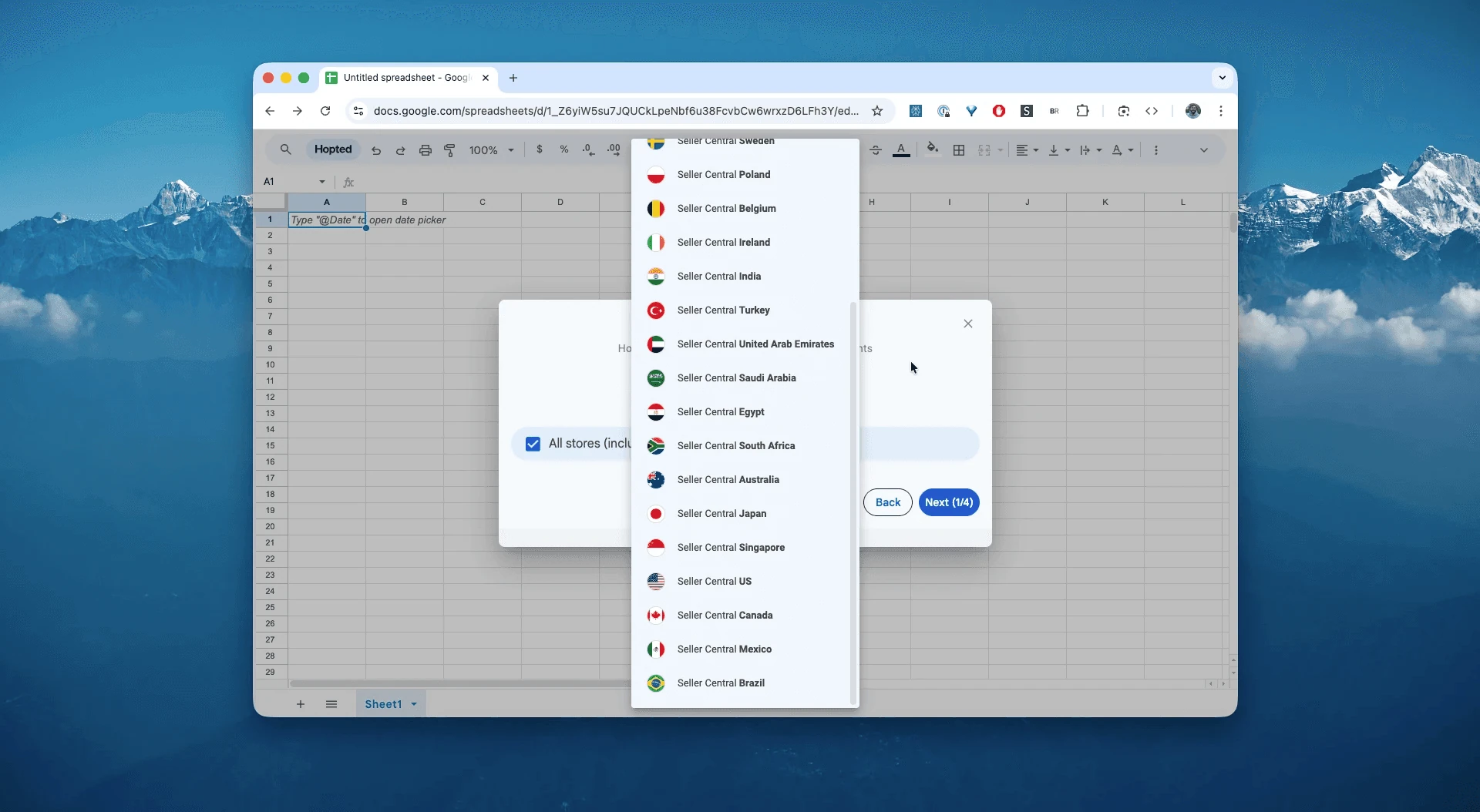
Google Sheets 파일을 열고 Hopted를 클릭한 다음 Add new data sync, Amazon Seller Central, 셀러 계정을 차례로 선택하세요.
2. 보고서와 시작할 열을 선택하세요
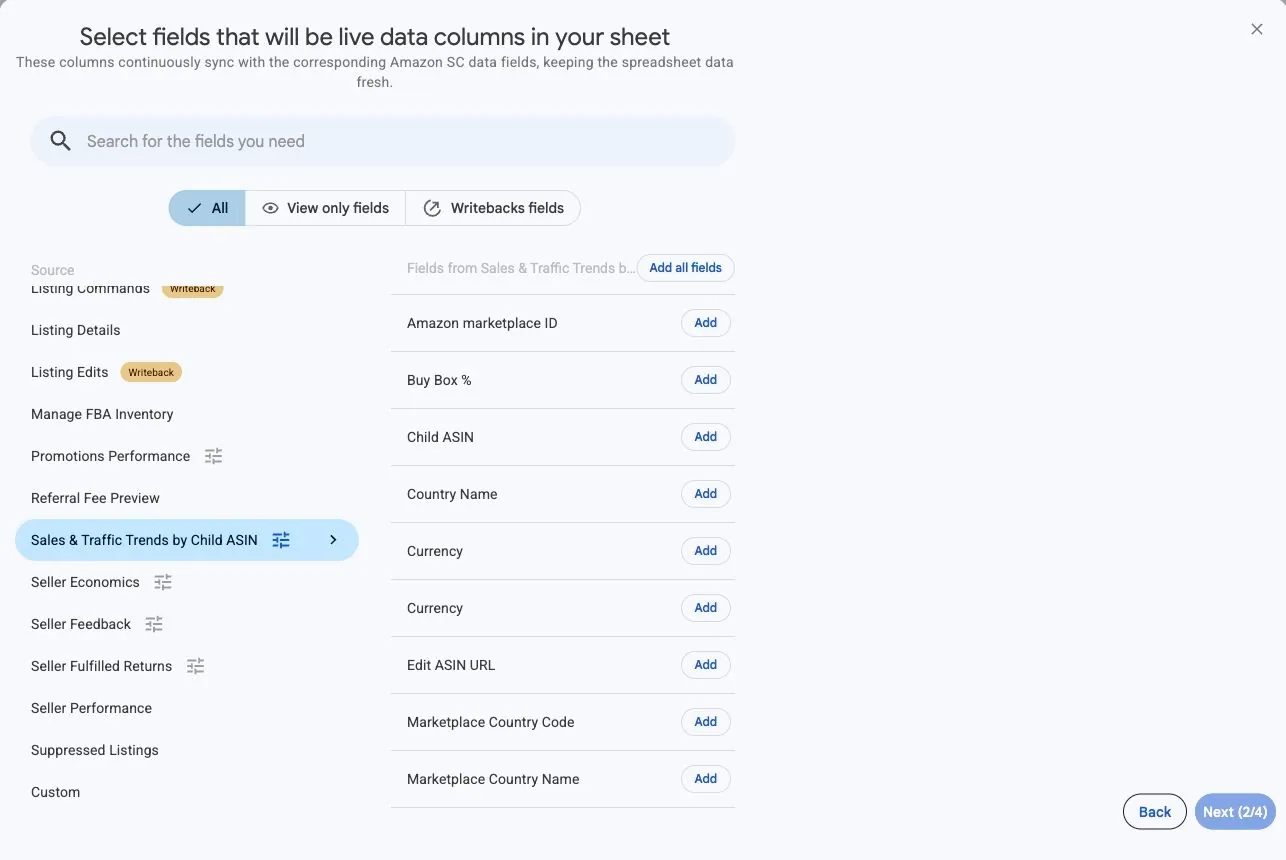
사용 가능한 소스에서 Sales & Traffic Trends by Child ASIN을 선택하세요. 위의 시작 열을 추가하세요. 매출 변화는 판매 수량, 판매가격, 상품 구성의 변화를 반영할 수 있으므로 주문 수량과 매출을 모두 유지하세요.
3. 보고 범위와 그룹화를 설정하세요
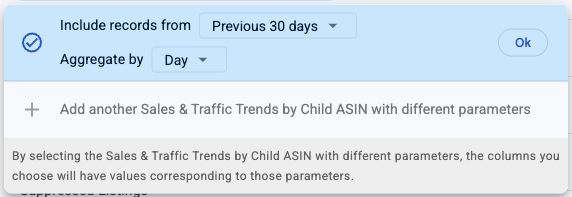
Sales & Traffic Trends by Child ASIN을 선택하세요. Include records from과 Aggregate by를 설정하고 Day, Week 또는 Month를 선택하세요. 이전 달력 월을 Day로 집계하는 방식으로 시작하면 유용합니다.
Week로 전환하기 전에 일요일부터 토요일까지의 완전한 주가 하나 이상 포함된 범위를 선택하세요. Month는 완전한 달력 월이 하나 이상 필요합니다. 보고서는 선택 범위에 포함된 완전한 기간을 사용합니다. 두 내보내기를 비교할 때 같은 선택을 유지하세요.
4. 선택적 필터를 검토하세요
필요한 열을 추가하고 선택적 필터를 검토하세요. 지표와 함께 상품, 마켓플레이스, 기간, 통화 필드를 유지하세요.
설정을 확인할 때는 넓은 범위로 가져오세요. 예상한 상품과 기간을 확인한 뒤 작업에 맞게 범위를 좁히세요. 결과가 사라지면 분석을 바꾸기 전에 소스 설정과 필터를 비교하세요.
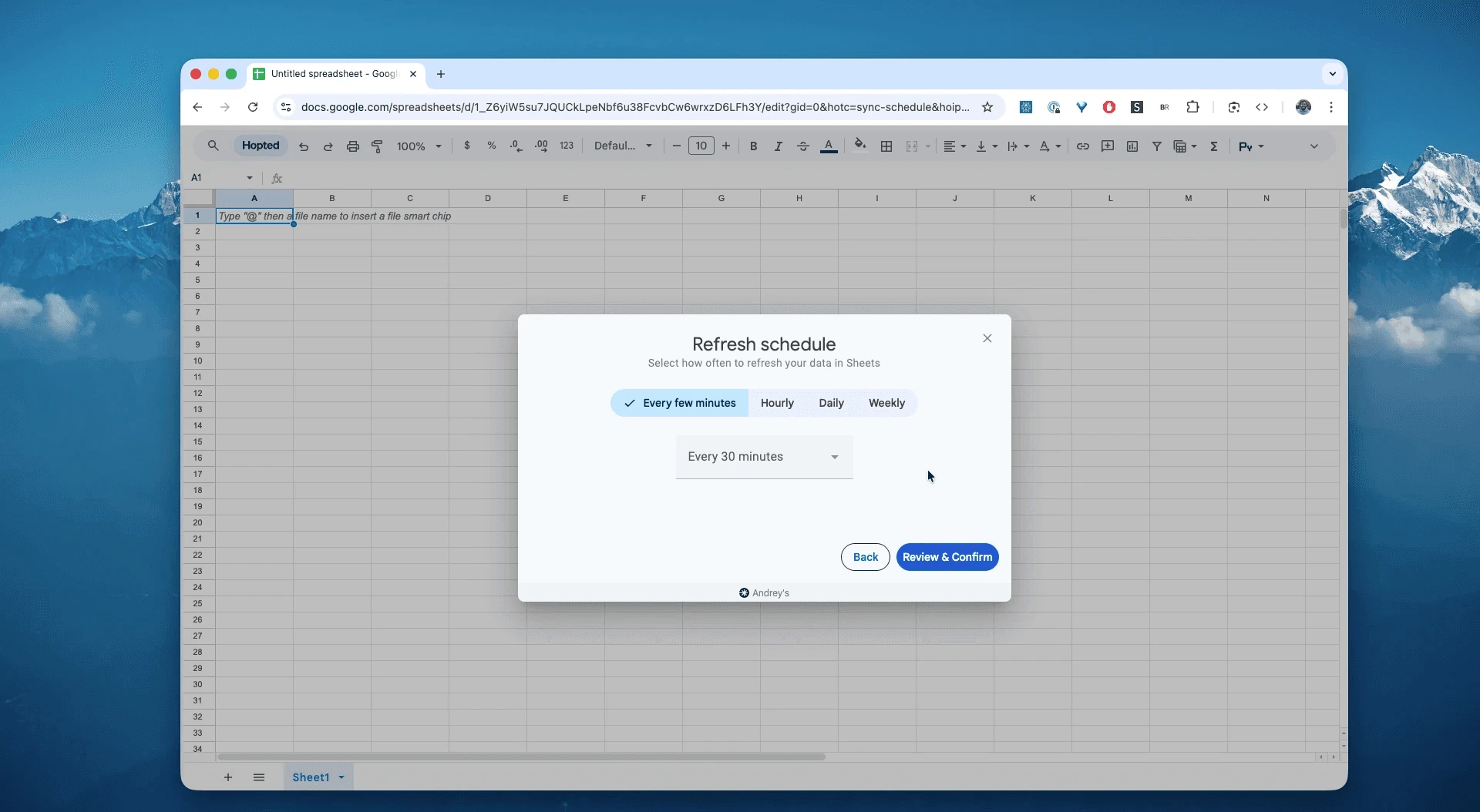
5. 새로고침 일정을 선택하세요
검토에 맞는 매일, 매주 또는 제공되는 다른 새로고침 일정을 선택하세요. Hopted에 표시된 시간대를 확인하세요. 예약 새로고침은 Amazon이 제공하는 데이터를 가져오며 보고 지연을 줄이지는 않습니다.
6. 동기화를 만들고 첫 행을 확인하세요
계정, 선택한 열, 소스 설정, 필터, 일정을 검토한 다음 Create new Sync를 선택하세요. 계산을 만들기 전에 가져온 행을 확인하세요.
처음 가져온 뒤 한 마켓플레이스의 하위 ASIN 하나를 선택하세요. Amazon의 수치와 비교하기 전에 날짜, 통화, 보고 간격을 확인하세요. 주별 행의 Report Date는 하루 실적이 아닌 일요일을 나타냅니다. 통합 문서를 확장하기 전에 여러 행을 확인하세요.
보고서 활용 방법
매출이 변한 하위 ASIN부터 살펴보세요. 같은 기간의 Sessions, Unit Session %, Buy Box %를 비교하세요. 세션 감소는 세션이 일정한 상태에서 전환율이 떨어진 경우와 다른 조사가 필요합니다. 이런 패턴은 확인할 항목을 정하는 데 도움이 되지만 원인을 입증하지는 않습니다.
1. 트래픽 변화와 전환 변화를 구분하세요
하위 ASIN 하나를 서로 대응하는 두 주에 걸쳐 비교하세요. 세션이 1,000에서 800으로 줄고 수량이 100으로 유지되면 세션당 수량은 10%에서 12.5%로 높아집니다. 트래픽 감소에도 수요 수량은 일정합니다. 세션이 1,000으로 유지되고 수량이 80으로 줄면 전환을 조사하세요. 이후 가격, 재고 가용성, 리스팅을 확인한 뒤 무엇이 변했는지 판단하세요.
2. 매출과 Featured Offer 변화를 함께 확인하세요
Buy Box %를 Sessions, Units ordered 옆에 배치하세요. 트래픽이 비슷한데 Buy Box %가 떨어지면 해당 상품의 판매 오퍼와 경쟁 상황을 확인하세요. 같은 기간에 변화가 있었다는 사실은 조사할 이유이며, Buy Box 변화가 모든 주문 손실을 설명한다는 증거는 아닙니다. 같은 하위 ASIN과 마켓플레이스를 비교하세요.
3. 전체 세션당 주문 수량을 계산하세요
세션당 주문 성과를 합치려면 전체 Units ordered를 전체 Sessions로 나누세요. 한 상품이 100세션에서 10개, 다른 상품이 50세션에서 10개 판매되었다면 총 150세션에서 20개로 약 13.33%입니다. 10%와 20%의 단순 평균인 15%는 트래픽 모집단이 작은 상품에 지나치게 높은 가중치를 줍니다.
결과를 비교하기 전에 확인할 사항
이전 2년 이내의 종료된 날짜를 사용하세요. 주별 행은 일요일부터 토요일까지의 완전한 주를, 월별 행은 완전한 달력 월을 포함합니다. Report Date는 기간 시작일입니다. 매출 비교 시 마켓플레이스와 통화를 동일하게 유지하세요.
추적하는 모든 지표와 페이지 조회가 명시적으로 0이면 Hopted는 해당 행을 생략합니다. 따라서 행이 없는 이유는 맥락을 함께 살펴봐야 합니다. 백분율 열을 더하거나 트래픽 규모가 다른 상품들의 단순 평균을 구하지 마세요.
질문과 답변
Sales & Traffic by Child ASIN과 어떻게 다른가요?
Sales & Traffic Trends는 각 하위 ASIN에 보고 날짜를 추가하므로 같은 상품을 일별, 주별 또는 월별로 비교할 수 있습니다.
오늘의 결과를 볼 수 있나요?
아닙니다. 이 소스에는 종료된 보고 날짜가 필요합니다. 새로고침을 더 자주 해도 Amazon의 데이터 게시 시점이 앞당겨지지는 않습니다.
상품이나 날짜가 없는 이유는 무엇인가요?
먼저 선택한 계정, 마켓플레이스, 날짜 범위, 집계 방식, 필터를 확인하세요. Hopted는 추적하는 모든 지표와 페이지 조회가 명시적으로 0일 때만 행을 생략합니다. 행이 없다는 사실만으로 상품이 빠진 이유나 가져오기 실패 여부를 알 수는 없습니다.
백분율 열은 어떻게 해석해야 하나요?
Unit Session %는 주문 수량을 세션으로 나눈 백분율입니다. 값 10은 0.10%가 아닌 10%를 뜻합니다. Buy Box %는 판매 오퍼가 노출된 페이지 조회를 기준으로 하며 다른 모집단을 측정합니다. 두 백분율을 더하지 마세요.
출처
연결 개요는 Amazon Seller Central 커넥터를 살펴보거나 Seller Central 보고서 디렉터리로 돌아가세요.
