Sales & Traffic Trends by Child ASIN: export a synchronizace do Google Sheets
Sledujte každý podřízený ASIN v čase: návštěvy, konverzi, podíl Buy Box, objednané kusy a tržby v jednom Google Sheet.
Co tento report ukazuje
Zvolte v Hopted Sales & Traffic Trends by Child ASIN a porovnávejte výkonnost produktů po dnech, týdnech nebo měsících. Report kombinuje produkt s časem, takže uvidíte, které produkty se změnily a kdy. Využívá data o prodeji a návštěvnosti z Amazon Data Kiosk.
Užitečné sloupce pro začátek
- Report Date, Child ASIN a Parent ASIN — Určete produkt a vykazované období.
- Sessions — Porovnejte návštěvy produktu v prohlížeči a mobilní aplikaci.
- Unit Session % — Posuďte počet objednaných kusů vzhledem k počtu návštěv.
- Buy Box % — Sledujte podíl zobrazení stránky, při kterých byla vaše nabídka Featured Offer.
- Units ordered a Ordered product sales — Porovnejte poptávku a hodnotu tržeb společně s Currency.
Do prvního listu zahrňte Report Date, Child ASIN, Parent ASIN, Sessions, Unit Session %, Buy Box %, Units ordered, Ordered product sales a Currency. Při porovnávání více obchodů ponechte vedle nich účet a tržiště. Tato pole vám umožní sledovat produkt bez ztráty kontextu období a peněžních částek.
Jak exportovat do Google Sheets
1. Připojte svůj účet prodejce
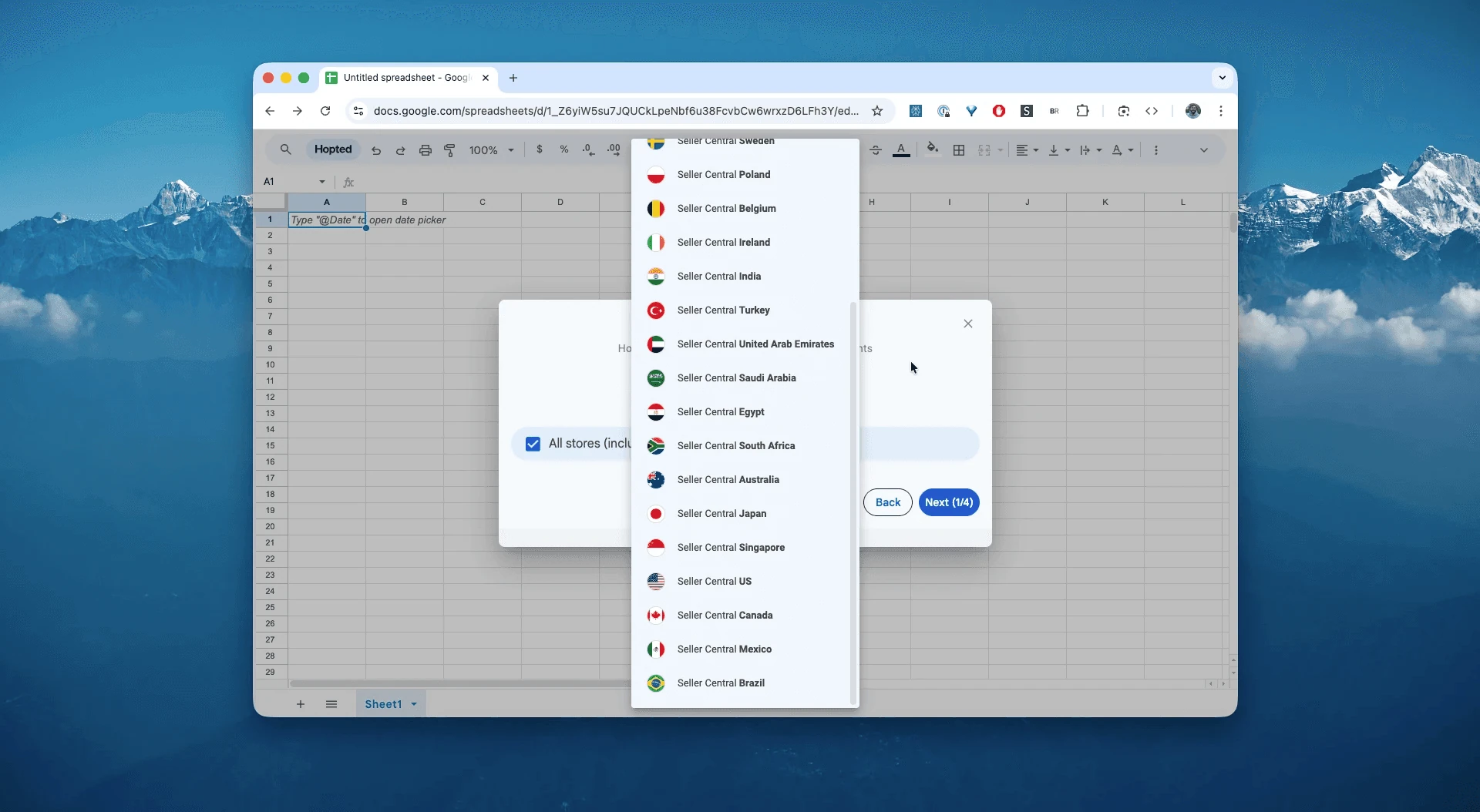
Otevřete Google Sheet, klikněte na Hopted, zvolte Add new data sync, pak Amazon Seller Central a účty prodejce.
2. Vyberte report a výchozí sloupce
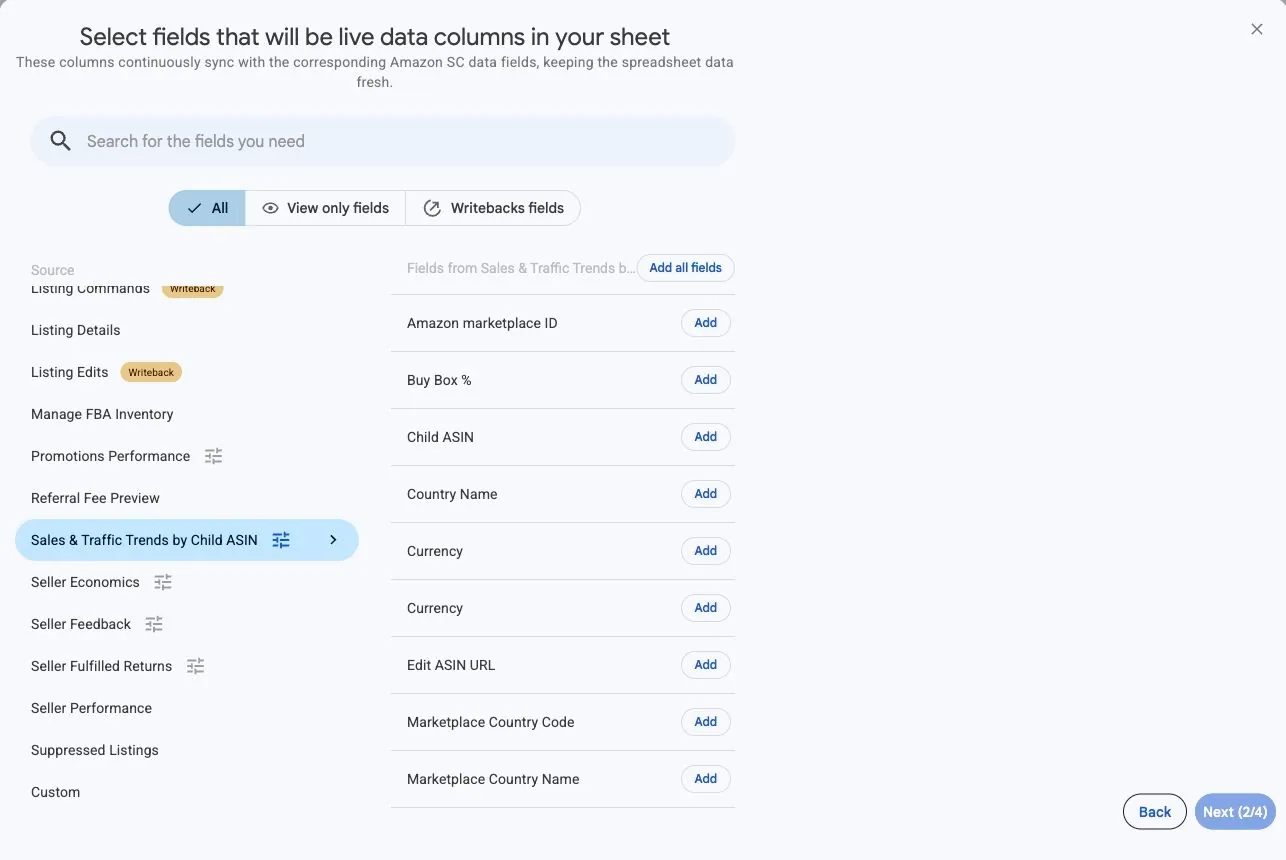
Z dostupných zdrojů vyberte Sales & Traffic Trends by Child ASIN. Přidejte výše uvedené výchozí sloupce. Ponechte objednané kusy i tržby: změna tržeb může odrážet změnu objemu, prodejní ceny nebo skladby produktů.
3. Nastavte rozsah vykazování a seskupení
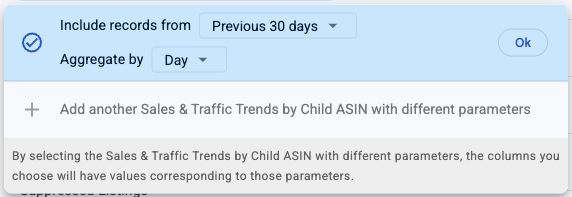
Vyberte Sales & Traffic Trends by Child ASIN. Nastavte Include records from a Aggregate by na Day, Week nebo Month. Užitečným výchozím bodem je předchozí kalendářní měsíc seskupený podle Day.
Před přepnutím na Week vyberte rozsah obsahující alespoň jeden celý týden od neděle do soboty. Month vyžaduje alespoň jeden celý kalendářní měsíc. Report používá celá období v rámci vybraného rozsahu. Při porovnávání dvou exportů zachovejte stejnou volbu.
4. Zkontrolujte volitelné filtry
Přidejte potřebné sloupce a zkontrolujte případné volitelné filtry. U metrik ponechte pole produktu, tržiště, období a měny.
Při ověřování nastavení začněte širokým importem. Jakmile poznáte očekávané produkty a období, zúžte zobrazení pro svůj úkol. Pokud výsledek zmizí, porovnejte nastavení zdroje a filtry, než změníte analýzu.
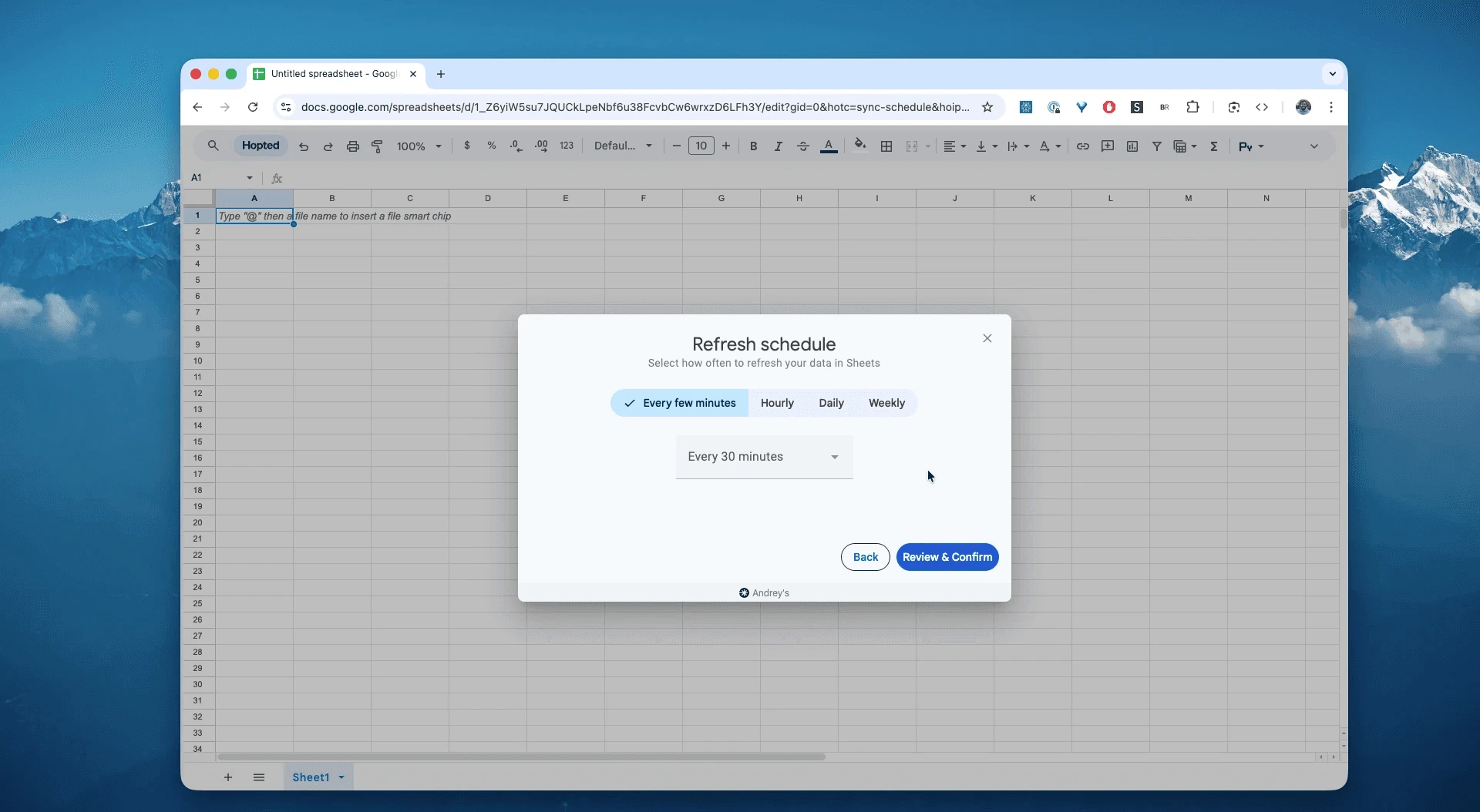
5. Zvolte plán obnovování
Zvolte denní, týdenní nebo jiný dostupný plán obnovování podle svých potřeb. Zkontrolujte časové pásmo uvedené v Hopted. Plánované obnovení načte data zpřístupněná Amazonem; nezkracuje jeho zpoždění vykazování.
6. Vytvořte Sync a zkontrolujte první řádky
Zkontrolujte účty, vybrané sloupce, nastavení zdroje, filtry a plán, pak vyberte Create new Sync. Před vytvářením výpočtů zkontrolujte importované řádky.
Po prvním importu vyberte jeden podřízený ASIN na jednom tržišti. Než jeho čísla porovnáte s Amazonem, ověřte data, měnu a interval vykazování. U týdenního řádku označuje Report Date neděli, nikoli aktivitu jediného dne. Před rozšířením sešitu zkontrolujte několik řádků.
Jak report používat
Začněte podřízeným ASIN, u kterého se změnily tržby. Porovnejte Sessions, Unit Session % a Buy Box % za odpovídající období. Pokles návštěv vede k jinému zkoumání než stabilní návštěvnost se slabší konverzí. Tyto vzorce pomáhají určit, co ověřit; samy o sobě neurčují příčinu.
1. Oddělte změny návštěvnosti od změn konverze
Porovnejte jeden podřízený ASIN ve dvou odpovídajících týdnech. Pokud návštěvy klesnou z 1 000 na 800, ale počet kusů zůstane 100, počet kusů na návštěvu vzroste z 10 % na 12,5 %. Objem poptávky je i přes nižší návštěvnost stabilní. Pokud návštěvy zůstanou na 1 000 a kusy klesnou na 80, prozkoumejte místo toho konverzi. Než určíte, co se změnilo, ověřte cenu, dostupnost a nabídku.
2. Sledujte změny Featured Offer společně s prodeji
Umístěte Buy Box % vedle Sessions a Units ordered. Když Buy Box % klesne při podobné návštěvnosti, zkontrolujte svou nabídku a konkurenci u dotčených produktů. Změna ve stejném období je důvodem k prověření, nikoli důkazem, že změna Buy Box vysvětluje každou ztracenou objednávku. Porovnávejte stejný podřízený ASIN a tržiště.
3. Vypočítejte celkový výsledek kusů na návštěvu
Pro souhrnnou výkonnost kusů na návštěvu vydělte celkový počet Units ordered celkovým počtem Sessions. Produkt s 10 kusy ze 100 návštěv a druhý s 10 kusy z 50 návštěv dávají 20 kusů ze 150 návštěv, tedy přibližně 13,33 %. Průměr jejich sazeb 10 % a 20 % by byl 15 %, což příliš zvýhodňuje menší základ návštěvnosti.
Co zkontrolovat před porovnáváním výsledků
Použijte data za ukončená období v předchozích dvou letech. Týdenní řádky pokrývají celé týdny od neděle do soboty; měsíční řádky celé kalendářní měsíce. Report Date je začátek období. Při porovnávání tržeb zachovejte stejné tržiště a měnu.
Hopted vynechává řádky, kde jsou všechny sledované metriky a zobrazení stránek výslovně nulové. Chybějící řádek proto vyžaduje kontext. Nesčítejte procentní sloupce a nepočítejte prostý průměr z produktů s různou návštěvností.
Otázky a odpovědi
Jak se tento report liší od Sales & Traffic by Child ASIN?
Sales & Traffic Trends přidává ke každému podřízenému ASIN datum vykazování, takže můžete porovnávat stejný produkt po dnech, týdnech nebo měsících.
Může tento report zobrazit dnešní výsledky?
Ne. Hopted pro tento zdroj vyžaduje ukončené vykazované dny. Častější obnovování nemůže přimět Amazon zveřejnit data dříve.
Proč chybí produkt nebo datum?
Nejprve zkontrolujte vybraný účet, tržiště, rozsah dat, agregaci a filtry. Hopted vynechává řádky pouze tehdy, když jsou všechny sledované metriky a zobrazení stránek výslovně nulové. Samotný chybějící řádek nevysvětluje nepřítomnost produktu ani nedokazuje selhání importu.
Jak mám číst procentní sloupce?
Unit Session % vyjadřuje počet objednaných kusů dělený počtem návštěv, vyjádřený v procentech. Hodnota 10 znamená 10 %, nikoli 0.10 %. Buy Box % vychází ze zobrazení stránek, při kterých byla vaše nabídka zvýrazněna; měří jiný základ. Tato dvě procenta nesčítejte.
Zdroje
Přehled připojení najdete u konektoru Amazon Seller Central, nebo se vraťte do přehledu reportů Seller Central.
