SKU Economics: export a synchronizace do Google Sheets
Prohlížejte si tržby produktů, vrácené platby, poplatky Amazonu, reklamní náklady, náklady poskytnuté prodejcem a čistý výnos v Google Sheets.
Co tento report ukazuje
Použijte SKU Economics (ekonomika prodejce a jednotková ekonomika) k posouzení ekonomiky produktů na úrovni SKU, podřízeného ASIN nebo nadřazeného ASIN. Začněte souhrnem produktu a pak samostatnými zobrazeními poplatků nebo reklamy prozkoumejte jednotlivé náklady. Tento zdroj importuje údaje vykázané Amazonem pro zvolené seskupení.
Užitečné sloupce pro začátek
- Period start, Period end, identifikátory produktů a Currency — Ponechte viditelný kontext vykazování.
- Units ordered, Units refunded a Net units sold — Porovnejte objem prodeje s vrácenými platbami.
- Ordered product sales, Refunded product sales a Net product sales — Prohlédněte si odpovídající částky tržeb.
- Cost of goods sold per unit — Ověřte náklad na produkt, který prodejce poskytl Amazonu.
- Net proceeds total a Net proceeds per unit — Prohlédněte si výnos vypočtený Amazonem s náklady, které má k dispozici.
Začněte sloupci SKU, Period start, Period end, Units ordered, Units refunded, Net units sold, Ordered product sales, Refunded product sales, Net product sales, Net proceeds total, Net proceeds per unit a Currency. Při kontrole úplnosti nákladů přidejte pole nákladů poskytovaných prodejcem. Stručný souhrn se před přidáním detailu poplatků snáze odsouhlasí.
Jak exportovat do Google Sheets
1. Připojte svůj účet prodejce
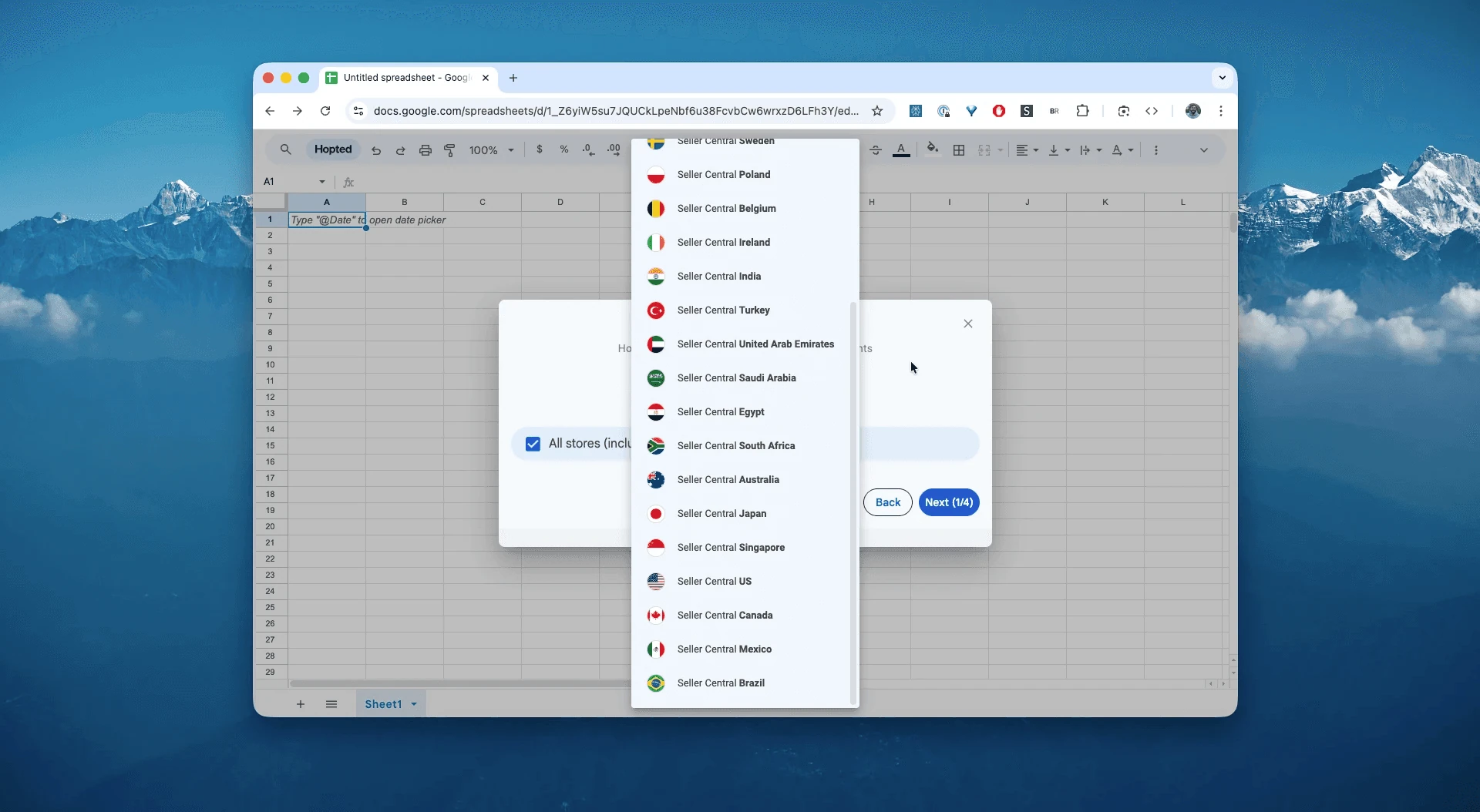
Otevřete Google Sheet, klikněte na Hopted, zvolte Add new data sync, pak Amazon Seller Central a účty prodejce.
2. Vyberte report a výchozí sloupce
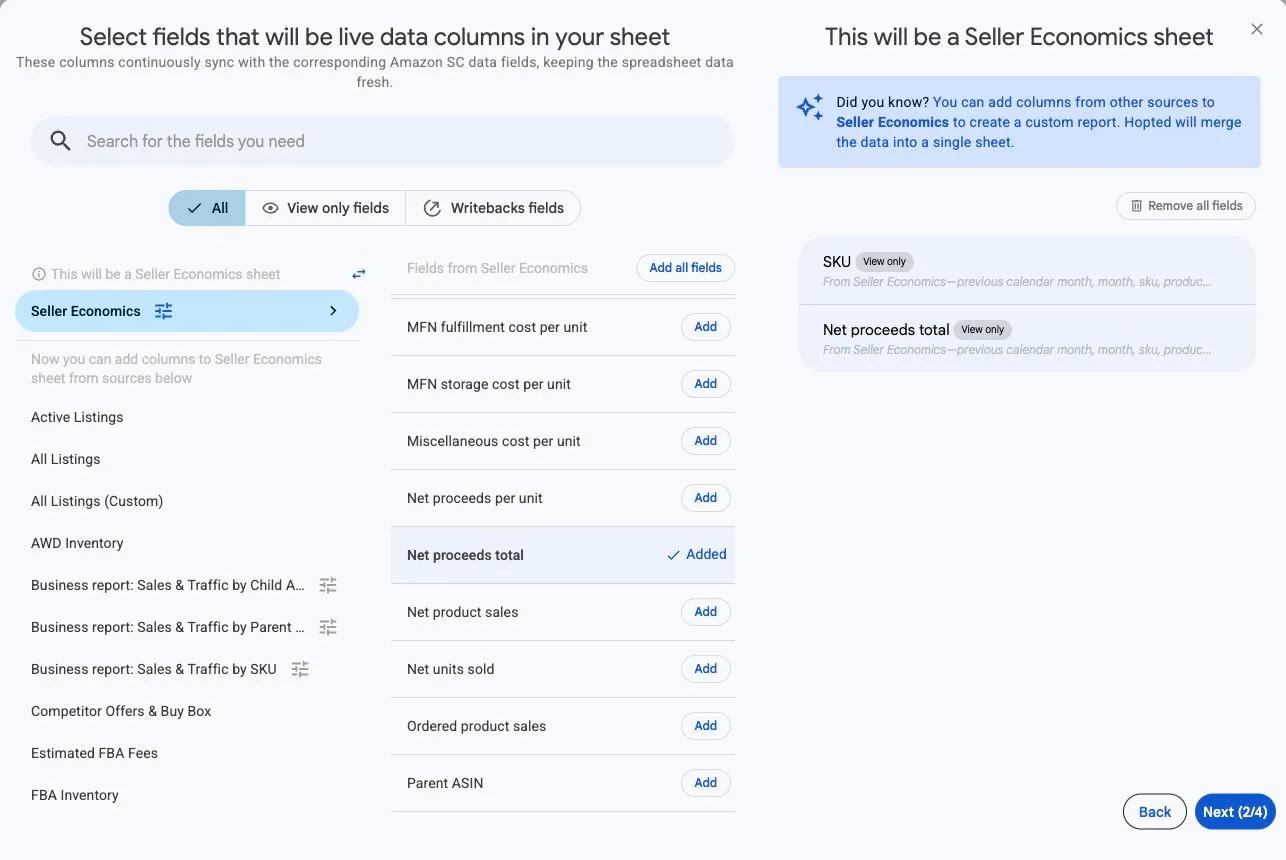
Ve výběru zdroje v Hopted zvolte Seller Economics pro import reportu SKU Economics a nejprve přidejte pole souhrnu produktů. Zdroj nabízí několik druhů řádků, takže před přidáním všech dostupných polí rozhodněte, zda má list obsahovat souhrny produktů, účtované poplatky, složky poplatků nebo reklamní náklady.
3. Nastavte rozsah vykazování a seskupení
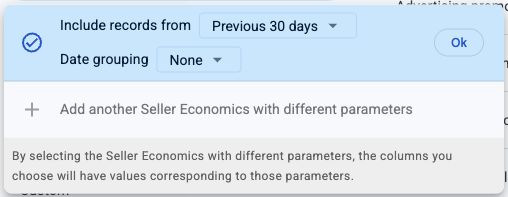
Otevřete nastavení zdroje a nastavte Include records from a Date grouping. Začněte přidáním SKU a sloupců souhrnu produktu. Hopted určuje seskupení řádků podle vybraných polí; pokud se zeptá, k čemu se vztahují, zvolte potřebnou úroveň produktu. Date grouping None vrací celý rozsah dohromady; Day, Week a Month ho rozdělí na období.
Pro první měsíční přehled zvolte Previous calendar month s Date grouping Month a přidejte SKU se souhrnnými metrikami. Ve druhé synchronizaci detailu poplatků ponechte stejné období a úroveň produktu. Přechod ze SKU na Child ASIN nebo Parent ASIN mění seskupení požadované od Amazonu; nepředpokládejte, že jde jen o jiné uspořádání stejných součtů.
4. Zkontrolujte volitelné filtry
Přidejte potřebné sloupce a zkontrolujte případné volitelné filtry. U metrik ponechte pole produktu, tržiště, období a měny.
Při ověřování nastavení začněte širokým importem. Jakmile poznáte očekávané produkty a období, zúžte zobrazení pro svůj úkol. Pokud výsledek zmizí, porovnejte nastavení zdroje a filtry, než změníte analýzu.
5. Zvolte plán obnovování
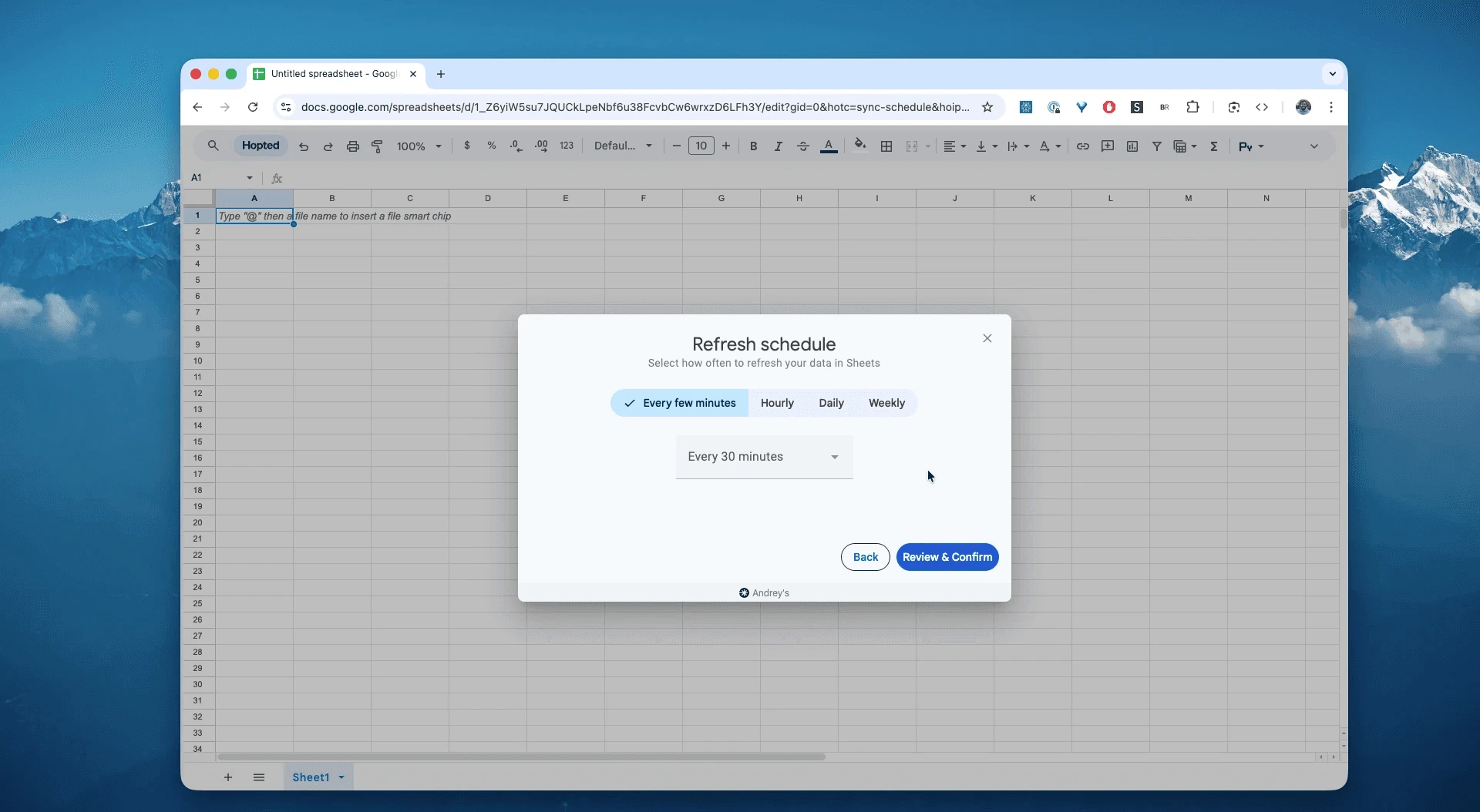
Zvolte denní, týdenní nebo jiný dostupný plán obnovování podle svých potřeb. Zkontrolujte časové pásmo uvedené v Hopted. Plánované obnovení načte data zpřístupněná Amazonem; nezkracuje jeho zpoždění vykazování.
6. Vytvořte Sync a zkontrolujte první řádky
Zkontrolujte účty, vybrané sloupce, nastavení zdroje, filtry a plán, pak vyberte Create new Sync. Před vytvářením výpočtů zkontrolujte importované řádky.
Po prvním importu vyberte jedno SKU a ověřte jeho období a měnu. Porovnejte objednané a vrácené tržby s čistými tržbami produktů a pak zkontrolujte nákladová pole vrácená Amazonem. Chybějící náklad během prověřování ponechte viditelný; tiché nahrazení nulou může nadhodnotit prezentované ekonomické výsledky.
Jak report používat
Porovnáním čistého výnosu mezi produkty vyberte ty, jejichž náklady je třeba podrobněji prověřit. Pro rozpad nákladů vytvořte další synchronizaci se stejným produktem a časovým seskupením a přidejte příslušné sloupce účtovaných poplatků, složek poplatků nebo reklamních nákladů. Porovnávejte součty na odpovídajících úrovních a jednotlivá detailní zobrazení ponechte oddělená.
1. Oddělte růst prodeje od vrácených plateb
Čtěte Units ordered a Units refunded společně. Při 100 objednaných kusech a 10 kusech s vrácenou platbou je Net units sold 90. Pokud jsou Ordered product sales $2,000 a Refunded product sales $200, Net product sales jsou $1,800. Ponechte viditelné období: jde o souhrn za dané období, nikoli o párování jednotlivých nákupů s pozdějšími vrácenými platbami.
2. Prozkoumejte změnu poplatků
Vytvořte druhý list se stejným časovým a produktovým seskupením, poté přidejte sloupce účtovaných poplatků. Začněte poli Fee type, Fee identifier, Fee period start, Fee period end, Fee total charge a Currency. Porovnejte součty poplatků za stejné produkty a období. Pro podporovaný rozpad použijte Fee component a součty složek ponechte oddělené od nadřazeného poplatku, abyste nezapočítali stejný náklad dvakrát.
3. Posuzujte čistý výnos s ohledem na úplnost nákladů
Pokud je Net proceeds total $450 při 90 čistě prodaných kusech, odpovídající částka činí $5 na čistě prodaný kus. Než výsledek použijete při hodnocení marže, zkontrolujte pole nákladů poskytovaných prodejcem. Do vlastního výpočtu přidejte zbývající firemní výdaje a určete, které náklady jsou již zahrnuté, abyste je neodečetli dvakrát.
Co zkontrolovat před porovnáváním výsledků
Čistý výnos je výpočet Amazonu s náklady, které má k dispozici. Náklady poskytnuté prodejcem mohou chybět; než výnos považujete za konečný zisk, zkontrolujte tyto vstupy i další firemní náklady.
Součty Amazonu se mohou lišit mezi SKU, Child ASIN a Parent ASIN. Při porovnávání zachovejte stejné seskupení. Použijte data z předchozích dvou let a při volbě týdnů či měsíců celá období. Nepřičítejte složky poplatku k součtu nadřazeného poplatku a nesčítejte částky za jednotku.
Otázky a odpovědi
Vypočítává SKU Economics můj konečný zisk?
Importuje čistý výnos vypočtený Amazonem, který nemusí zahrnovat náklady neposkytnuté prodejcem. Než ho použijete jako konečný zisk, ověřte úplnost nákladů i zbývající výdaje firmy.
Proč se při přidávání polí mění dostupné sloupce?
Souhrny produktů, účtované poplatky, složky poplatků a reklamní náklady popisují různé druhy řádků. Hopted určuje jejich seskupení podle vybraných polí a nabízí kompatibilní sloupce. Pokud z polí není seskupení jasné, požádá vás o výběr toho, k čemu se vztahují.
Proč je náklad nebo detail poplatku prázdný?
Nejprve zkontrolujte vybraná pole produktu a detailu poplatků. Náklady poskytované prodejcem mohou chybět, pokud je Amazonu nedodal. Složky poplatků jsou dostupné pro podporované typy poplatků, nikoli pro každou účtovanou položku. Prázdná hodnota má vést ke kontrole, ne k automatickému předpokladu nulových nákladů.
Mohu k souhrnům produktů přidat řádky reklamy a poplatků?
Použijte je k prozkoumání částek tvořících souhrn. Detailní řádky ponechte v samostatných zobrazeních a porovnávejte odpovídající produkt, období, tržiště a měnu. Čistý výnos produktu již odráží výpočet Amazonu; opětovné odečtení stejných importovaných položek může započítat náklad dvakrát.
Zdroje
Přehled připojení najdete u konektoru Amazon Seller Central, nebo se vraťte do přehledu reportů Seller Central.
