SKU Economics: eksport i synchronizacja z Google Sheets
Sprawdzaj sprzedaż produktów, zwroty pieniędzy, opłaty Amazona, koszty reklam, koszty podane przez sprzedawcę i wpływy netto w Google Sheets.
Czego dowiesz się z tego raportu
Użyj SKU Economics (ekonomia sprzedawcy i ekonomia jednostkowa), aby analizować ekonomię produktu na poziomie SKU, child ASIN-u lub parent ASIN-u. Zacznij od podsumowania produktu, a następnie użyj osobnych widoków opłat lub reklam, aby zbadać składające się na nie koszty. To źródło importuje wartości raportowane przez Amazona dla wybranego grupowania.
Przydatne kolumny na początek
- Period start, Period end, product identifiers, and Currency — Zachowaj widoczny kontekst raportowania.
- Units ordered, Units refunded, and Net units sold — Porównuj wolumen sprzedaży ze zwrotami pieniędzy.
- Ordered product sales, Refunded product sales, and Net product sales — Sprawdzaj odpowiadające im kwoty sprzedaży.
- Cost of goods sold per unit — Sprawdź koszt produktu przekazany Amazonowi przez sprzedawcę.
- Net proceeds total and Net proceeds per unit — Sprawdzaj wpływy obliczone przez Amazona na podstawie dostępnych kosztów.
Zacznij od SKU, Period start, Period end, Units ordered, Units refunded, Net units sold, Ordered product sales, Refunded product sales, Net product sales, Net proceeds total, Net proceeds per unit i Currency. Dodaj pola kosztów podanych przez sprzedawcę przy sprawdzaniu kompletności kosztów. Zwięzłe podsumowanie łatwiej uzgodnić przed wprowadzeniem szczegółów opłat.
Jak wyeksportować dane do Google Sheets
1. Połącz konto sprzedawcy
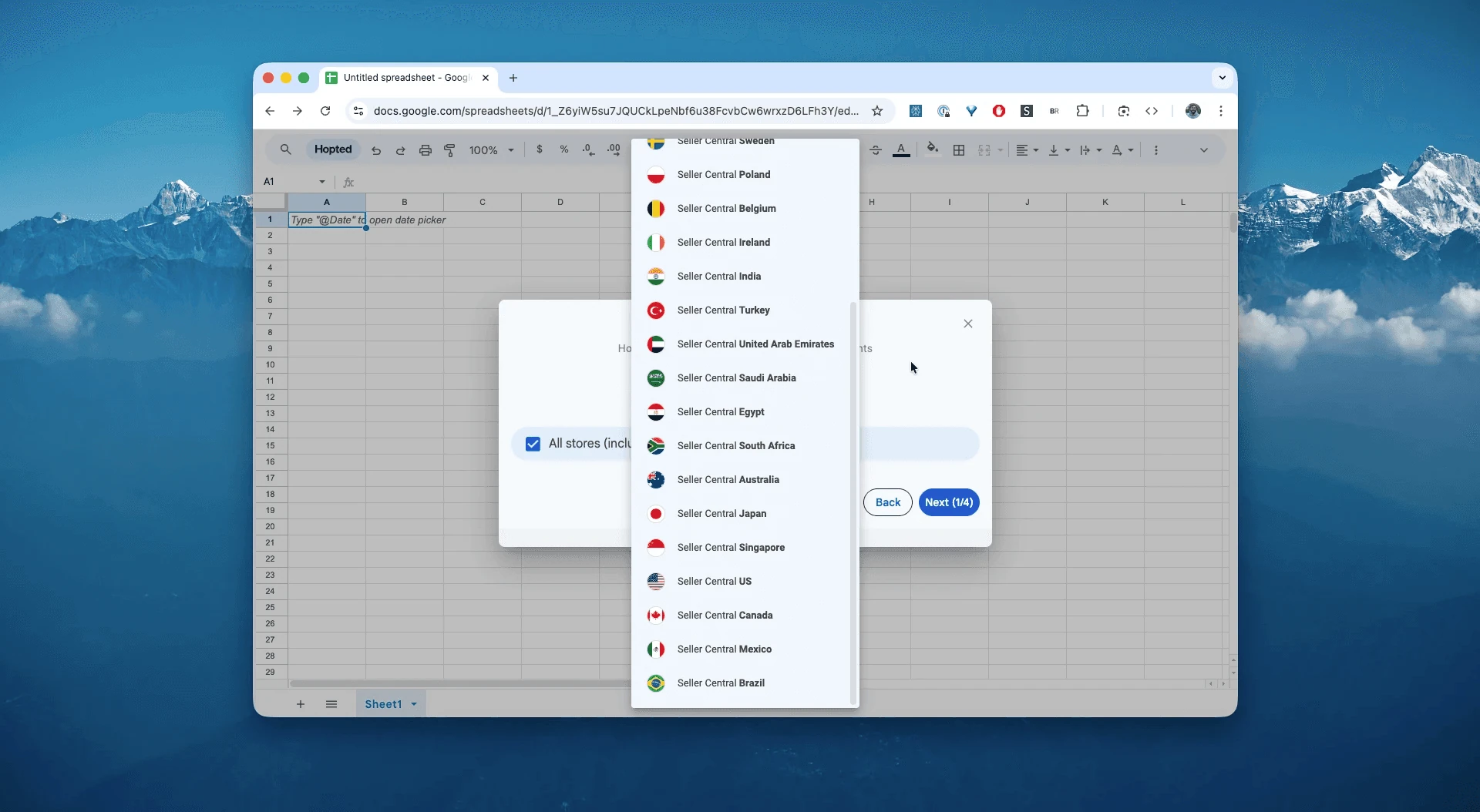
Otwórz swój arkusz Google, kliknij Hopted, wybierz Add new data sync, następnie Amazon Seller Central i konta sprzedawcy.
2. Wybierz raport i początkowe kolumny
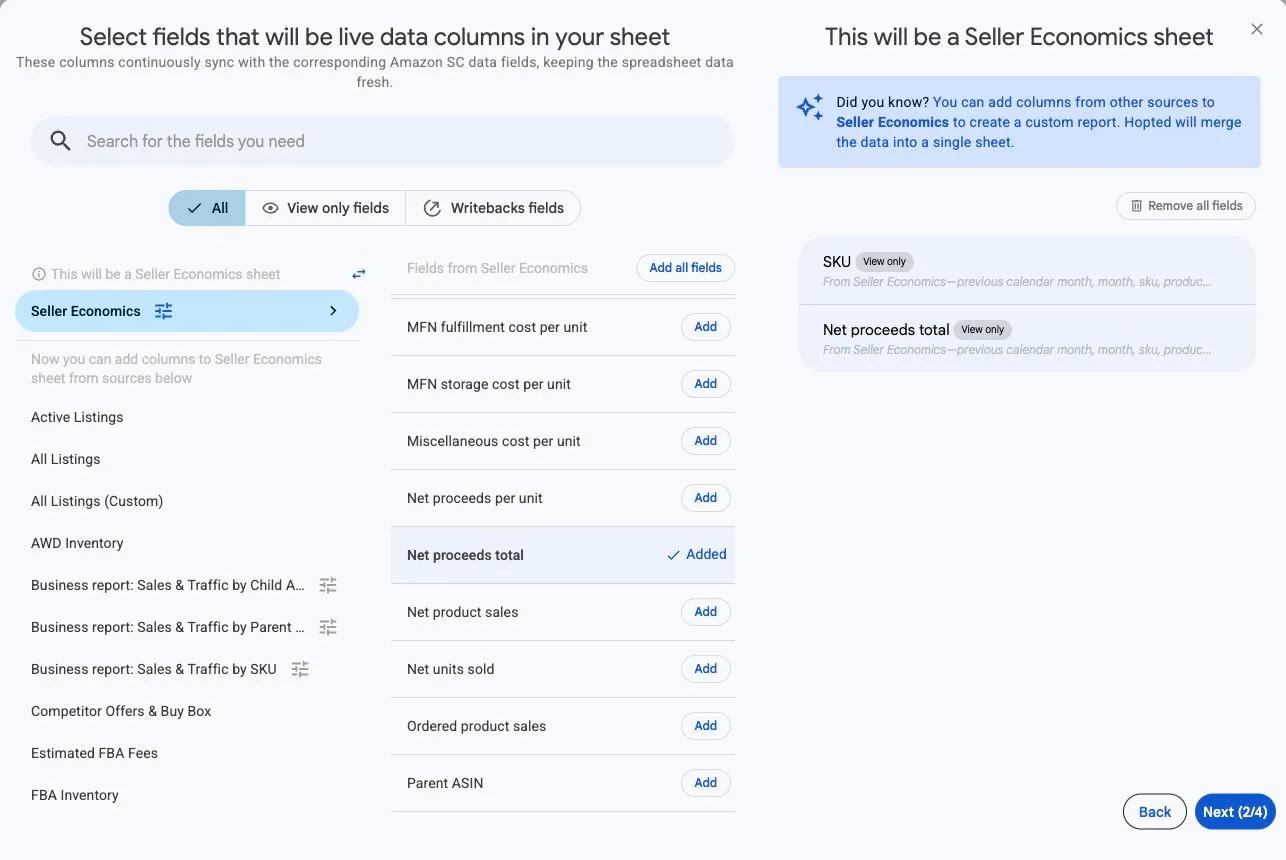
W selektorze źródła Hopted wybierz Seller Economics, aby zaimportować raport SKU Economics, a następnie najpierw dodaj pola podsumowania produktu. Źródło oferuje kilka rodzajów wierszy, więc zdecyduj, czy arkusz ma zawierać podsumowania produktów, naliczone opłaty, składniki opłat czy koszty reklam, zanim dodasz wszystkie dostępne pola.
3. Ustaw zakres raportowania i grupowanie
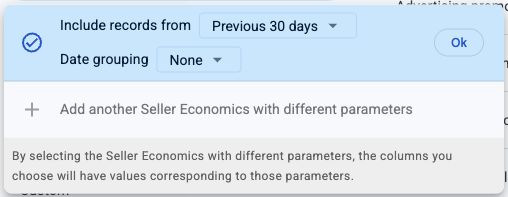
Otwórz ustawienia źródła i ustaw Include records from oraz Date grouping. Zacznij od dodania SKU i kolumn podsumowania produktu. Hopted określa grupowanie wierszy na podstawie wybranych pól; jeśli zapyta, czego dotyczą, wybierz potrzebny poziom produktu. Date grouping None zwraca zakres łącznie; Day, Week i Month dzielą go na okresy.
Przy pierwszej analizie miesięcznej wybierz Previous calendar month z Date grouping Month i dodaj SKU wraz ze wskaźnikami podsumowania. Zachowaj ten sam okres i poziom produktu w drugiej synchronizacji szczegółów opłat. Zmiana SKU na Child ASIN lub Parent ASIN zmienia grupowanie żądane od Amazona; nie zakładaj, że to tylko inny układ tych samych sum.
4. Sprawdź opcjonalne filtry
Dodaj potrzebne kolumny i sprawdź opcjonalne filtry. Zachowaj pola produktu, marketplace’u, okresu i waluty obok wskaźników.
Zacznij od szerokiego importu podczas sprawdzania konfiguracji. Gdy rozpoznasz oczekiwane produkty i okresy, zawęź widok do swojego zadania. Jeśli wynik zniknie, porównaj ustawienia źródła i filtry, zanim zmienisz analizę.
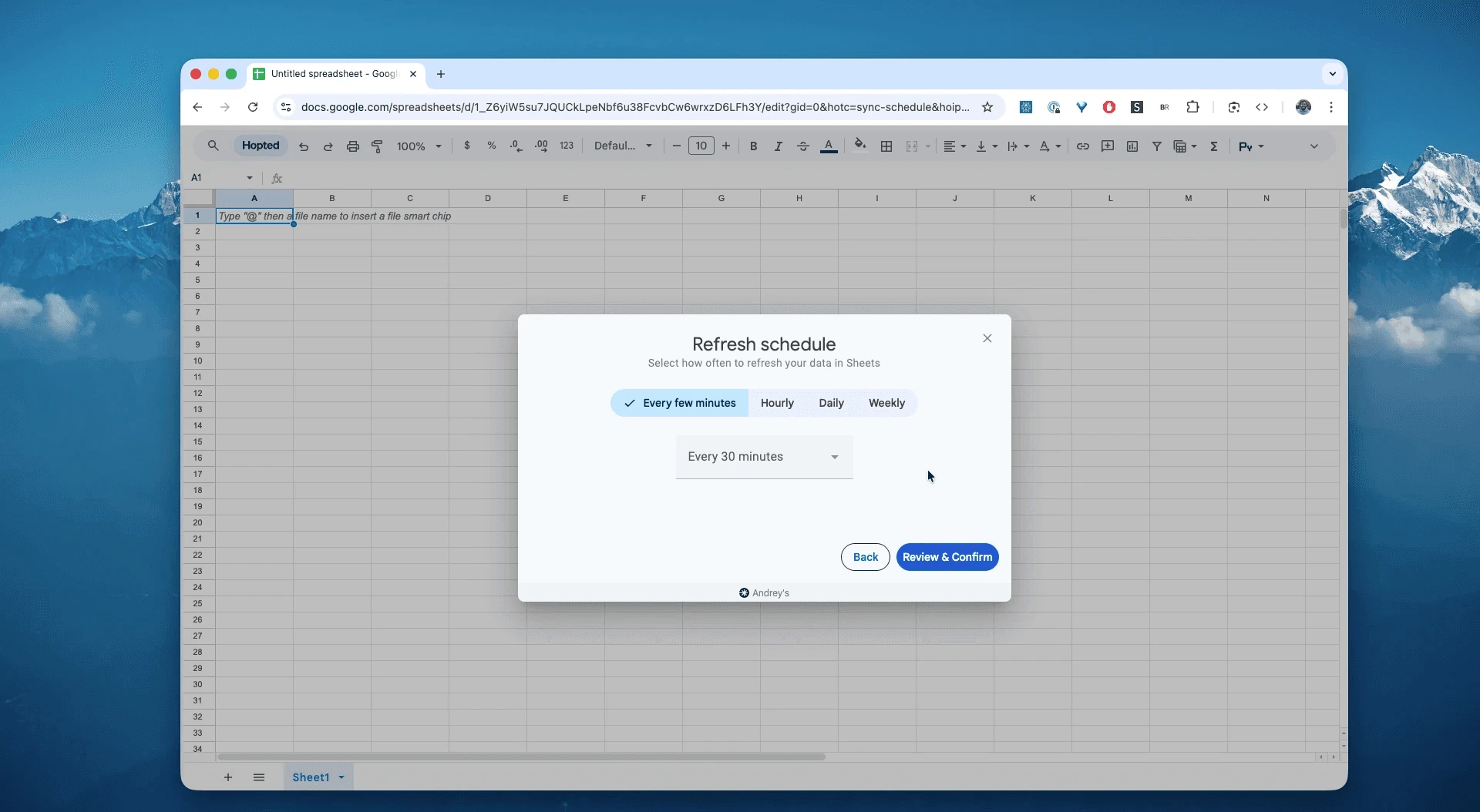
5. Wybierz harmonogram odświeżania
Wybierz dzienny, tygodniowy lub inny dostępny harmonogram odświeżania pasujący do analizy. Sprawdź strefę czasową widoczną w Hopted. Zaplanowane odświeżenie pobiera dane udostępnione przez Amazona; nie skraca opóźnienia raportowania Amazona.
6. Utwórz Sync i sprawdź pierwsze wiersze
Sprawdź konta, wybrane kolumny, ustawienia źródła, filtry i harmonogram, a następnie wybierz Create new Sync. Sprawdź zaimportowane wiersze, zanim przygotujesz obliczenia.
Po pierwszym imporcie wybierz jeden SKU i sprawdź jego okres oraz walutę. Porównaj sprzedaż zamówioną i zwróconą ze sprzedażą netto produktu, a następnie sprawdź pola kosztów zwrócone przez Amazona. Pozostaw brakujący koszt widoczny podczas analizy; ciche zastąpienie go zerem może zawyżyć przedstawianą rentowność.
Jak korzystać z raportu
Porównuj wpływy netto między produktami, aby wybrać te wymagające dokładniejszej kontroli kosztów. Aby uzyskać rozbicie opłat, utwórz kolejną synchronizację z tym samym grupowaniem produktu i daty oraz dodaj odpowiednie kolumny naliczonych opłat, składników opłat lub kosztów reklam. Porównuj sumy dla odpowiadających sobie wymiarów, zachowując każdy widok szczegółowy osobno.
1. Oddziel wzrost sprzedaży od zwrotów pieniędzy
Odczytuj Units ordered i Units refunded razem. Przy 100 zamówionych sztukach i 10 sztukach objętych zwrotem pieniędzy Net units sold wynosi 90. Jeśli zamówiona sprzedaż produktu wynosi 2000 USD, a sprzedaż objęta zwrotem pieniędzy 200 USD, sprzedaż netto produktu wynosi 1800 USD. Zachowaj widoczny okres: to porównanie jest agregatem dla tego okresu, a nie dopasowaniem zakupów i późniejszych zwrotów pieniędzy zamówienie po zamówieniu.
2. Zbadaj zmianę opłat
Utwórz drugi arkusz z tym samym grupowaniem dat i produktu, a następnie dodaj kolumny naliczonych opłat. Zacznij od Fee type, Fee identifier, Fee period start, Fee period end, Fee total charge i Currency. Porównuj sumy opłat dla tych samych produktów i okresów. Użyj Fee component do obsługiwanego rozbicia i zachowaj sumy składników oddzielnie od nadrzędnej opłaty, aby nie policzyć tego samego kosztu dwukrotnie.
3. Sprawdzaj wpływy netto wraz z kompletnością kosztów
Jeśli Net proceeds total wynosi 450 USD przy 90 sztukach sprzedaży netto, odpowiada to 5 USD na sztukę netto. Sprawdź pola kosztów podanych przez sprzedawcę przed użyciem wyniku w analizie marży. Dodaj pozostałe wydatki firmy do własnych obliczeń i określ, które koszty są już uwzględnione, aby nie odjąć ich dwukrotnie.
Co sprawdzić przed porównaniem wyników
Wpływy netto to obliczenie Amazona na podstawie dostępnych kosztów. Koszty podane przez sprzedawcę mogą być niekompletne; sprawdź te dane i pozostałe wydatki firmy, zanim uznasz wpływy za ostateczny zysk.
Sumy Amazona mogą różnić się między SKU, Child ASIN i Parent ASIN. Zachowaj to samo grupowanie przy porównaniach. Wybieraj daty z ostatnich dwóch lat oraz pełne tygodnie lub miesiące, gdy korzystasz z tych okresów. Nie dodawaj składników opłat do ich nadrzędnych sum ani nie sumuj kwot na sztukę.
Pytania i odpowiedzi
Czy SKU Economics oblicza mój ostateczny zysk?
Importuje wpływy netto Amazona, które mogą pomijać koszty niepodane przez sprzedawcę. Sprawdź kompletność kosztów i pozostałe wydatki firmy, zanim uznasz tę wartość za ostateczny zysk.
Dlaczego dostępne kolumny zmieniają się podczas dodawania pól?
Podsumowania produktów, naliczone opłaty, składniki opłat i koszty reklam opisują różne rodzaje wierszy. Hopted określa ich grupowanie na podstawie wybranych pól i udostępnia zgodne kolumny. Jeśli pola nie wskazują jasno grupowania, poprosi cię o wybranie, czego dotyczą.
Dlaczego szczegół kosztu lub opłaty jest pusty?
Najpierw sprawdź wybrane pola produktu i szczegółów opłat. Koszty podane przez sprzedawcę mogą być puste, jeśli nie zostały przekazane Amazonowi. Składniki opłat są dostępne dla obsługiwanych rodzajów opłat, a nie dla każdej pozycji. Pusta wartość powinna skłaniać do sprawdzenia, a nie automatycznego przyjęcia kosztu zerowego.
Czy mogę dodawać wiersze reklam i opłat do podsumowań produktów?
Używaj ich do analizowania kwot składających się na podsumowanie. Zachowaj szczegółowe wiersze w osobnych widokach i porównuj odpowiadające sobie produkt, okres, marketplace i walutę. Wpływy netto produktu już odzwierciedlają obliczenie Amazona; ponowne odjęcie tych samych zaimportowanych opłat może policzyć koszt dwukrotnie.
Źródła
Zobacz konektor Amazon Seller Central, aby poznać połączenie, lub wróć do katalogu raportów Seller Central.
