SKU Economics: esportazione e sincronizzazione con Google Sheets
Analizza vendite dei prodotti, rimborsi, commissioni Amazon, addebiti pubblicitari, costi forniti dal venditore e proventi netti in Google Sheets.
Cosa mostra questo report
Usa SKU Economics (economia del venditore e unit economics) per analizzare l’economia dei prodotti a livello di SKU, ASIN figlio o ASIN padre. Inizia da un riepilogo prodotto, poi usa viste separate di commissioni o pubblicità per indagare gli addebiti. Questa fonte importa i dati riportati da Amazon per il raggruppamento scelto.
Colonne utili da cui iniziare
- Period start, Period end, identificativi prodotto e Currency — Mantieni visibile il contesto del report.
- Units ordered, Units refunded e Net units sold — Confronta i volumi di vendita con i rimborsi.
- Ordered product sales, Refunded product sales e Net product sales — Esamina i relativi importi delle vendite.
- Cost of goods sold per unit — Verifica il costo prodotto fornito dal venditore ad Amazon.
- Net proceeds total e Net proceeds per unit — Esamina i proventi calcolati da Amazon con i costi a sua disposizione.
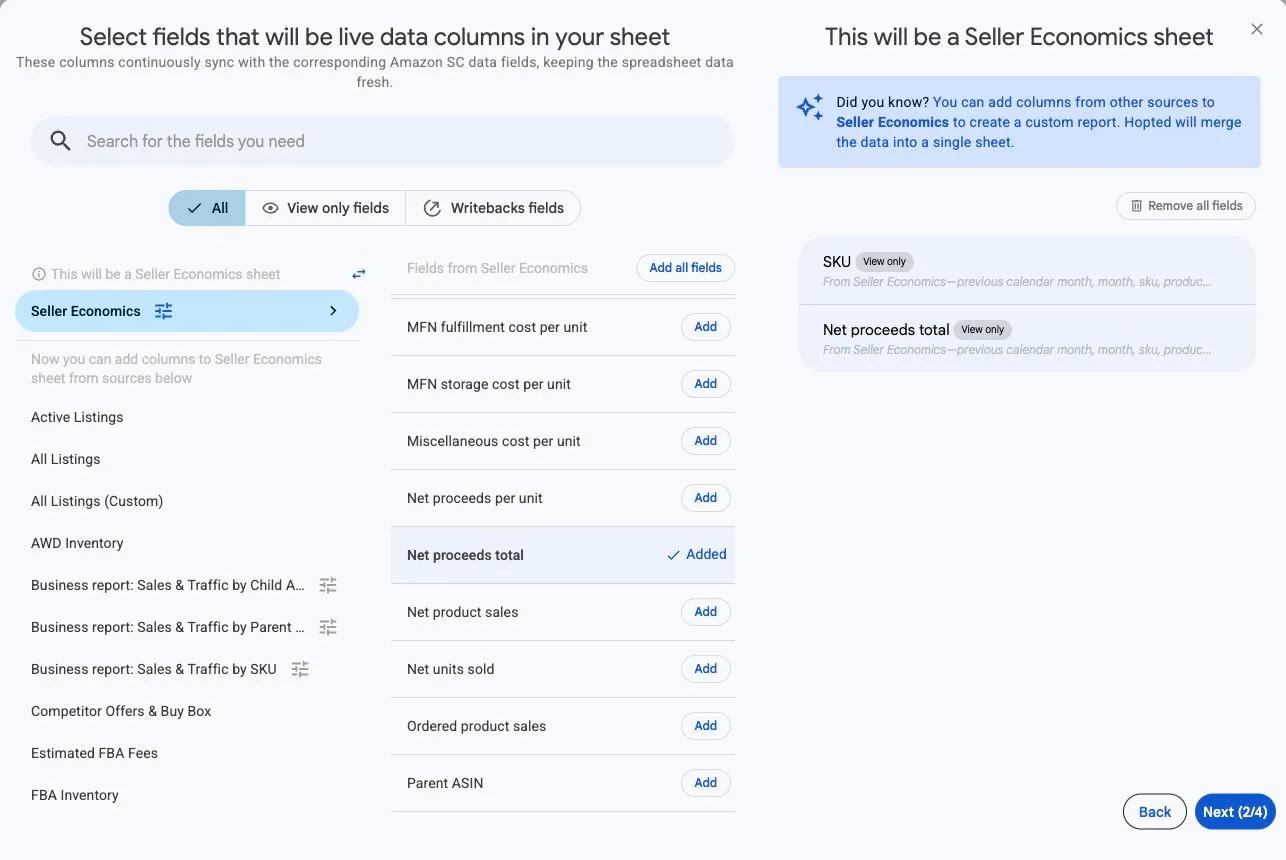
Inizia con SKU, Period start, Period end, Units ordered, Units refunded, Net units sold, Ordered product sales, Refunded product sales, Net product sales, Net proceeds total, Net proceeds per unit e Currency. Aggiungi i campi dei costi forniti dal venditore quando ne verifichi la completezza. Un riepilogo compatto è più facile da riconciliare prima di introdurre il dettaglio degli addebiti.
Come esportare in Google Sheets
1. Collega il tuo account venditore
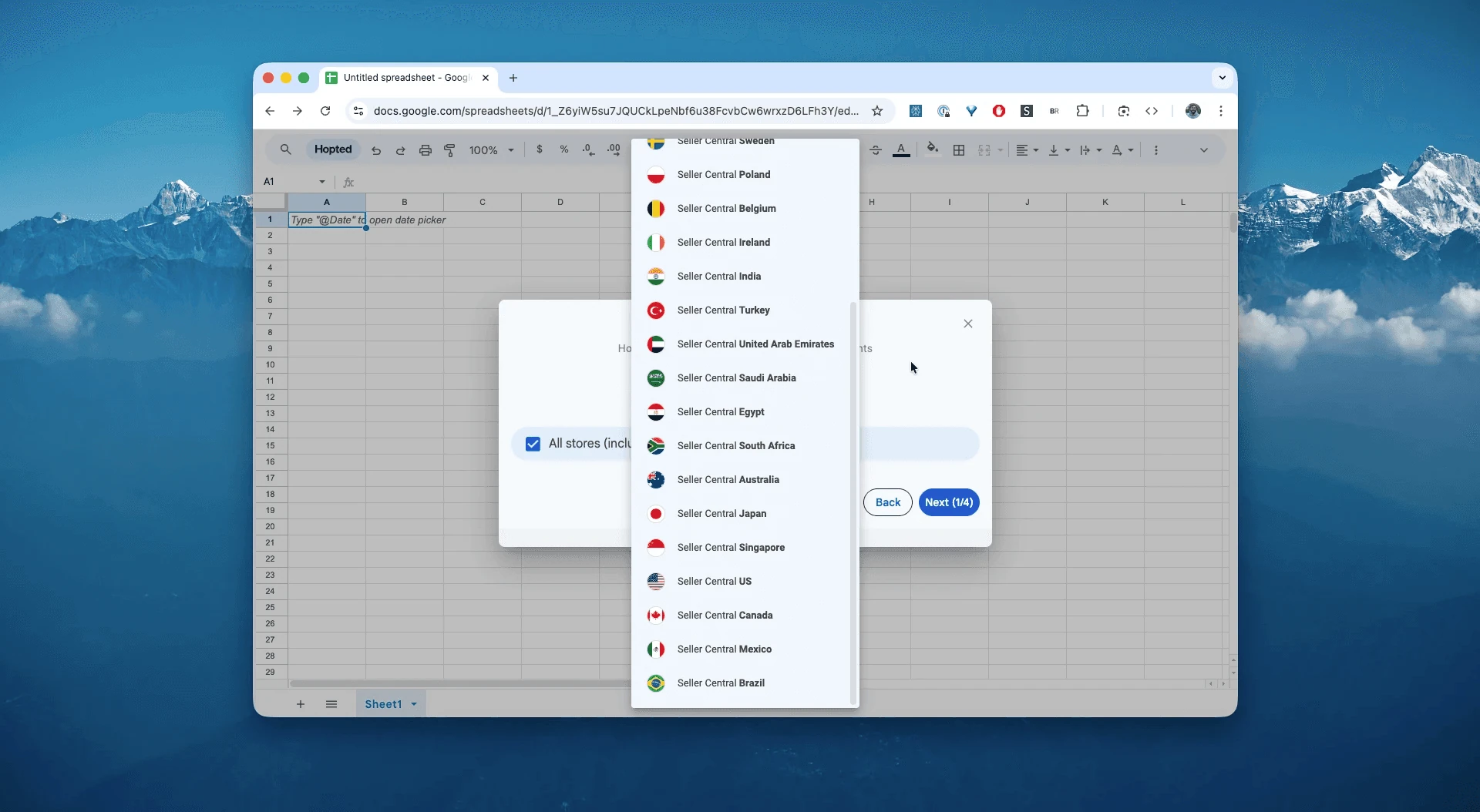
Apri il tuo foglio Google, fai clic su Hopted, scegli Add new data sync, poi Amazon Seller Central e i tuoi account venditore.
2. Scegli il report e le colonne iniziali
Nel selettore delle fonti di Hopted scegli Seller Economics per importare il report SKU Economics, poi aggiungi prima i campi del riepilogo prodotto. La fonte offre diversi tipi di righe, quindi decidi se il foglio deve contenere riepiloghi prodotto, addebiti delle commissioni, componenti delle commissioni o addebiti pubblicitari prima di aggiungere ogni campo disponibile.
3. Imposta l’intervallo e il raggruppamento
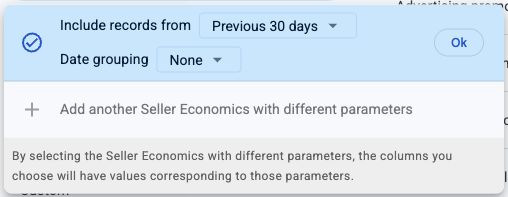
Apri le impostazioni della fonte e imposta Include records from e Date grouping. Inizia aggiungendo SKU e le colonne del riepilogo prodotto. Hopted determina il raggruppamento delle righe dai campi selezionati; se ti chiede a cosa si riferiscono, scegli il livello di prodotto necessario. Date grouping su None restituisce l’intero intervallo; Day, Week e Month lo suddividono in periodi.
Per una prima analisi mensile scegli Previous calendar month con Date grouping su Month e aggiungi SKU con le metriche di riepilogo. Mantieni lo stesso periodo e livello di prodotto in una seconda sincronizzazione del dettaglio degli addebiti. Passare da SKU a Child ASIN o Parent ASIN cambia il raggruppamento richiesto ad Amazon; non presumere che sia una semplice riorganizzazione degli stessi totali.
4. Controlla i filtri facoltativi
Aggiungi le colonne necessarie e controlla eventuali filtri facoltativi. Mantieni i campi di prodotto, marketplace, periodo e valuta insieme alle metriche.
Inizia con un’importazione ampia mentre verifichi la configurazione. Una volta riconosciuti prodotti e periodi attesi, restringi la vista in base alla tua attività. Se un risultato scompare, confronta impostazioni della fonte e filtri prima di modificare l’analisi.
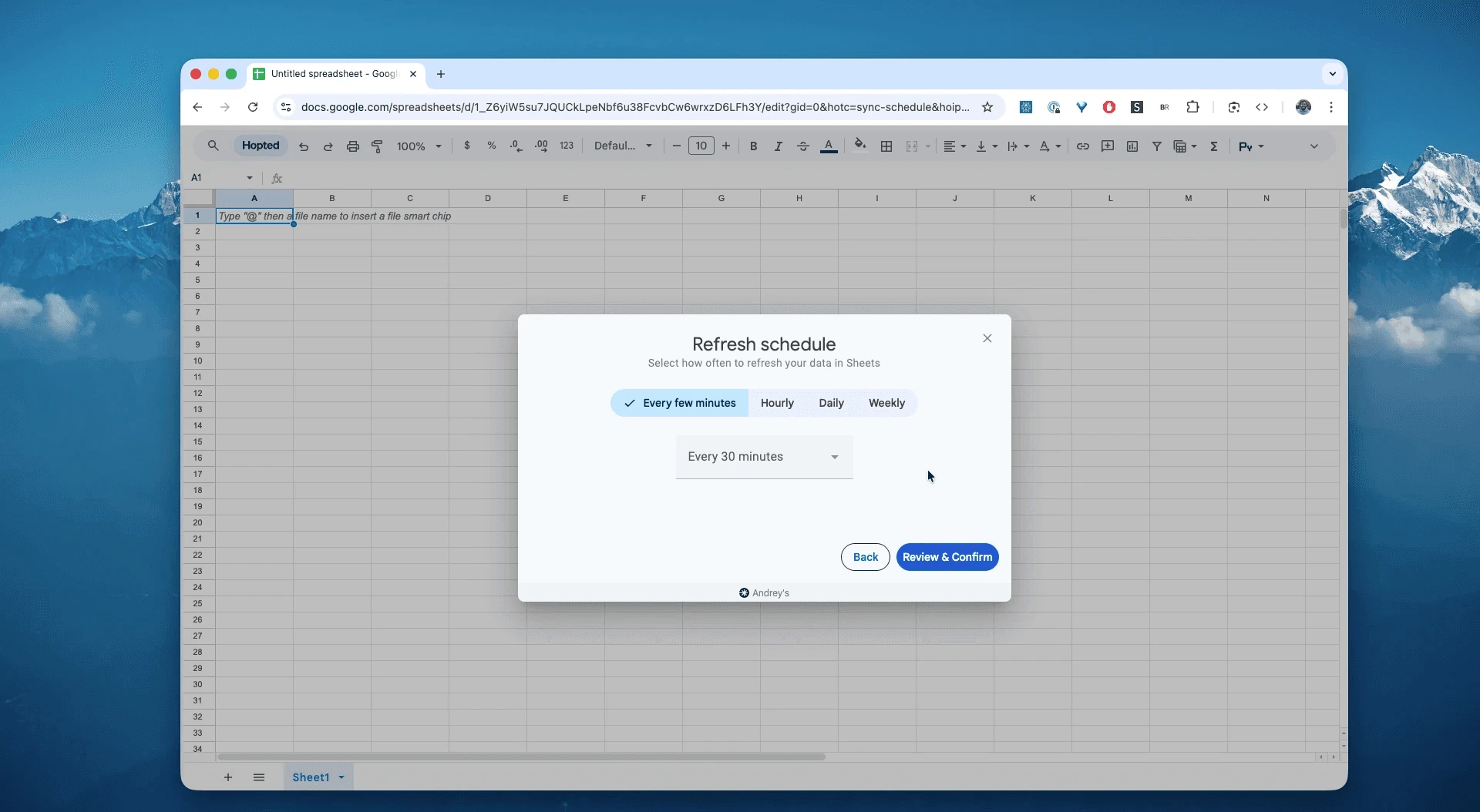
5. Scegli una frequenza di aggiornamento
Scegli un aggiornamento giornaliero, settimanale o un’altra frequenza disponibile adatta alla tua analisi. Controlla il fuso orario in Hopted. Un aggiornamento programmato recupera i dati resi disponibili da Amazon; non riduce il suo ritardo di rendicontazione.
6. Crea la sincronizzazione e verifica le prime righe
Controlla account, colonne selezionate, impostazioni della fonte, filtri e pianificazione, poi seleziona Create new Sync. Verifica le righe importate prima di creare calcoli.
Dopo la prima importazione scegli uno SKU e verifica periodo e valuta. Confronta vendite ordinate e rimborsate con le vendite nette del prodotto, poi esamina i campi di costo restituiti da Amazon. Lascia visibile un costo mancante mentre lo verifichi: sostituirlo silenziosamente con zero può sovrastimare i risultati economici presentati.
Come utilizzare il report
Confronta i proventi netti tra prodotti per scegliere quali richiedono un esame più attento dei costi. Per una scomposizione degli addebiti, crea un’altra sincronizzazione con gli stessi raggruppamenti di prodotto e data e aggiungi le colonne pertinenti di addebiti delle commissioni, componenti delle commissioni o addebiti pubblicitari. Confronta i totali con dimensioni equivalenti, mantenendo separata ogni vista di dettaglio.
1. Separa la crescita delle vendite dai rimborsi
Leggi insieme Units ordered e Units refunded. Con 100 unità ordinate e 10 rimborsate, Net units sold è 90. Se le vendite ordinate sono 2.000 dollari e quelle rimborsate 200 dollari, le vendite nette sono 1.800 dollari. Mantieni visibile il periodo: il confronto è un aggregato del periodo, non un abbinamento ordine per ordine tra acquisti e rimborsi successivi.
2. Analizza una variazione delle commissioni
Crea un secondo foglio con gli stessi raggruppamenti di date e prodotti, poi aggiungi le colonne degli addebiti delle commissioni. Inizia con Fee type, Fee identifier, Fee period start, Fee period end, Fee total charge e Currency. Confronta i totali degli addebiti per gli stessi prodotti e periodi. Usa Fee component per una scomposizione supportata e mantieni i totali dei componenti separati dall’addebito principale per non conteggiare due volte lo stesso costo.
3. Esamina i proventi netti considerando la completezza dei costi
Se Net proceeds total è 450 dollari su 90 unità nette vendute, l’importo corrispondente è 5 dollari per unità netta. Verifica i campi dei costi forniti dal venditore prima di usare il risultato in un’analisi del margine. Aggiungi le altre spese aziendali al tuo calcolo e identifica i costi già inclusi, per non dedurli due volte.
Cosa verificare prima di confrontare i risultati
I proventi netti sono il calcolo di Amazon con i costi a sua disposizione. I costi forniti dal venditore possono mancare; verifica questi dati e le altre spese aziendali prima di considerare i proventi come profitto finale.
I totali Amazon possono differire tra SKU, Child ASIN e Parent ASIN. Mantieni lo stesso raggruppamento nei confronti. Usa date degli ultimi due anni e settimane o mesi completi quando scegli questi periodi. Non aggiungere i componenti delle commissioni ai totali dei relativi addebiti e non sommare gli importi per unità.
Domande e risposte
SKU Economics calcola il mio profitto finale?
Importa i proventi netti calcolati da Amazon, che possono escludere costi non forniti dal venditore. Verifica la completezza dei costi e le altre spese aziendali prima di considerarli profitto finale.
Perché le colonne disponibili cambiano quando aggiungo campi?
Riepiloghi prodotto, addebiti delle commissioni, componenti delle commissioni e addebiti pubblicitari descrivono tipi di righe diversi. Hopted usa i campi selezionati per determinarne il raggruppamento e offre colonne compatibili. Se i campi non chiariscono il raggruppamento, ti chiede di scegliere a cosa si riferiscono.
Perché un costo o un dettaglio delle commissioni è vuoto?
Controlla prima i campi selezionati di prodotto e dettaglio degli addebiti. I costi forniti dal venditore possono mancare se non sono stati comunicati ad Amazon. I componenti delle commissioni sono disponibili per i tipi supportati, non per ogni addebito. Un valore vuoto richiede una verifica, non l’ipotesi automatica di un costo pari a zero.
Posso aggiungere le righe pubblicitarie e delle commissioni ai riepiloghi prodotto?
Usale per analizzare gli importi alla base del riepilogo. Mantieni le righe di dettaglio in viste separate e confronta prodotto, periodo, marketplace e valuta equivalenti. I proventi netti del prodotto riflettono già il calcolo di Amazon; sottrarre nuovamente gli stessi addebiti importati può conteggiare un costo due volte.
Fonti
Consulta il connettore Amazon Seller Central per una panoramica del collegamento o torna alla directory dei report Seller Central.
