SKU Economics : exporter et synchroniser vers Google Sheets
Examinez les ventes de produits, remboursements, frais Amazon, dépenses publicitaires, coûts fournis par le vendeur et recettes nettes dans Google Sheets.
Ce que ce rapport vous apprend
Utilisez SKU Economics pour examiner les données économiques de votre activité de vendeur et par unité, au niveau du SKU, de l’ASIN enfant ou de l’ASIN parent. Commencez par une synthèse produit, puis utilisez des vues distinctes pour les frais ou la publicité afin d’analyser les montants sous-jacents. Cette source importe les chiffres fournis par Amazon pour le regroupement choisi.
Colonnes utiles pour commencer
- Period start, Period end, identifiants produit et Currency — Gardez le contexte du reporting visible.
- Units ordered, Units refunded et Net units sold — Comparez les volumes vendus et les remboursements.
- Ordered product sales, Refunded product sales et Net product sales — Examinez les montants de vente correspondants.
- Cost of goods sold per unit — Vérifiez le coût produit communiqué à Amazon par le vendeur.
- Net proceeds total et Net proceeds per unit — Examinez les recettes calculées par Amazon avec les coûts dont il dispose.
Commencez par SKU, Period start, Period end, Units ordered, Units refunded, Net units sold, Ordered product sales, Refunded product sales, Net product sales, Net proceeds total, Net proceeds per unit et Currency. Ajoutez les champs de coûts fournis par le vendeur pour vérifier que les coûts sont complets. Une synthèse compacte est plus facile à rapprocher avant d’introduire le détail des frais.
Comment exporter vers Google Sheets
1. Connecter votre compte vendeur
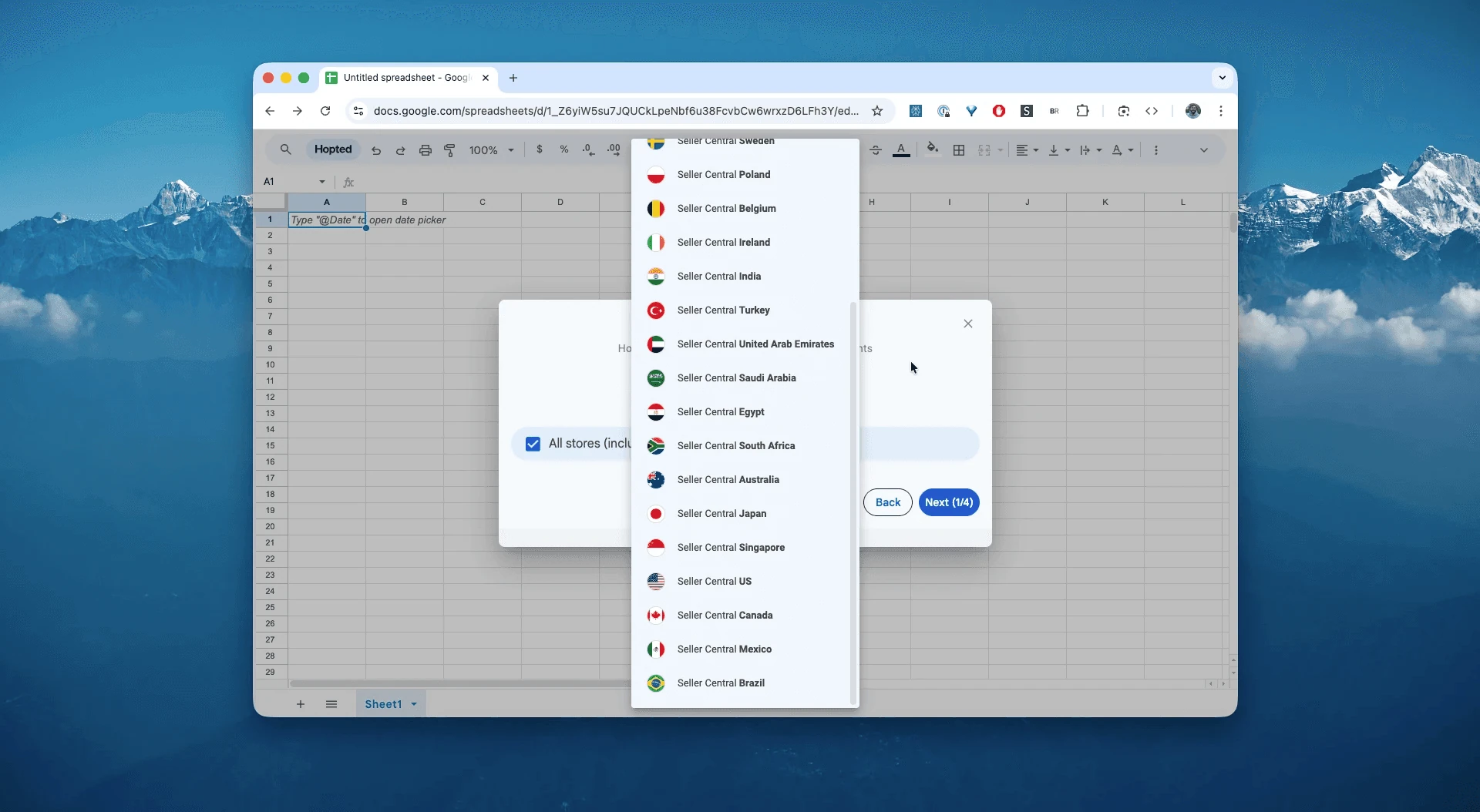
Ouvrez votre feuille Google Sheets, cliquez sur Hopted, choisissez Add new data sync, puis Amazon Seller Central et vos comptes vendeurs.
2. Choisir le rapport et les premières colonnes
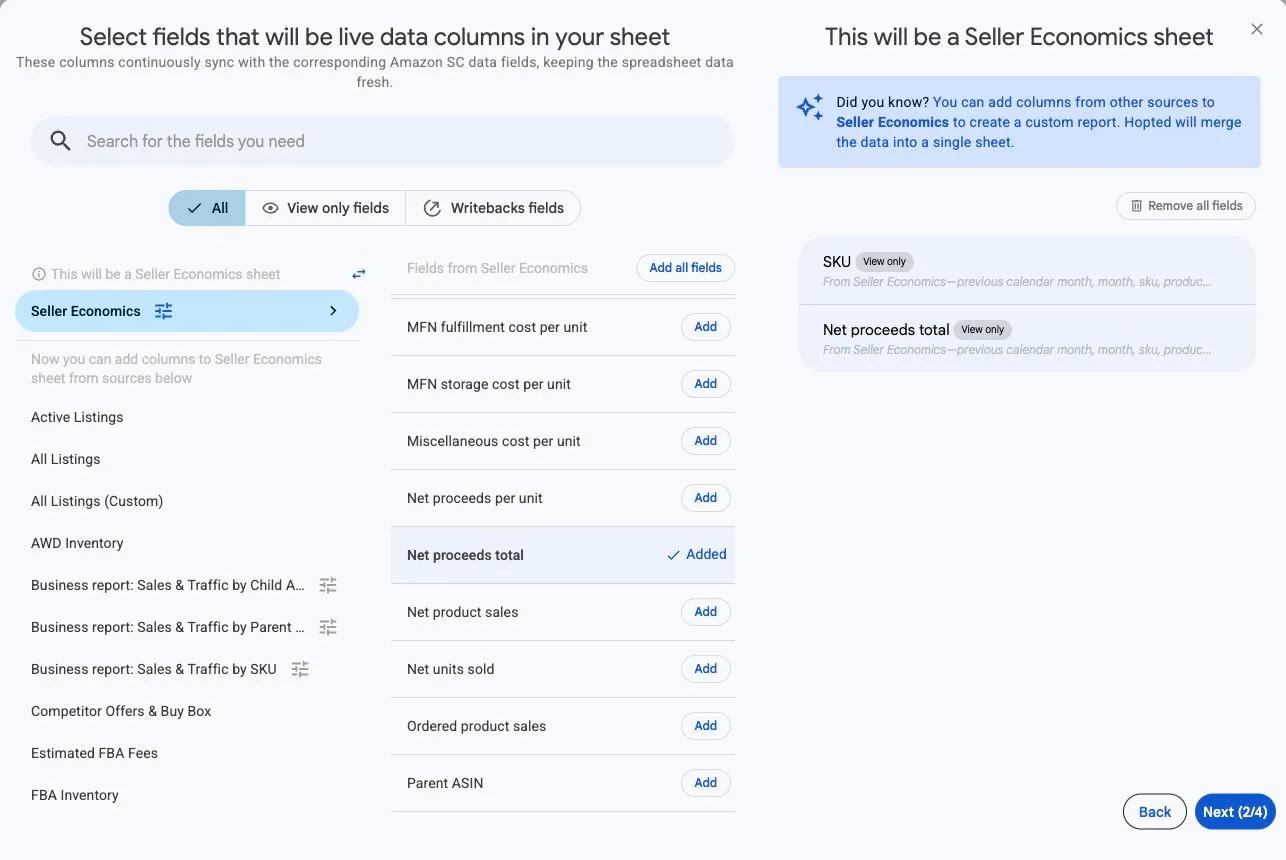
Dans le sélecteur de sources Hopted, choisissez Seller Economics pour importer le rapport SKU Economics, puis commencez par ajouter les champs de synthèse produit. La source propose plusieurs types de lignes : décidez si la feuille doit contenir des synthèses produit, des frais, leurs composantes ou des dépenses publicitaires avant d’ajouter tous les champs disponibles.
3. Définir la plage de reporting et le regroupement
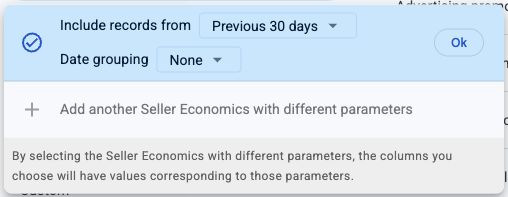
Ouvrez les paramètres de la source et réglez Include records from et Date grouping. Commencez par ajouter SKU et les colonnes de synthèse produit. Hopted détermine le regroupement des lignes à partir des champs sélectionnés ; s’il vous demande à quoi ils se rapportent, choisissez le niveau de produit nécessaire. Date grouping None renvoie toute la plage ensemble ; Day, Week et Month la divisent en périodes.
Pour une première analyse mensuelle, choisissez Previous calendar month avec Date grouping Month et ajoutez SKU ainsi que les indicateurs de synthèse. Conservez la même période et le même niveau de produit dans une seconde synchronisation détaillant les frais. Passer de SKU à Child ASIN ou Parent ASIN modifie le regroupement demandé à Amazon ; ne supposez pas qu’il s’agit d’un simple réagencement des mêmes totaux.
4. Vérifier les filtres facultatifs
Ajoutez les colonnes nécessaires et vérifiez les filtres facultatifs. Conservez les champs produit, marketplace, période et devise à côté de vos indicateurs.
Commencez par un import large pour vérifier la configuration. Une fois les produits et périodes attendus reconnus, limitez la vue à votre tâche. Si un résultat disparaît, comparez les paramètres de source et les filtres avant de modifier votre analyse.
5. Choisir une fréquence d’actualisation
Choisissez une actualisation quotidienne, hebdomadaire ou une autre fréquence disponible adaptée à votre analyse. Vérifiez le fuseau horaire affiché dans Hopted. Une actualisation planifiée récupère les données mises à disposition par Amazon ; elle ne raccourcit pas son délai de reporting.
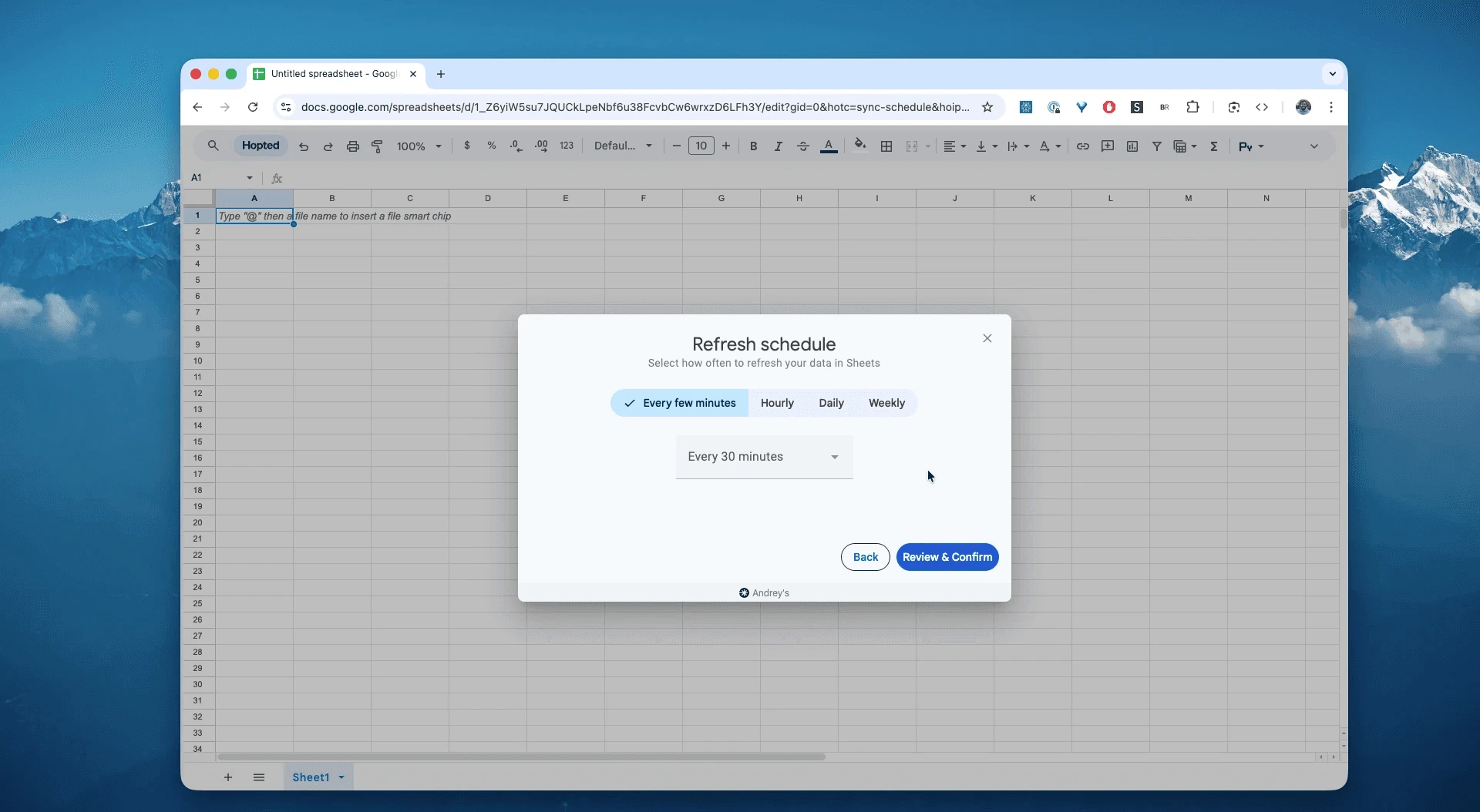
6. Créer la synchronisation et vérifier les premières lignes
Vérifiez les comptes, colonnes sélectionnées, paramètres de source, filtres et fréquence, puis sélectionnez Create new Sync. Contrôlez les lignes importées avant de créer des calculs.
Après le premier import, choisissez un SKU et vérifiez sa période et sa devise. Comparez les ventes commandées et remboursées aux ventes nettes de produits, puis examinez les champs de coûts renvoyés par Amazon. Laissez visible un coût manquant pendant vos vérifications ; le remplacer silencieusement par zéro peut surestimer les résultats économiques présentés.
Comment utiliser le rapport
Comparez les recettes nettes des produits pour repérer ceux dont les coûts méritent un examen plus approfondi. Pour détailler les frais, créez une autre synchronisation avec le même regroupement de produits et de dates, puis ajoutez les colonnes pertinentes de frais, de composantes de frais ou de dépenses publicitaires. Comparez les totaux sur des dimensions identiques en conservant chaque vue détaillée séparément.
1. Distinguer la croissance des ventes des remboursements
Lisez Units ordered et Units refunded ensemble. Avec 100 unités commandées et 10 remboursées, Net units sold vaut 90. Si les ventes de produits commandées sont de $2,000 et les ventes remboursées de $200, les ventes nettes de produits sont de $1,800. Gardez la période visible : cette comparaison est un agrégat pour cette période, pas un rapprochement commande par commande des achats et remboursements ultérieurs.
2. Analyser une variation des frais
Créez une deuxième feuille avec le même regroupement de dates et de produits, puis ajoutez les colonnes de frais. Commencez par Fee type, Fee identifier, Fee period start, Fee period end, Fee total charge et Currency. Comparez les totaux de frais pour les mêmes produits et périodes. Utilisez Fee component pour un détail pris en charge et conservez les totaux des composantes séparés du total de frais parent afin d’éviter de compter le même coût deux fois.
3. Examiner les recettes nettes en vérifiant l’exhaustivité des coûts
Si Net proceeds total vaut $450 pour 90 unités nettes vendues, le montant correspondant est de $5 par unité nette. Vérifiez les champs de coûts fournis par le vendeur avant d’utiliser ce résultat pour analyser la marge. Ajoutez les autres dépenses de l’entreprise à votre propre calcul et identifiez les coûts déjà inclus pour ne pas les déduire deux fois.
Ce qu’il faut vérifier avant de comparer les résultats
Les recettes nettes correspondent au calcul d’Amazon avec les coûts dont il dispose. Des coûts fournis par le vendeur peuvent manquer ; examinez ces données et les autres charges de l’entreprise avant de considérer ces recettes comme un bénéfice final.
Les totaux d’Amazon peuvent différer selon SKU, Child ASIN et Parent ASIN. Conservez le même regroupement pour vos comparaisons. Utilisez des dates des deux dernières années et des semaines ou mois complets lorsque vous choisissez ces périodes. N’ajoutez pas les composantes de frais aux totaux des frais correspondants et n’additionnez pas les montants unitaires.
Questions et réponses
SKU Economics calcule-t-il mon bénéfice final ?
Il importe les recettes nettes calculées par Amazon, qui peuvent exclure les coûts non renseignés par le vendeur. Vérifiez que les coûts sont complets et prenez en compte les autres dépenses de l’entreprise avant d’utiliser ce montant comme bénéfice final.
Pourquoi les colonnes disponibles changent-elles quand j’ajoute des champs ?
Les synthèses produit, les frais, leurs composantes et les dépenses publicitaires décrivent différents types de lignes. Hopted utilise les champs sélectionnés pour déterminer leur regroupement et proposer des colonnes compatibles. Si les champs ne permettent pas de déterminer clairement le regroupement, il vous demande de choisir à quoi ils se rapportent.
Pourquoi un détail de coût ou de frais est-il vide ?
Vérifiez d’abord les champs de produit et de détail des frais sélectionnés. Les coûts fournis par le vendeur peuvent manquer s’ils n’ont pas été communiqués à Amazon. Les composantes de frais sont disponibles pour certains types de frais, et non pour chaque prélèvement. Une valeur vide doit inciter à vérifier, sans supposer automatiquement un coût nul.
Puis-je ajouter les lignes de publicité et de frais aux synthèses produit ?
Utilisez-les pour analyser les montants sous-jacents à la synthèse. Conservez leurs lignes détaillées dans des vues séparées et comparez des produits, périodes, marketplaces et devises identiques. Les recettes nettes produit intègrent déjà le calcul d’Amazon ; soustraire à nouveau les mêmes frais importés peut compter un coût deux fois.
Sources
Consultez le connecteur Amazon Seller Central pour comprendre la connexion, ou revenez au répertoire des rapports Seller Central.
