SKU Economics: xuất và đồng bộ với Google Sheets
Xem doanh thu sản phẩm, hoàn tiền, phí Amazon, chi phí quảng cáo, chi phí do người bán cung cấp và số tiền thuần trong Google Sheets.
Báo cáo cho biết điều gì
Dùng SKU Economics (hiệu quả kinh tế người bán và hiệu quả kinh tế đơn vị) để xem hiệu quả kinh tế sản phẩm ở cấp SKU, ASIN con hoặc ASIN cha. Bắt đầu với bản tổng hợp sản phẩm, rồi dùng chế độ phí hoặc quảng cáo riêng để tìm hiểu các khoản chi tiết. Nguồn này nhập số liệu Amazon báo cáo theo cách nhóm bạn chọn.
Cột hữu ích để bắt đầu
- Period start, Period end, product identifiers, and Currency — Giữ hiển thị bối cảnh báo cáo.
- Units ordered, Units refunded, and Net units sold — So sánh lượng bán với lượng được hoàn tiền.
- Ordered product sales, Refunded product sales, and Net product sales — Xem các giá trị doanh số tương ứng.
- Cost of goods sold per unit — Kiểm tra giá vốn sản phẩm do người bán cung cấp cho Amazon.
- Net proceeds total and Net proceeds per unit — Xem số tiền thuần Amazon tính dựa trên các chi phí có sẵn.
Bắt đầu với SKU, Period start, Period end, Units ordered, Units refunded, Net units sold, Ordered product sales, Refunded product sales, Net product sales, Net proceeds total, Net proceeds per unit và Currency. Thêm trường chi phí do người bán cung cấp khi kiểm tra tính đầy đủ của chi phí. Bản tổng hợp gọn dễ đối chiếu hơn trước khi thêm chi tiết khoản phí.
Cách xuất sang Google Sheets
1. Kết nối tài khoản người bán
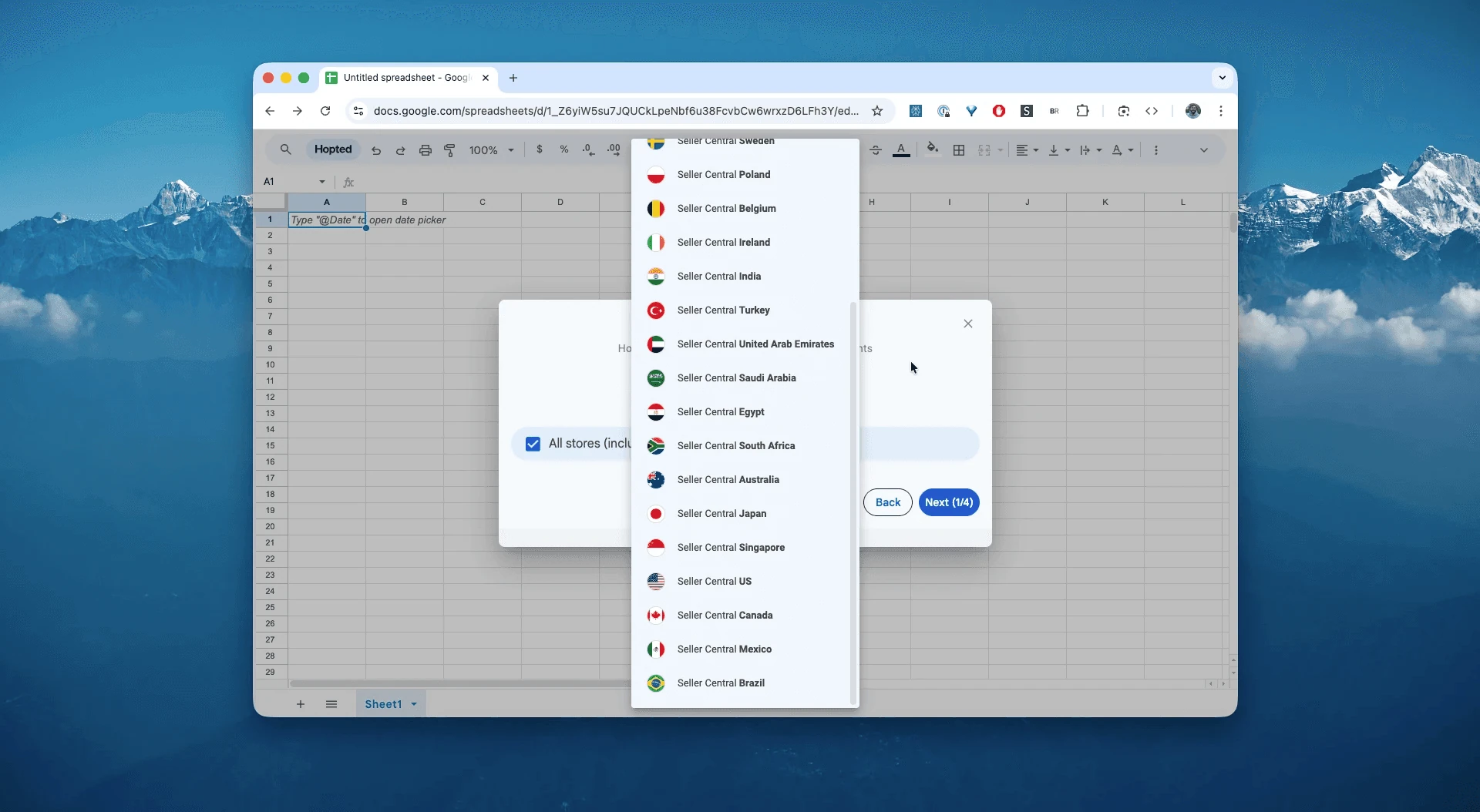
Mở Google Sheets, nhấp Hopted, chọn Add new data sync, sau đó chọn Amazon Seller Central và tài khoản người bán.
2. Chọn báo cáo và các cột ban đầu
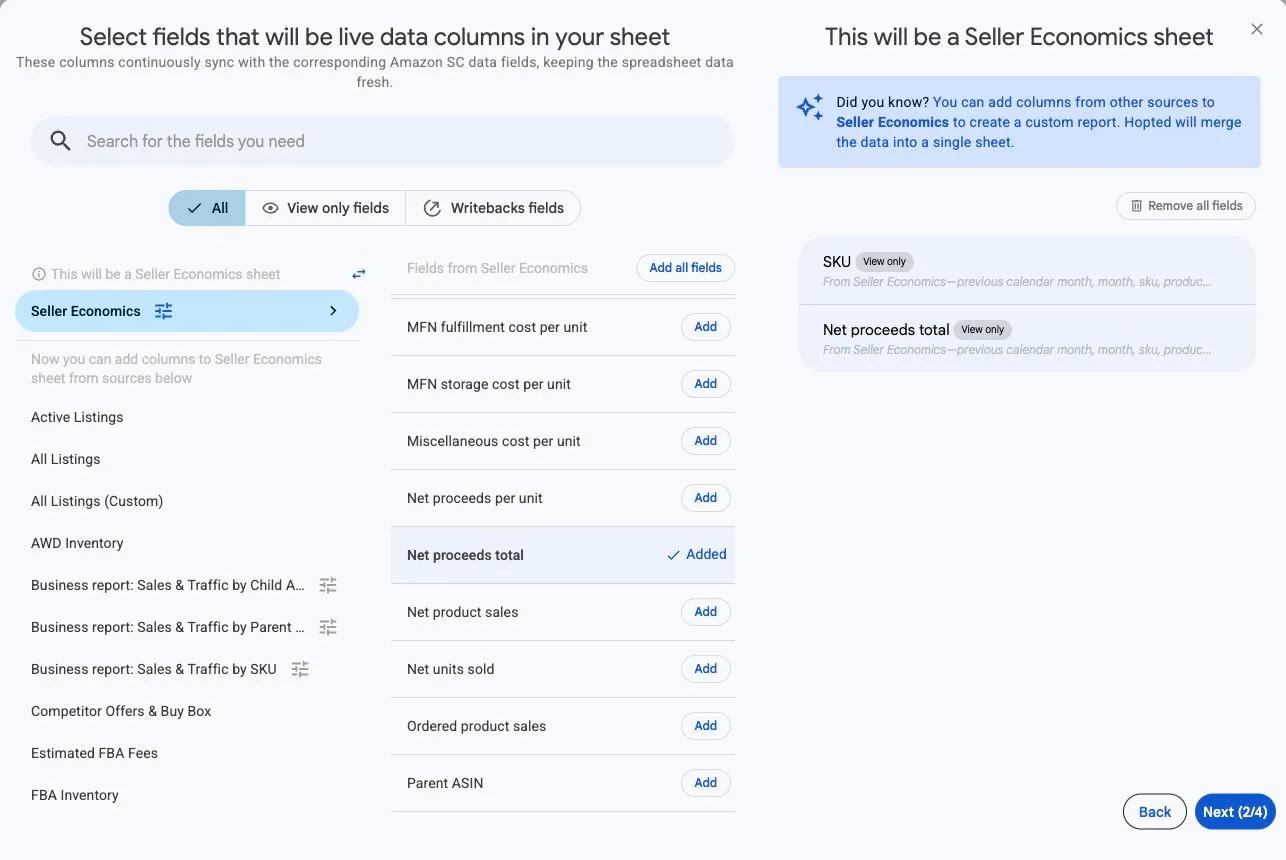
Trong bộ chọn nguồn của Hopted, chọn Seller Economics để nhập báo cáo SKU Economics, rồi thêm các trường tổng hợp sản phẩm trước. Nguồn cung cấp nhiều loại hàng, nên hãy quyết định trang tính chứa bản tổng hợp sản phẩm, khoản phí, thành phần phí hay chi phí quảng cáo trước khi thêm mọi trường có sẵn.
3. Thiết lập khoảng báo cáo và cách nhóm
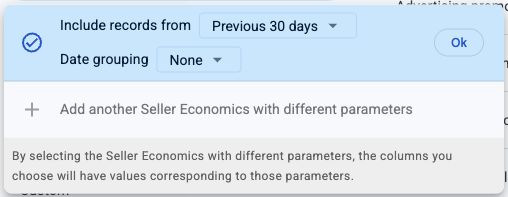
Mở thiết lập nguồn và đặt Include records from cùng Date grouping. Bắt đầu bằng cách thêm SKU và các cột tổng hợp sản phẩm. Hopted xác định cách nhóm hàng từ trường đã chọn; nếu hỏi chúng liên quan đến đối tượng nào, hãy chọn cấp sản phẩm cần dùng. Date grouping None trả về cả khoảng cùng nhau; Day, Week và Month chia thành các kỳ.
Với lần xem theo tháng đầu tiên, chọn Previous calendar month cùng Date grouping Month và thêm SKU với các chỉ số tổng hợp. Giữ cùng kỳ và cấp sản phẩm trong đồng bộ chi tiết khoản phí thứ hai. Đổi từ SKU sang Child ASIN hoặc Parent ASIN sẽ đổi cách nhóm yêu cầu từ Amazon; không nên coi đó chỉ là sắp xếp lại cùng tổng số.
4. Kiểm tra các bộ lọc tùy chọn
Thêm các cột bạn cần và kiểm tra các bộ lọc tùy chọn. Giữ các trường sản phẩm, marketplace, kỳ và tiền tệ cùng các chỉ số.
Bắt đầu nhập phạm vi rộng khi kiểm tra thiết lập. Khi nhận ra các sản phẩm và kỳ mong đợi, thu hẹp chế độ xem theo công việc. Nếu kết quả biến mất, so sánh thiết lập nguồn và bộ lọc trước khi đổi cách phân tích.
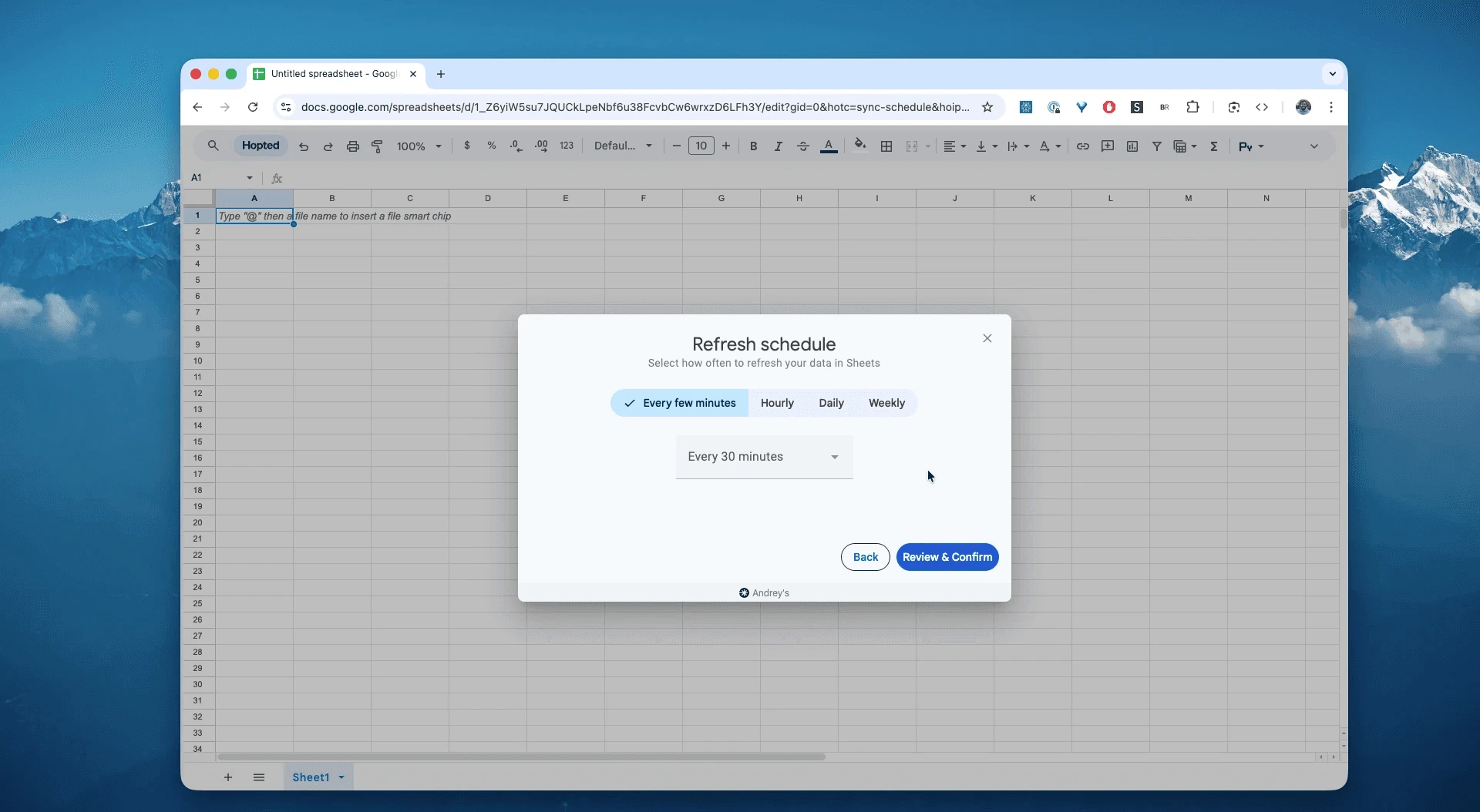
5. Chọn lịch làm mới
Chọn lịch hàng ngày, hàng tuần hoặc lịch khác có sẵn phù hợp với việc xem xét. Kiểm tra múi giờ hiển thị trong Hopted. Làm mới theo lịch lấy dữ liệu Amazon cung cấp; lịch không rút ngắn độ trễ báo cáo của Amazon.
6. Tạo đồng bộ và kiểm tra các hàng đầu tiên
Kiểm tra tài khoản, cột đã chọn, thiết lập nguồn, bộ lọc và lịch, rồi chọn Create new Sync. Kiểm tra các hàng đã nhập trước khi xây dựng phép tính.
Sau lần nhập đầu, chọn một SKU và xác nhận kỳ cùng tiền tệ. So sánh doanh số đặt hàng và hoàn tiền với doanh số sản phẩm thuần, rồi xem các trường chi phí Amazon trả về. Giữ hiển thị chi phí còn thiếu trong lúc điều tra; âm thầm thay bằng không có thể làm hiệu quả kinh tế trình bày cao hơn thực tế.
Cách dùng báo cáo
So sánh số tiền thuần giữa các sản phẩm để chọn sản phẩm cần xem xét chi phí kỹ hơn. Để phân tích từng khoản, tạo đồng bộ khác có cùng cách nhóm sản phẩm và ngày, rồi thêm các cột khoản phí, thành phần phí hoặc chi phí quảng cáo liên quan. So sánh tổng ở các chiều tương ứng, giữ riêng từng chế độ chi tiết.
1. Tách tăng trưởng doanh số khỏi hoàn tiền
Đọc Units ordered và Units refunded cùng nhau. Với 100 đơn vị đặt mua và 10 được hoàn tiền, Net units sold là 90. Nếu doanh số sản phẩm đặt mua là $2,000 và doanh số hoàn tiền là $200, doanh số sản phẩm thuần là $1,800. Giữ hiển thị kỳ: so sánh này là tổng hợp cho kỳ đó, không phải đối chiếu từng đơn mua với khoản hoàn tiền sau này.
2. Tìm hiểu thay đổi về phí
Tạo trang tính thứ hai có cùng cách nhóm ngày và sản phẩm, rồi thêm các cột khoản phí. Bắt đầu với Fee type, Fee identifier, Fee period start, Fee period end, Fee total charge và Currency. So sánh tổng phí của cùng sản phẩm và kỳ. Dùng Fee component cho phần chi tiết được hỗ trợ và giữ tổng thành phần riêng với khoản phí cấp trên để tránh tính cùng chi phí hai lần.
3. Xem số tiền thuần cùng tính đầy đủ của chi phí
Nếu Net proceeds total là $450 trên 90 đơn vị bán thuần, giá trị tương ứng là $5 mỗi đơn vị thuần. Kiểm tra trường chi phí do người bán cung cấp trước khi dùng kết quả để xem biên lợi nhuận. Thêm chi phí kinh doanh còn lại vào phép tính riêng và xác định chi phí đã bao gồm để không trừ hai lần.
Điều cần kiểm tra trước khi so sánh kết quả
Số tiền thuần là kết quả Amazon tính dựa trên các chi phí có sẵn. Có thể thiếu chi phí do người bán cung cấp; hãy kiểm tra các đầu vào đó và chi phí kinh doanh còn lại trước khi coi số tiền thuần là lợi nhuận cuối cùng.
Tổng của Amazon có thể khác nhau giữa SKU, Child ASIN và Parent ASIN. Giữ cùng cách nhóm khi so sánh. Dùng ngày trong hai năm gần nhất và chọn trọn tuần hoặc tháng khi dùng các kỳ đó. Không cộng thành phần phí vào tổng khoản phí cấp trên hoặc cộng các giá trị trên mỗi đơn vị.
Hỏi đáp
SKU Economics có tính lợi nhuận cuối cùng của tôi không?
Nguồn nhập số tiền thuần do Amazon tính, có thể thiếu chi phí người bán chưa cung cấp. Kiểm tra tính đầy đủ của chi phí và các chi phí kinh doanh còn lại trước khi coi đó là lợi nhuận cuối cùng.
Vì sao các cột có sẵn thay đổi khi tôi thêm trường?
Bản tổng hợp sản phẩm, khoản phí, thành phần phí và chi phí quảng cáo mô tả các loại hàng khác nhau. Hopted dùng trường đã chọn để xác định cách nhóm và cung cấp cột tương thích. Nếu các trường chưa làm rõ cách nhóm, Hopted yêu cầu bạn chọn chúng liên quan đến đối tượng nào.
Vì sao chi tiết chi phí hoặc phí bị trống?
Trước tiên kiểm tra các trường sản phẩm và chi tiết khoản phí đã chọn. Chi phí do người bán cung cấp có thể thiếu nếu chưa được gửi cho Amazon. Thành phần phí chỉ có cho các loại phí được hỗ trợ, không phải mọi khoản. Giá trị trống cần được kiểm tra, không nên tự động coi chi phí bằng không.
Tôi có thể cộng các hàng quảng cáo và phí vào bản tổng hợp sản phẩm không?
Dùng chúng để tìm hiểu các khoản phía sau bản tổng hợp. Giữ hàng chi tiết trong chế độ xem riêng và so sánh cùng sản phẩm, kỳ, marketplace và tiền tệ. Số tiền thuần của sản phẩm đã phản ánh phép tính của Amazon; trừ lại các khoản đã nhập có thể tính chi phí hai lần.
Nguồn
Xem trình kết nối Amazon Seller Central để biết tổng quan kết nối hoặc quay lại thư mục báo cáo Seller Central.
