SKU Economics: nach Google Sheets exportieren und synchronisieren
Prüfen Sie Produktumsätze, Rückerstattungen, Amazon-Gebühren, Werbekosten, vom Verkäufer angegebene Kosten und Nettoerlöse in Google Sheets.
Was dieser Bericht zeigt
Nutzen Sie SKU Economics (Wirtschaftlichkeit für Verkäufer und pro Einheit), um die Wirtschaftlichkeit auf Ebene von SKU, Varianten-ASIN oder übergeordneter ASIN zu prüfen. Beginnen Sie mit einer Produktübersicht und untersuchen Sie anschließend Gebühren oder Werbung in eigenen Ansichten. Diese Quelle importiert die von Amazon gemeldeten Zahlen für Ihre gewählte Gruppierung.
Nützliche Spalten für den Einstieg
- Period start, Period end, Produktkennungen und Currency — Behalten Sie den Berichtskontext im Blick.
- Units ordered, Units refunded und Net units sold — Vergleichen Sie das Verkaufsvolumen mit Rückerstattungen.
- Ordered product sales, Refunded product sales und Net product sales — Prüfen Sie die entsprechenden Umsatzbeträge.
- Cost of goods sold per unit — Prüfen Sie die vom Verkäufer bei Amazon angegebenen Produktkosten.
- Net proceeds total und Net proceeds per unit — Prüfen Sie Amazons berechnete Nettoerlöse unter Berücksichtigung der verfügbaren Kosten.
Beginnen Sie mit SKU, Period start, Period end, Units ordered, Units refunded, Net units sold, Ordered product sales, Refunded product sales, Net product sales, Net proceeds total, Net proceeds per unit und Currency. Fügen Sie bei der Prüfung der Kostenvollständigkeit vom Verkäufer angegebene Kostenfelder hinzu. Eine kompakte Übersicht lässt sich leichter abstimmen, bevor Gebührendetails hinzukommen.
Nach Google Sheets exportieren
1. Ihr Verkäuferkonto verbinden
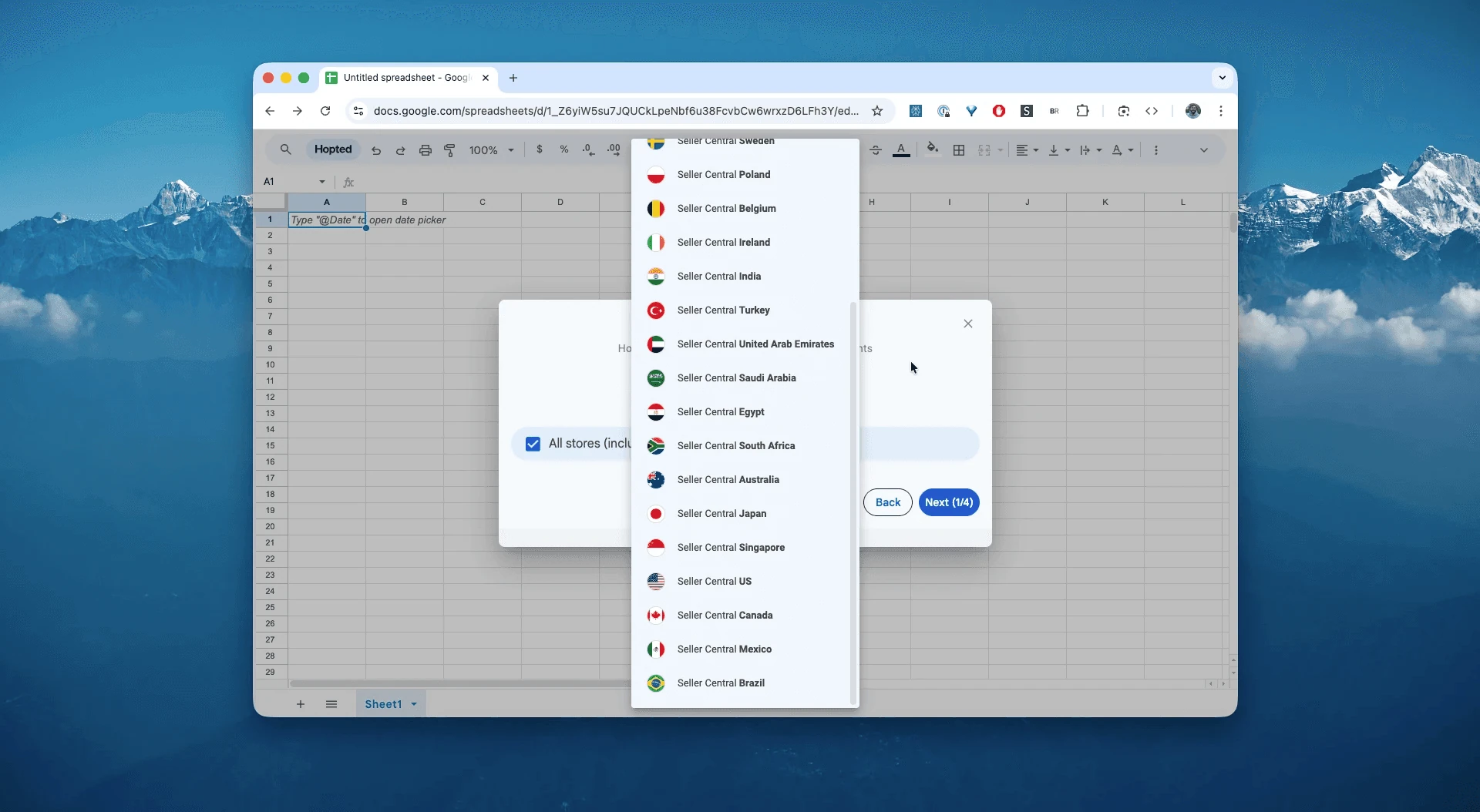
Öffnen Sie Ihr Google Sheet, klicken Sie auf Hopted, wählen Sie Add new data sync, dann Amazon Seller Central und Ihre Verkäuferkonten.
2. Bericht und erste Spalten auswählen
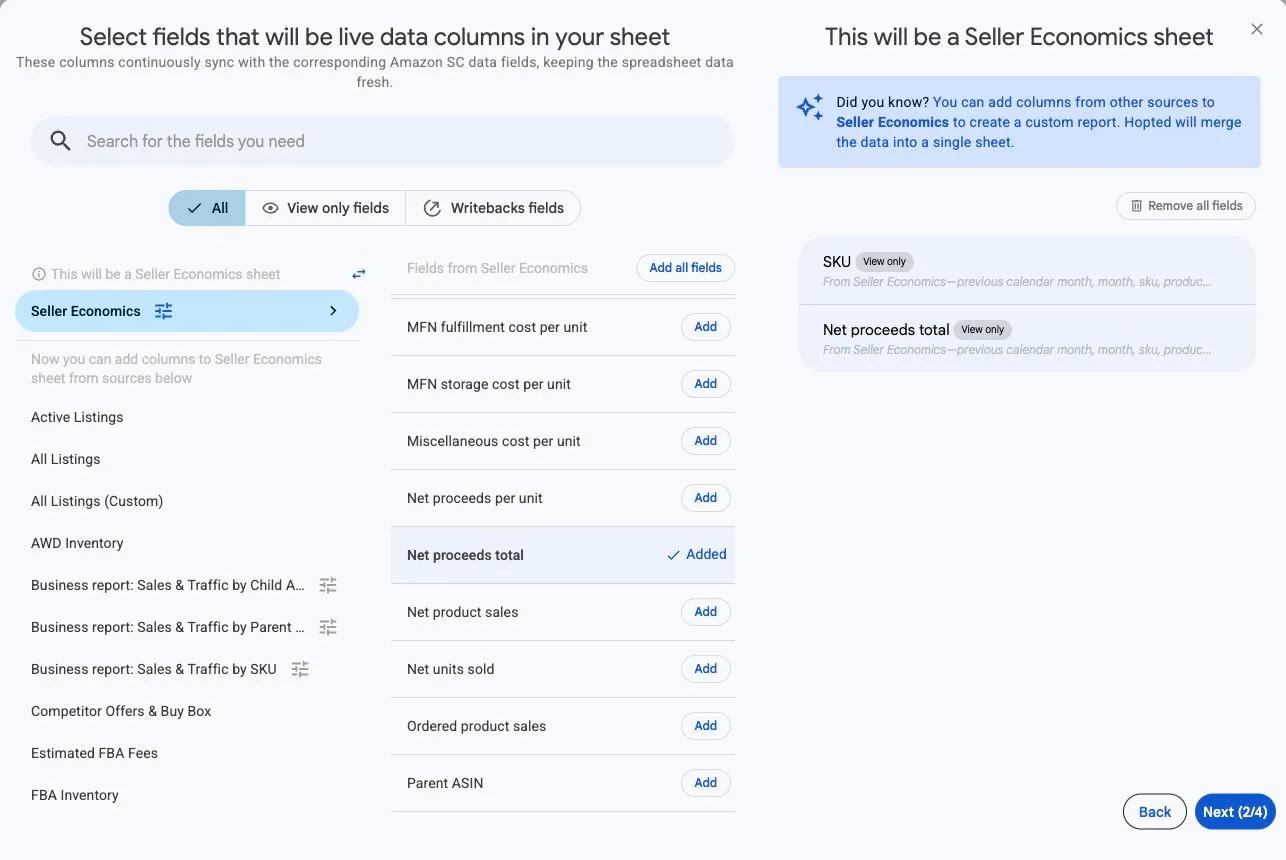
Wählen Sie in Hopteds Quellenauswahl Seller Economics, um den Bericht SKU Economics zu importieren, und fügen Sie zuerst Felder für die Produktübersicht hinzu. Die Quelle bietet mehrere Zeilenarten. Entscheiden Sie daher vor dem Hinzufügen aller Felder, ob die Tabelle Produktübersichten, Gebühren, Gebührenkomponenten oder Werbekosten enthalten soll.
3. Berichtsbereich und Gruppierung festlegen
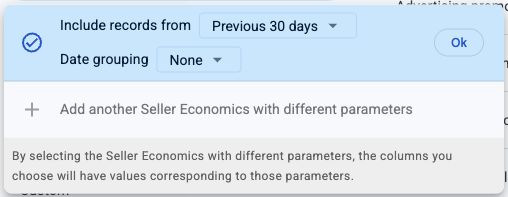
Öffnen Sie die Quelleinstellungen und legen Sie Include records from und Date grouping fest. Fügen Sie zunächst SKU und Spalten für die Produktübersicht hinzu. Hopted ermittelt die Zeilengruppierung anhand Ihrer gewählten Felder; fragt es nach deren Bezug, wählen Sie die benötigte Produktebene. Date grouping None fasst den Bereich zusammen; Day, Week und Month teilen ihn in Perioden.
Wählen Sie für die erste Monatsauswertung Previous calendar month mit Date grouping Month und ergänzen Sie SKU sowie die Übersichtskennzahlen. Behalten Sie Zeitraum und Produktebene in einer zweiten Synchronisierung für Gebührendetails bei. Der Wechsel von SKU zu Child ASIN oder Parent ASIN ändert die bei Amazon angeforderte Gruppierung; gehen Sie nicht davon aus, dass lediglich dieselben Summen anders angeordnet werden.
4. Optionale Filter prüfen
Fügen Sie die benötigten Spalten hinzu und prüfen Sie optionale Filter. Behalten Sie Produkt-, Marktplatz-, Zeitraum- und Währungsfelder zusammen mit Ihren Kennzahlen.
Beginnen Sie mit einem breiten Import, während Sie die Einrichtung prüfen. Sobald Sie die erwarteten Produkte und Zeiträume erkennen, grenzen Sie die Ansicht für Ihre Aufgabe ein. Wenn ein Ergebnis verschwindet, vergleichen Sie Quelleinstellungen und Filter, bevor Sie Ihre Analyse ändern.
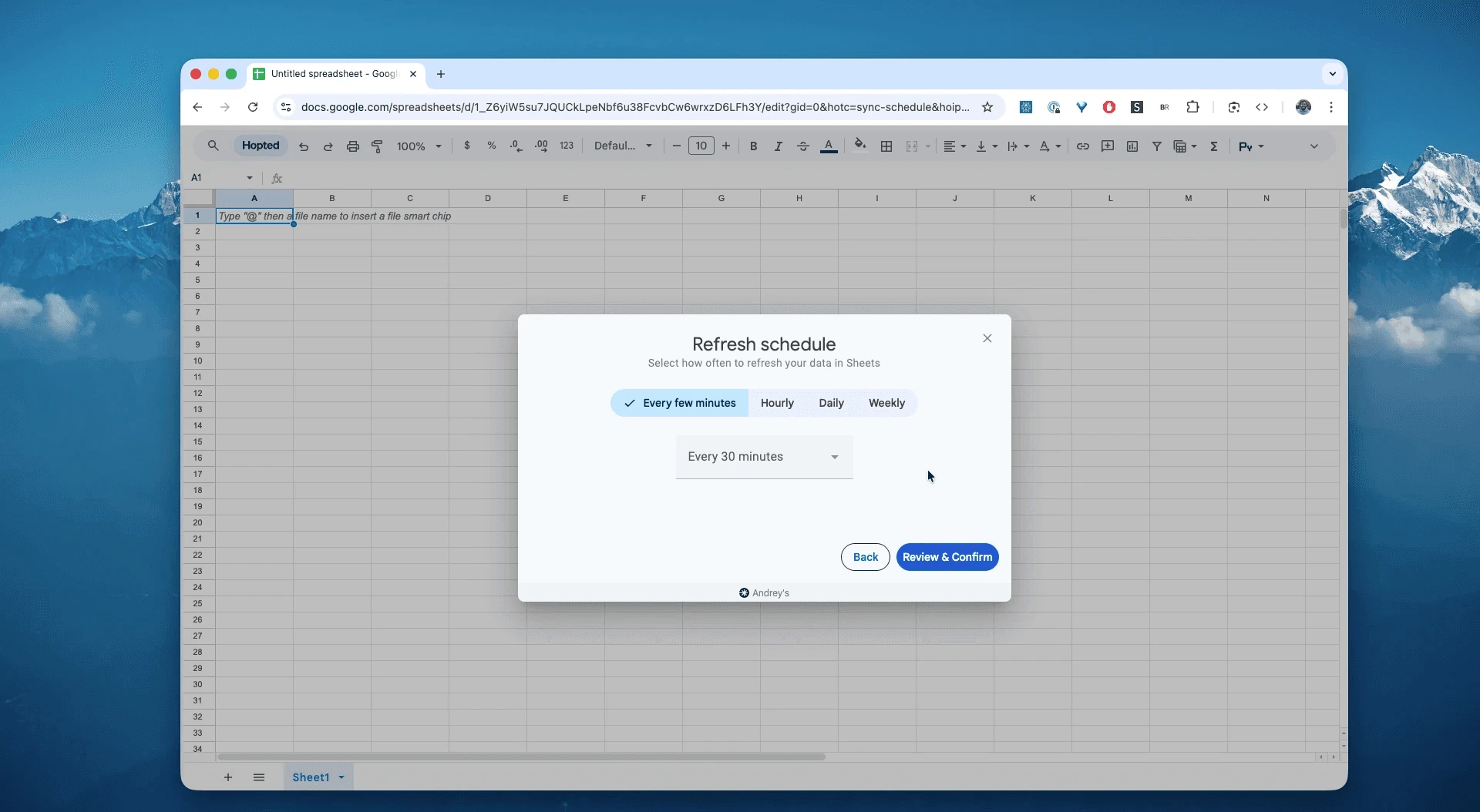
5. Einen Aktualisierungszeitplan wählen
Wählen Sie einen täglichen, wöchentlichen oder anderen verfügbaren Aktualisierungszeitplan passend zu Ihrer Auswertung. Prüfen Sie die in Hopted angezeigte Zeitzone. Eine geplante Aktualisierung ruft die von Amazon bereitgestellten Daten ab; sie verkürzt Amazons Berichtsverzögerung nicht.
6. Den Sync erstellen und die ersten Zeilen prüfen
Prüfen Sie Konten, gewählte Spalten, Quelleinstellungen, Filter und Zeitplan und wählen Sie dann Create new Sync. Kontrollieren Sie die importierten Zeilen, bevor Sie Berechnungen erstellen.
Wählen Sie nach dem ersten Import eine SKU und prüfen Sie Zeitraum und Währung. Vergleichen Sie bestellte und erstattete Umsätze mit dem Nettoproduktumsatz und prüfen Sie dann die von Amazon gelieferten Kostenfelder. Lassen Sie fehlende Kosten während der Untersuchung sichtbar; ein stiller Ersatz durch null kann die dargestellte Wirtschaftlichkeit überhöhen.
So nutzen Sie den Bericht
Vergleichen Sie Nettoerlöse zwischen Produkten, um gezielte Kostenprüfungen auszuwählen. Erstellen Sie für eine Aufschlüsselung eine weitere Synchronisierung mit derselben Produkt- und Datumsgruppierung und fügen Sie passende Spalten für Gebühren, Gebührenkomponenten oder Werbekosten hinzu. Vergleichen Sie Summen bei übereinstimmenden Dimensionen und halten Sie die Detailansichten getrennt.
1. Umsatzwachstum von Rückerstattungen trennen
Lesen Sie Units ordered und Units refunded zusammen. Bei 100 bestellten und 10 erstatteten Einheiten beträgt Net units sold 90. Sind die bestellten Produktumsätze 2.000 USD und die erstatteten Produktumsätze 200 USD, beträgt der Nettoproduktumsatz 1.800 USD. Behalten Sie den Zeitraum im Blick: Dieser Vergleich ist eine Zusammenfassung für diesen Zeitraum, keine Zuordnung einzelner Käufe zu späteren Rückerstattungen.
2. Eine Gebührenänderung untersuchen
Erstellen Sie eine zweite Tabelle mit derselben Datums- und Produktgruppierung und fügen Sie Spalten für Gebühren hinzu. Beginnen Sie mit Fee type, Fee identifier, Fee period start, Fee period end, Fee total charge und Currency. Vergleichen Sie Gebührensummen für dieselben Produkte und Zeiträume. Verwenden Sie Fee component für eine unterstützte Aufschlüsselung und halten Sie Komponentensummen getrennt von ihrer übergeordneten Gebühr, um dieselben Kosten nicht doppelt zu zählen.
3. Nettoerlöse zusammen mit der Kostenvollständigkeit prüfen
Beträgt Net proceeds total 450 USD bei 90 netto verkauften Einheiten, entspricht dies 5 USD je Nettoeinheit. Prüfen Sie die vom Verkäufer angegebenen Kostenfelder, bevor Sie das Ergebnis für eine Margenauswertung verwenden. Ergänzen Sie weitere Betriebsausgaben in Ihrer eigenen Berechnung und klären Sie, welche Kosten bereits enthalten sind, damit Sie diese nicht doppelt abziehen.
Was Sie vor dem Ergebnisvergleich prüfen sollten
Nettoerlöse sind Amazons Berechnung auf Grundlage der verfügbaren Kosten. Vom Verkäufer angegebene Kosten können fehlen; prüfen Sie diese Angaben und weitere Betriebskosten, bevor Sie die Erlöse als endgültigen Gewinn betrachten.
Amazons Summen können sich zwischen SKU, Child ASIN und Parent ASIN unterscheiden. Behalten Sie bei Vergleichen dieselbe Gruppierung bei. Verwenden Sie Daten innerhalb der letzten zwei Jahre und vollständige Wochen oder Monate, wenn Sie diese Perioden wählen. Addieren Sie Gebührenkomponenten nicht zu den zugehörigen Gesamtgebühren und summieren Sie keine Stückbeträge.
Fragen und Antworten
Berechnet SKU Economics meinen endgültigen Gewinn?
Importiert werden Amazons Nettoerlöse, in denen Kosten fehlen können, die der Verkäufer nicht angegeben hat. Prüfen Sie die Vollständigkeit der Kosten und weitere Betriebsausgaben, bevor Sie die Zahl als endgültigen Gewinn verwenden.
Warum ändern sich verfügbare Spalten, wenn ich Felder hinzufüge?
Produktübersichten, Gebühren, Gebührenkomponenten und Werbekosten beschreiben unterschiedliche Zeilenarten. Hopted ermittelt ihre Gruppierung anhand Ihrer gewählten Felder und bietet passende Spalten an. Wenn die Gruppierung damit unklar bleibt, werden Sie gefragt, worauf sich die Felder beziehen.
Warum ist ein Kosten- oder Gebührendetail leer?
Prüfen Sie zuerst die gewählten Produkt- und Gebührendetailfelder. Vom Verkäufer angegebene Kosten können fehlen, wenn sie Amazon nicht mitgeteilt wurden. Gebührenkomponenten sind für unterstützte Gebührenarten verfügbar, nicht für jede Gebühr. Ein leerer Wert sollte zu einer Prüfung führen, nicht automatisch zur Annahme von null Kosten.
Kann ich Werbe- und Gebührenzeilen zu Produktübersichten addieren?
Untersuchen Sie damit die Beträge hinter der Übersicht. Halten Sie Detailzeilen in getrennten Ansichten und vergleichen Sie übereinstimmende Produkte, Zeiträume, Marktplätze und Währungen. Die Nettoerlöse des Produkts spiegeln bereits Amazons Berechnung wider; ein erneuter Abzug derselben importierten Gebühren kann Kosten doppelt zählen.
Quellen
Eine Übersicht zur Verbindung finden Sie beim Amazon Seller Central-Connector. Oder kehren Sie zum Seller Central-Berichtsverzeichnis zurück.
