Sales & Traffic Trends by Child ASIN: nach Google Sheets exportieren und synchronisieren
Verfolgen Sie jede Varianten-ASIN im Zeitverlauf mit Sitzungen, Conversion, Buy-Box-Anteil, bestellten Einheiten und Umsätzen in einem Google Sheet.

Was dieser Bericht zeigt
Wählen Sie in Hopted Sales & Traffic Trends by Child ASIN, um die Produktleistung über Tage, Wochen oder Monate zu vergleichen. Der Bericht verbindet Produkte mit Zeiträumen, damit Sie erkennen, welche Produkte sich wann verändert haben. Er nutzt Amazons Verkaufs- und Traffic-Daten aus Data Kiosk.
Nützliche Spalten für den Einstieg
- Report Date, Child ASIN und Parent ASIN — Identifizieren Sie Produkt und Berichtszeitraum.
- Sessions — Vergleichen Sie Produktbesuche im Browser und in der mobilen App.
- Unit Session % — Prüfen Sie bestellte Einheiten im Verhältnis zu Sitzungen.
- Buy Box % — Verfolgen Sie den Anteil der Seitenaufrufe, bei denen Ihr Angebot das hervorgehobene Angebot war.
- Units ordered und Ordered product sales — Vergleichen Sie Nachfrage und Umsatz zusammen mit Currency.
Nehmen Sie für die erste Tabelle Report Date, Child ASIN, Parent ASIN, Sessions, Unit Session %, Buy Box %, Units ordered, Ordered product sales und Currency auf. Behalten Sie Konto und Marktplatz daneben, wenn Sie mehrere Shops vergleichen. So verfolgen Sie ein Produkt, ohne den Zeitraum- oder Währungsbezug zu verlieren.
Nach Google Sheets exportieren
1. Ihr Verkäuferkonto verbinden
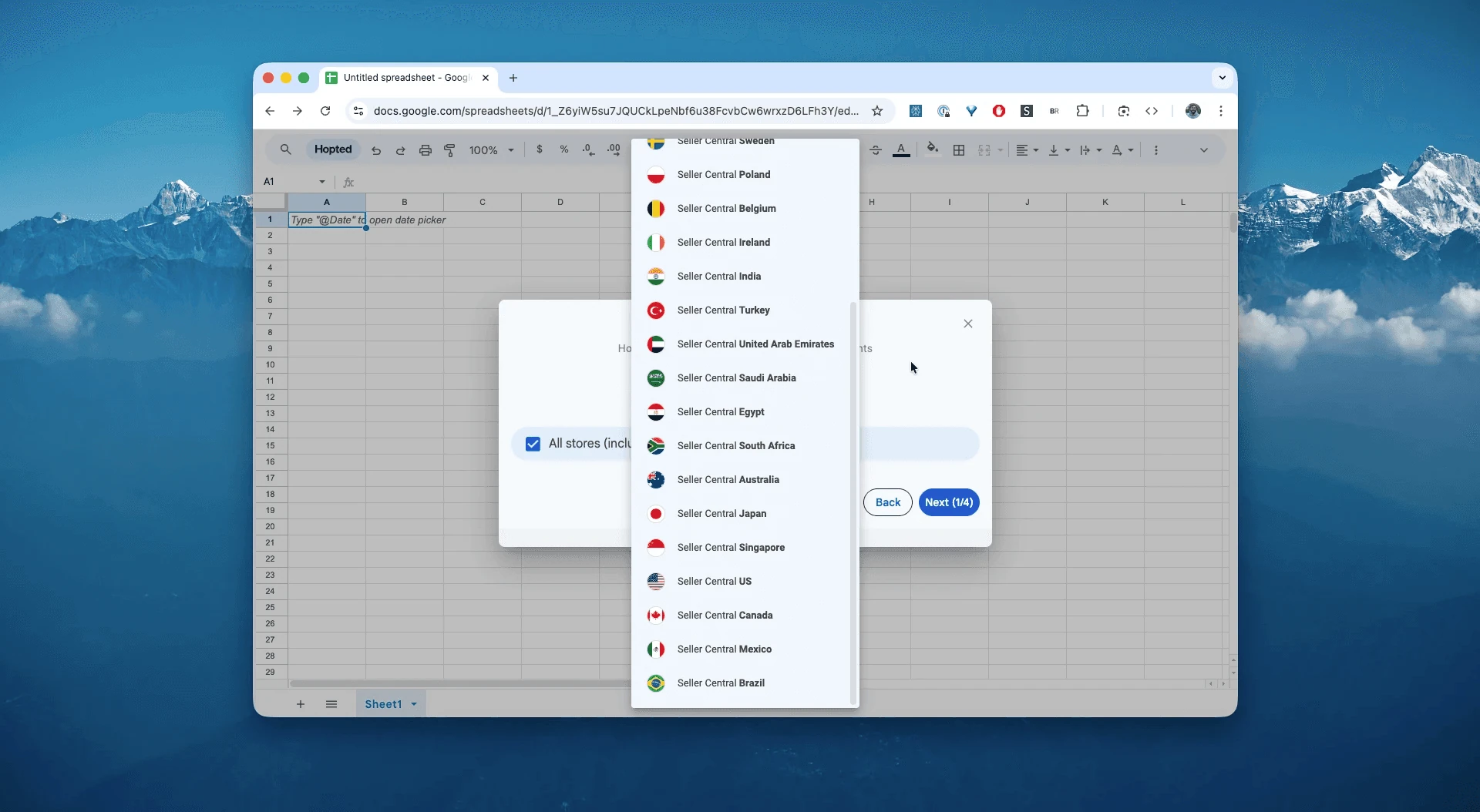
Öffnen Sie Ihr Google Sheet, klicken Sie auf Hopted, wählen Sie Add new data sync, dann Amazon Seller Central und Ihre Verkäuferkonten.
2. Bericht und erste Spalten auswählen
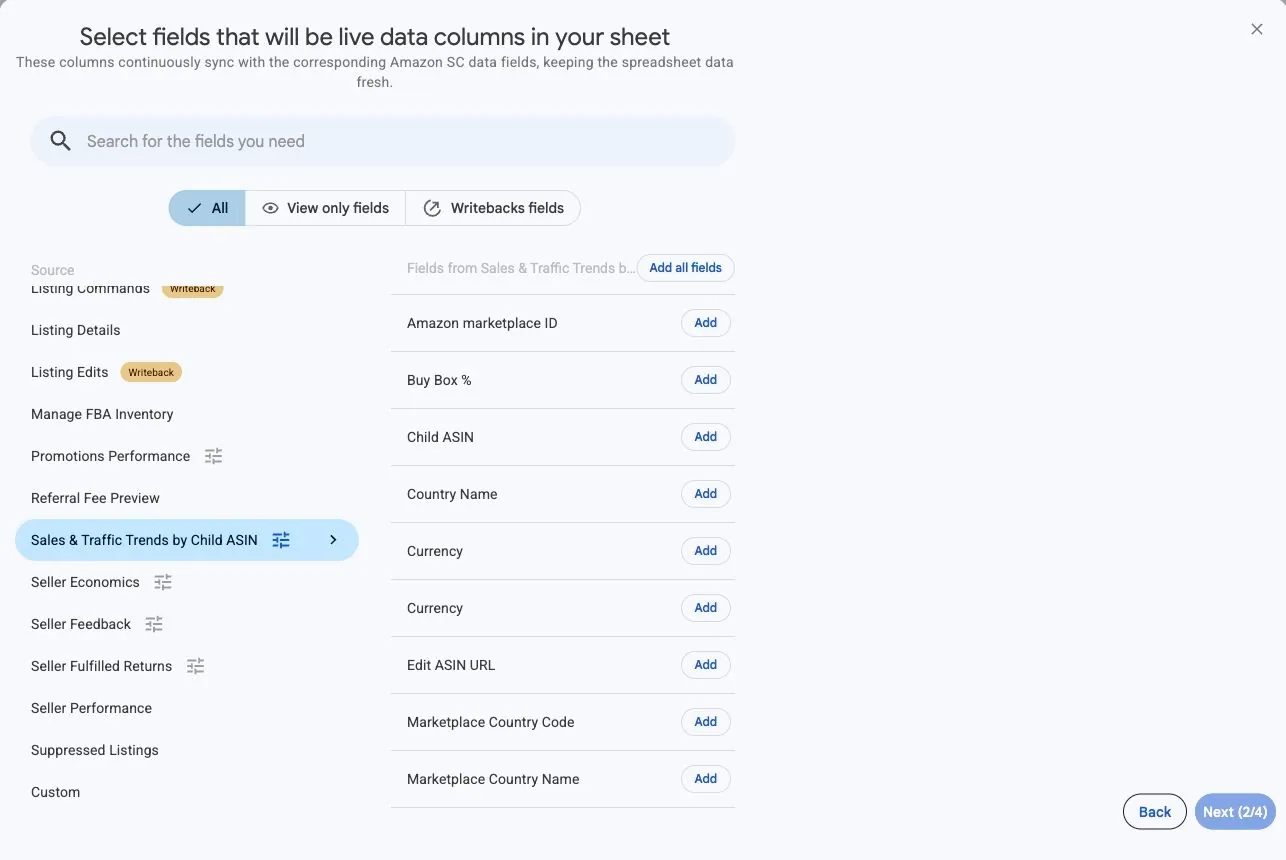
Wählen Sie Sales & Traffic Trends by Child ASIN aus den verfügbaren Quellen. Fügen Sie die oben genannten ersten Spalten hinzu. Behalten Sie bestellte Einheiten und Umsätze bei: Eine Umsatzänderung kann auf Menge, Verkaufspreis oder Produktmix zurückgehen.
3. Berichtsbereich und Gruppierung festlegen
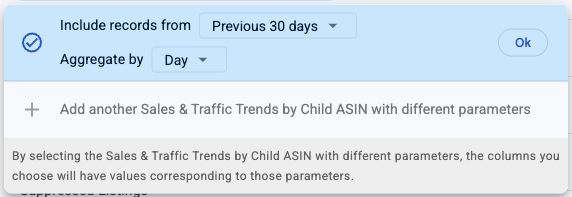
Wählen Sie Sales & Traffic Trends by Child ASIN. Legen Sie Include records from und Aggregate by mit Day, Week oder Month fest. Der vorherige Kalendermonat mit Day als Gruppierung ist ein guter Einstieg.
Wählen Sie vor dem Wechsel zu Week einen Bereich mit mindestens einer vollständigen Woche von Sonntag bis Samstag. Month benötigt mindestens einen vollständigen Kalendermonat. Der Bericht verwendet die vollständigen Perioden innerhalb Ihres gewählten Bereichs. Behalten Sie diese Auswahl beim Vergleich zweier Exporte bei.
4. Optionale Filter prüfen
Fügen Sie die benötigten Spalten hinzu und prüfen Sie optionale Filter. Behalten Sie Produkt-, Marktplatz-, Zeitraum- und Währungsfelder zusammen mit Ihren Kennzahlen.
Beginnen Sie mit einem breiten Import, während Sie die Einrichtung prüfen. Sobald Sie die erwarteten Produkte und Zeiträume erkennen, grenzen Sie die Ansicht für Ihre Aufgabe ein. Wenn ein Ergebnis verschwindet, vergleichen Sie Quelleinstellungen und Filter, bevor Sie Ihre Analyse ändern.
5. Einen Aktualisierungszeitplan wählen
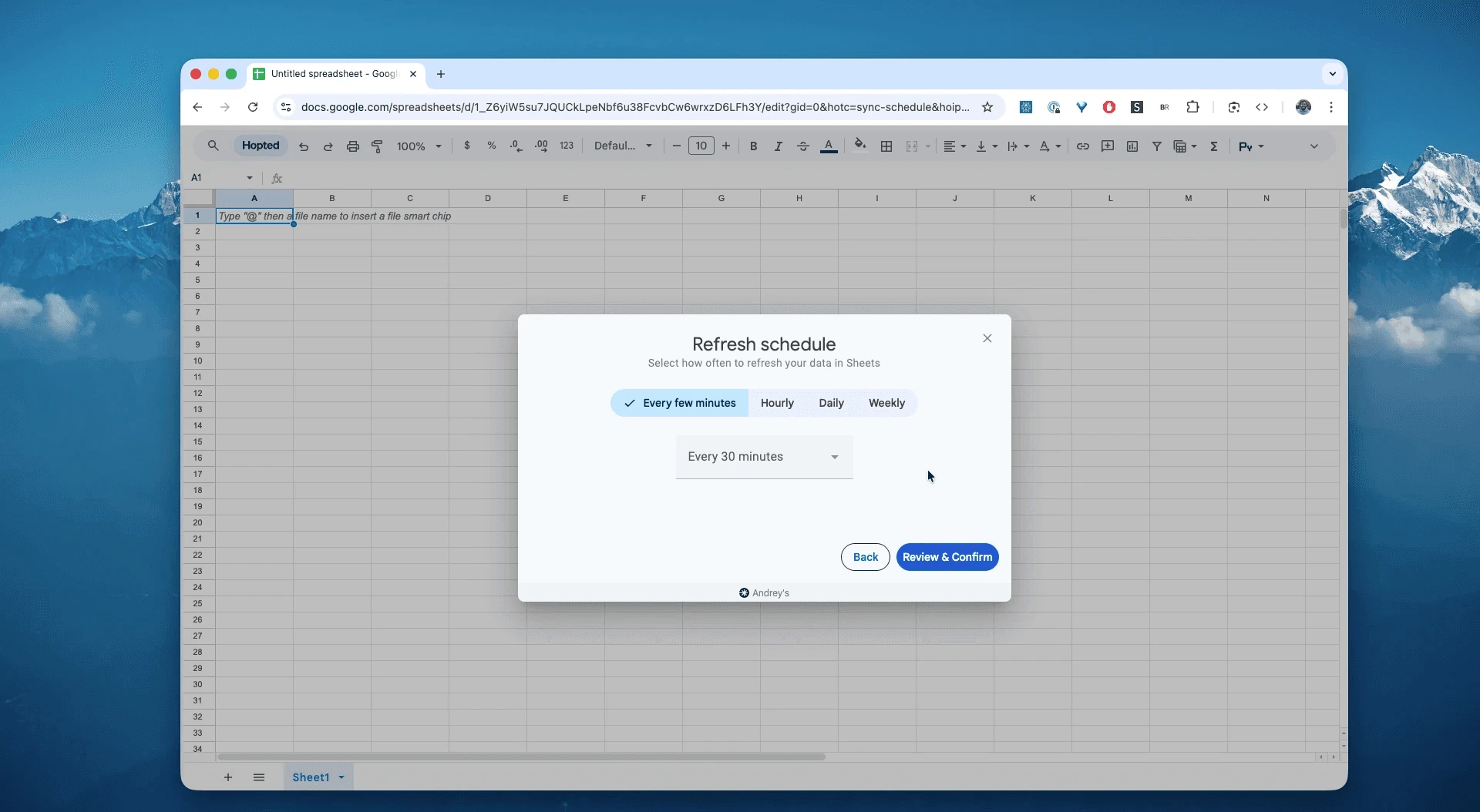
Wählen Sie einen täglichen, wöchentlichen oder anderen verfügbaren Aktualisierungszeitplan passend zu Ihrer Auswertung. Prüfen Sie die in Hopted angezeigte Zeitzone. Eine geplante Aktualisierung ruft die von Amazon bereitgestellten Daten ab; sie verkürzt Amazons Berichtsverzögerung nicht.
6. Den Sync erstellen und die ersten Zeilen prüfen
Prüfen Sie Konten, gewählte Spalten, Quelleinstellungen, Filter und Zeitplan und wählen Sie dann Create new Sync. Kontrollieren Sie die importierten Zeilen, bevor Sie Berechnungen erstellen.
Wählen Sie nach dem ersten Import eine Varianten-ASIN in einem Marktplatz. Bestätigen Sie Daten, Währung und Berichtsintervall, bevor Sie die Zahlen mit Amazon vergleichen. Bei einer Wochenzeile bezeichnet Report Date den Sonntag und nicht die Aktivität eines einzelnen Tages. Prüfen Sie mehrere Zeilen, bevor Sie die Arbeitsmappe erweitern.
So nutzen Sie den Bericht
Beginnen Sie mit einer Varianten-ASIN, deren Umsatz sich verändert hat. Vergleichen Sie Sessions, Unit Session % und Buy Box % über passende Zeiträume. Weniger Sitzungen erfordern eine andere Untersuchung als stabile Sitzungen bei schwächerer Conversion. Diese Muster helfen Ihnen bei der Auswahl Ihrer Prüfungen; sie belegen nicht die Ursache.
1. Traffic-Änderungen von Conversion-Änderungen trennen
Vergleichen Sie eine Varianten-ASIN über zwei passende Wochen. Fallen die Sitzungen von 1.000 auf 800, während die Einheiten bei 100 bleiben, steigen die Einheiten je Sitzung von 10% auf 12,5%. Das Nachfragevolumen bleibt trotz weniger Traffic stabil. Bleiben die Sitzungen bei 1.000, während die Einheiten auf 80 fallen, untersuchen Sie stattdessen die Conversion. Prüfen Sie dann Preis, Verfügbarkeit und Listing, bevor Sie entscheiden, was sich verändert hat.
2. Änderungen am hervorgehobenen Angebot neben Verkäufen prüfen
Stellen Sie Buy Box % neben Sessions und Units ordered. Sinkt Buy Box % bei ähnlichem Traffic, prüfen Sie Ihr Angebot und den Wettbewerb für die betroffenen Produkte. Eine Änderung im selben Zeitraum ist ein Untersuchungsanlass, kein Beweis dafür, dass die Buy-Box-Änderung jede verlorene Bestellung erklärt. Vergleichen Sie dieselbe Varianten-ASIN und denselben Marktplatz.
3. Ein gemeinsames Ergebnis für Einheiten je Sitzung berechnen
Teilen Sie zur Zusammenfassung der Einheiten je Sitzung die gesamten Units ordered durch die gesamten Sessions. Ein Produkt mit 10 Einheiten aus 100 Sitzungen und ein weiteres mit 10 aus 50 Sitzungen ergeben 20 Einheiten aus 150 Sitzungen, also etwa 13,33%. Der Durchschnitt ihrer Quoten von 10% und 20% wäre 15% und würde die kleinere Traffic-Gruppe zu stark gewichten.
Was Sie vor dem Ergebnisvergleich prüfen sollten
Verwenden Sie abgeschlossene Berichtstage innerhalb der letzten zwei Jahre. Wochenzeilen decken vollständige Wochen von Sonntag bis Samstag ab; Monatszeilen vollständige Kalendermonate. Report Date bezeichnet den Beginn des Zeitraums. Vergleichen Sie Umsätze innerhalb desselben Marktplatzes und derselben Währung.
Hopted lässt Zeilen weg, wenn alle erfassten Kennzahlen und Seitenaufrufe ausdrücklich null sind. Eine fehlende Zeile braucht daher Kontext. Addieren Sie keine Prozentspalten und bilden Sie keinen einfachen Durchschnitt über Produkte mit unterschiedlichem Traffic.
Fragen und Antworten
Was ist der Unterschied zu Sales & Traffic by Child ASIN?
Sales & Traffic Trends ergänzt jede Varianten-ASIN um ein Berichtsdatum, damit Sie dasselbe Produkt über Tage, Wochen oder Monate vergleichen können.
Kann dieser Bericht die heutigen Ergebnisse anzeigen?
Nein. Hopted benötigt für diese Quelle abgeschlossene Berichtstage. Ein häufigerer Aktualisierungszeitplan kann Amazon nicht dazu bringen, Daten früher zu veröffentlichen.
Warum fehlt ein Produkt oder Datum?
Prüfen Sie zunächst Konto, Marktplatz, Datumsbereich, Aggregation und Filter. Hopted lässt Zeilen nur weg, wenn alle erfassten Kennzahlen und Seitenaufrufe ausdrücklich null sind. Eine fehlende Zeile allein erklärt weder, warum ein Produkt fehlt, noch belegt sie einen Importfehler.
Wie sollte ich die Prozentspalten lesen?
Unit Session % entspricht den bestellten Einheiten geteilt durch Sitzungen, ausgedrückt als Prozentsatz. Ein Wert von 10 bedeutet 10%, nicht 0.10%. Buy Box % basiert auf Seitenaufrufen, bei denen Ihr Angebot hervorgehoben war; es misst eine andere Bezugsgröße. Addieren Sie die beiden Prozentsätze nicht.
Quellen
Eine Übersicht zur Verbindung finden Sie beim Amazon Seller Central-Connector. Oder kehren Sie zum Seller Central-Berichtsverzeichnis zurück.
