Sales & Traffic Trends by Child ASIN: eksport i synchronizacja z Google Sheets
Śledź każdy child ASIN w czasie: sesje, konwersję, udział Buy Box, zamówione sztuki i sprzedaż w jednym arkuszu Google.
Czego dowiesz się z tego raportu
Wybierz Sales & Traffic Trends by Child ASIN w Hopted, aby porównywać wyniki produktów między dniami, tygodniami i miesiącami. Raport łączy wymiar produktu z wymiarem czasu, dzięki czemu widzisz, które produkty się zmieniły i kiedy. Korzysta z danych sprzedaży i ruchu Amazona w Data Kiosk.
Przydatne kolumny na początek
- Report Date, Child ASIN, and Parent ASIN — Określ produkt i okres raportowania.
- Sessions — Porównuj wizyty na stronie produktu w przeglądarce i aplikacji mobilnej.
- Unit Session % — Sprawdź liczbę zamówionych sztuk w stosunku do sesji.
- Buy Box % — Śledź udział odsłon, podczas których twoja oferta była Featured Offer.
- Units ordered and Ordered product sales — Porównuj popyt i wartość sprzedaży wraz z Currency.
W pierwszym arkuszu uwzględnij Report Date, Child ASIN, Parent ASIN, Sessions, Unit Session %, Buy Box %, Units ordered, Ordered product sales i Currency. Zachowaj obok nich konto i marketplace przy porównywaniu kilku sklepów. Te pola pozwalają śledzić produkt bez utraty kontekstu okresu i kwot.
Jak wyeksportować dane do Google Sheets
1. Połącz konto sprzedawcy
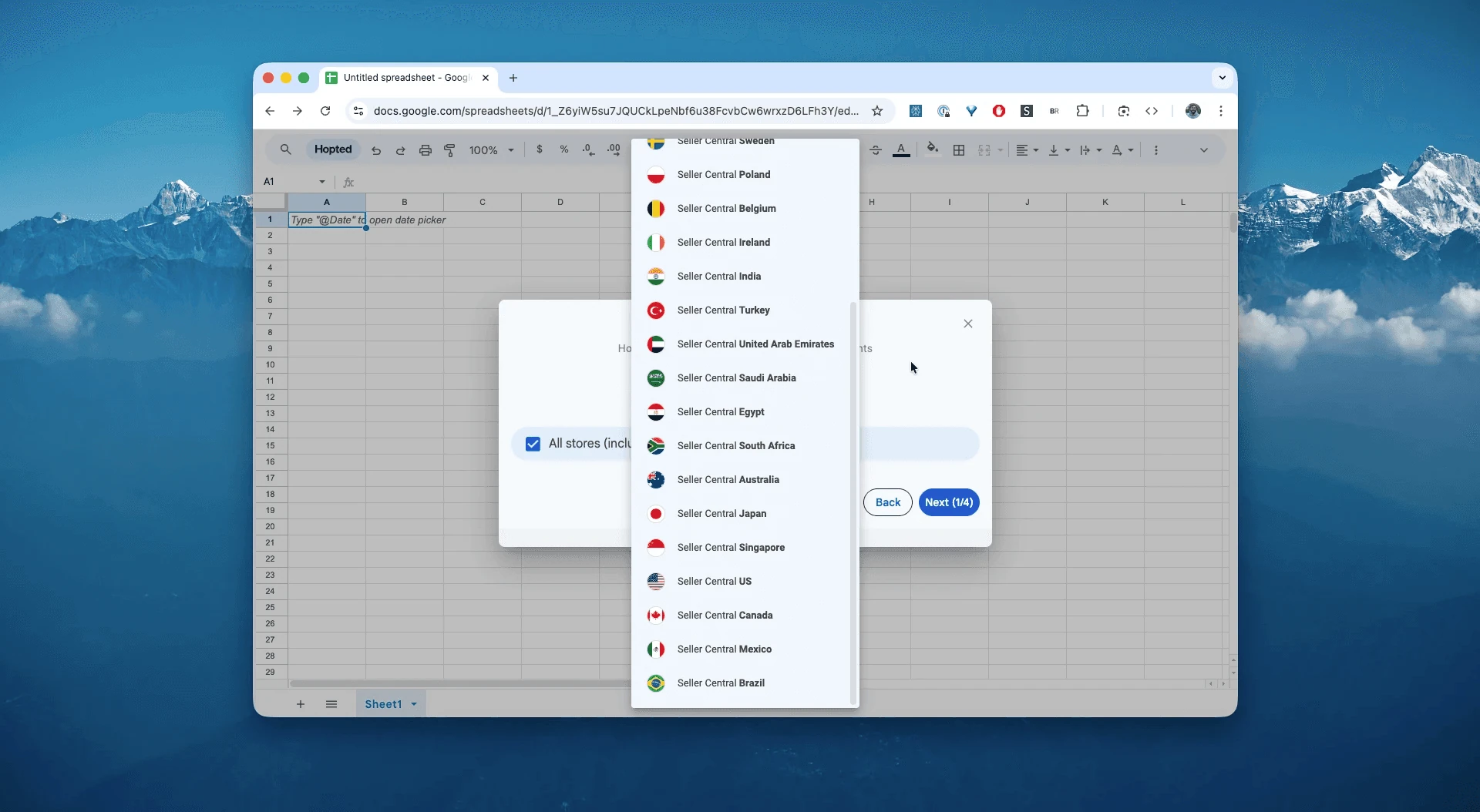
Otwórz swój arkusz Google, kliknij Hopted, wybierz Add new data sync, następnie Amazon Seller Central i konta sprzedawcy.
2. Wybierz raport i początkowe kolumny
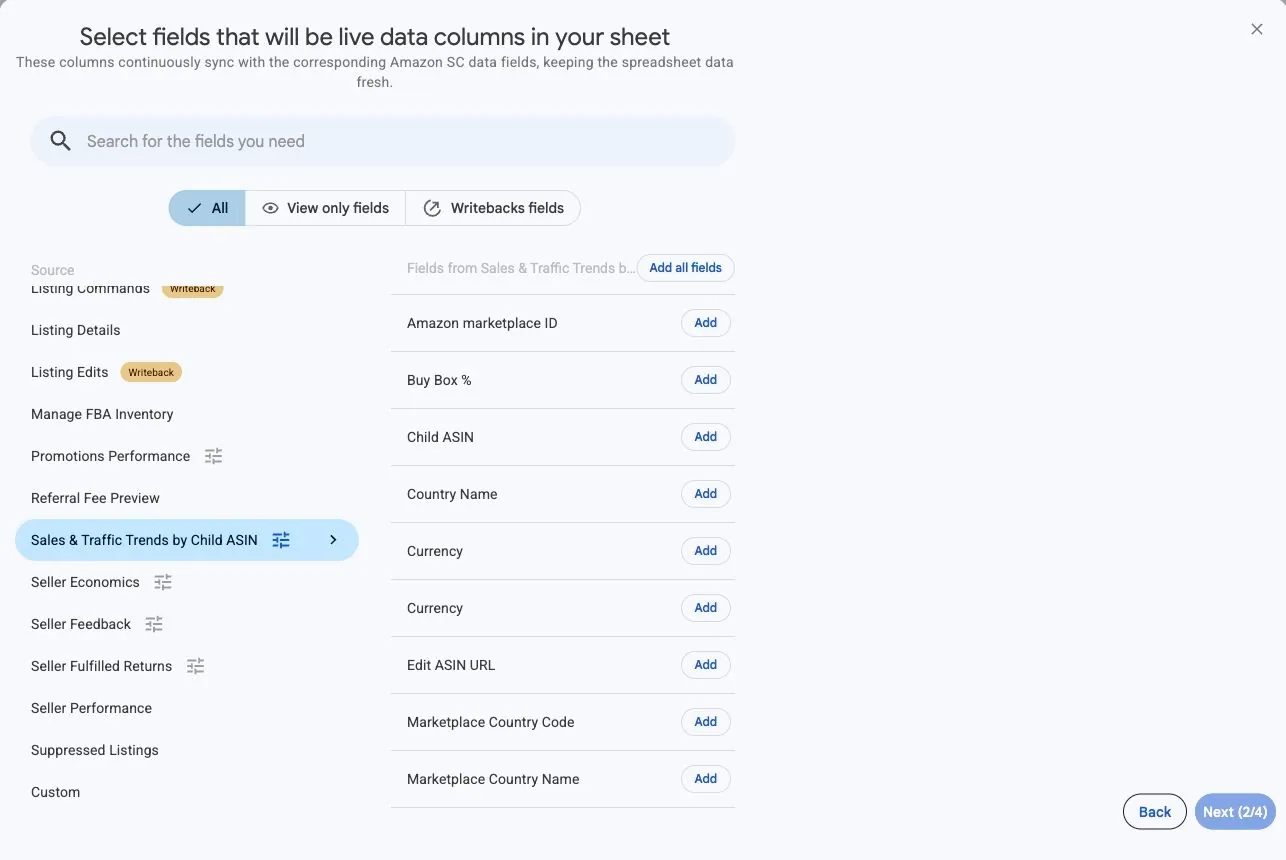
Wybierz Sales & Traffic Trends by Child ASIN z dostępnych źródeł. Dodaj powyższe kolumny początkowe. Zachowaj zarówno zamówione sztuki, jak i sprzedaż: zmiana przychodu może wynikać ze zmiany wolumenu, ceny sprzedaży lub miksu produktów.
3. Ustaw zakres raportowania i grupowanie
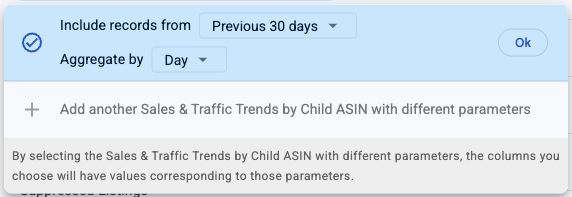
Wybierz Sales & Traffic Trends by Child ASIN. Ustaw Include records from i Aggregate by na Day, Week lub Month. Poprzedni miesiąc kalendarzowy pogrupowany według Day to dobry punkt wyjścia.
Przed przełączeniem na Week wybierz zakres obejmujący co najmniej jeden pełny tydzień od niedzieli do soboty. Month wymaga co najmniej jednego pełnego miesiąca kalendarzowego. Raport wykorzystuje pełne okresy w wybranym zakresie. Zachowaj ten sam wybór przy porównywaniu dwóch eksportów.
4. Sprawdź opcjonalne filtry
Dodaj potrzebne kolumny i sprawdź opcjonalne filtry. Zachowaj pola produktu, marketplace’u, okresu i waluty obok wskaźników.
Zacznij od szerokiego importu podczas sprawdzania konfiguracji. Gdy rozpoznasz oczekiwane produkty i okresy, zawęź widok do swojego zadania. Jeśli wynik zniknie, porównaj ustawienia źródła i filtry, zanim zmienisz analizę.
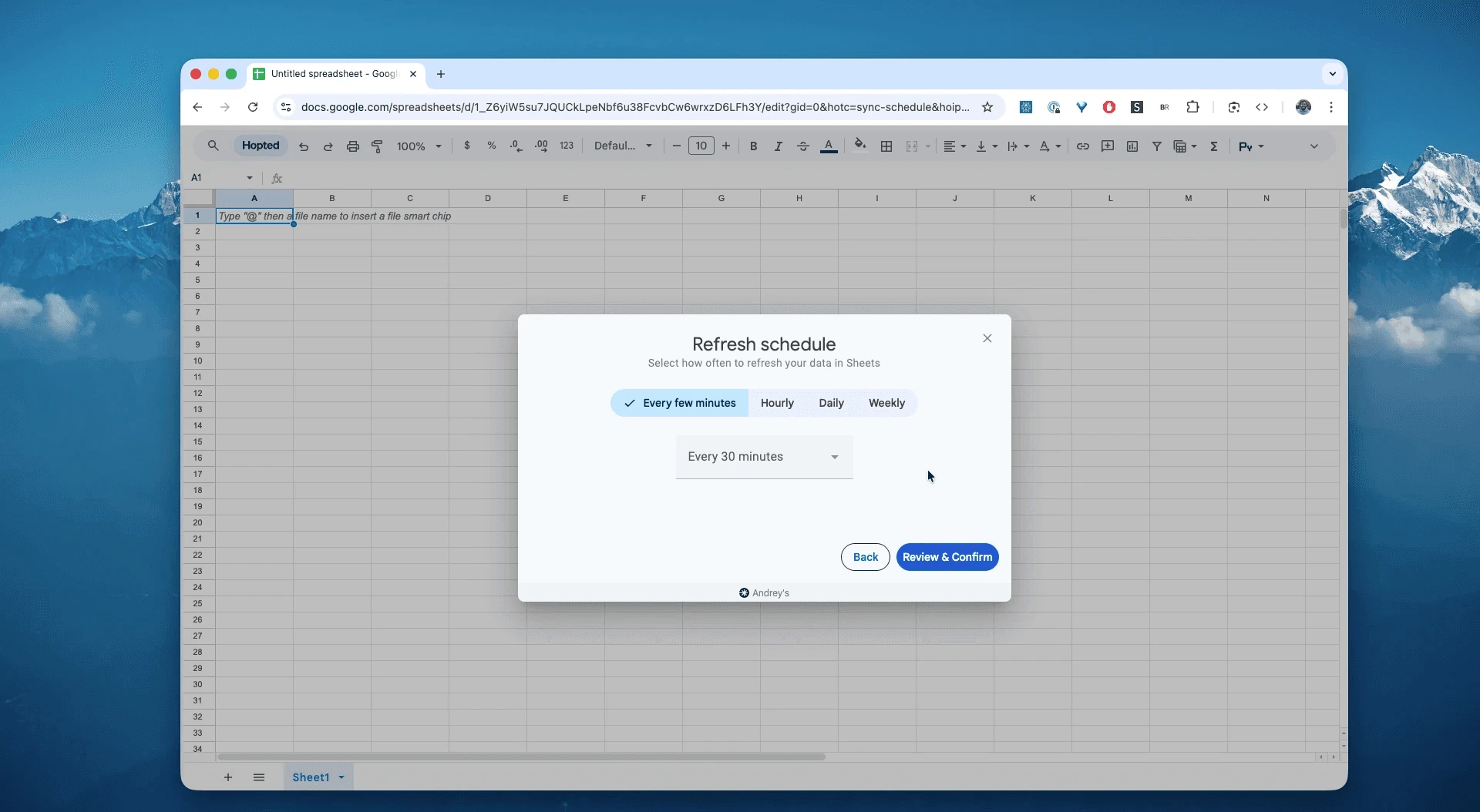
5. Wybierz harmonogram odświeżania
Wybierz dzienny, tygodniowy lub inny dostępny harmonogram odświeżania pasujący do analizy. Sprawdź strefę czasową widoczną w Hopted. Zaplanowane odświeżenie pobiera dane udostępnione przez Amazona; nie skraca opóźnienia raportowania Amazona.
6. Utwórz Sync i sprawdź pierwsze wiersze
Sprawdź konta, wybrane kolumny, ustawienia źródła, filtry i harmonogram, a następnie wybierz Create new Sync. Sprawdź zaimportowane wiersze, zanim przygotujesz obliczenia.
Po pierwszym imporcie wybierz jeden child ASIN w jednym marketplace’ie. Potwierdź daty, walutę i interwał raportowania przed porównaniem wartości z Amazonem. Dla wiersza tygodniowego Report Date wskazuje niedzielę, a nie aktywność jednego dnia. Sprawdź kilka wierszy, zanim rozbudujesz skoroszyt.
Jak korzystać z raportu
Zacznij od child ASIN-u, którego sprzedaż się zmieniła. Porównaj Sessions, Unit Session % i Buy Box % w odpowiadających sobie okresach. Mniej sesji wymaga innego kierunku analizy niż stabilna liczba sesji i słabsza konwersja. Te wzorce pomagają wybrać, co sprawdzić; nie ustalają przyczyny.
1. Oddziel zmiany ruchu od zmian konwersji
Porównaj jeden child ASIN w dwóch odpowiadających sobie tygodniach. Jeśli liczba sesji spada z 1000 do 800, a liczba sztuk pozostaje na poziomie 100, liczba sztuk na sesję rośnie z 10% do 12,5%. Wolumen popytu pozostaje stabilny mimo mniejszego ruchu. Jeśli liczba sesji pozostaje na poziomie 1000, a liczba sztuk spada do 80, zbadaj konwersję. Następnie sprawdź ceny, dostępność i listing, zanim ustalisz, co się zmieniło.
2. Sprawdzaj zmiany Featured Offer obok sprzedaży
Umieść Buy Box % obok Sessions i Units ordered. Gdy Buy Box % spada przy podobnym ruchu, sprawdź swoją ofertę i konkurencję dla tych produktów. Zmiana w tym samym okresie jest powodem do analizy, a nie dowodem, że zmiana Buy Box wyjaśnia każde utracone zamówienie. Porównuj ten sam child ASIN i marketplace.
3. Oblicz łączny wynik sztuk na sesję
Aby połączyć wyniki sztuk na sesję, podziel łączne Units ordered przez łączne Sessions. Produkt z 10 sztukami ze 100 sesji i drugi z 10 sztukami z 50 sesji dają 20 sztuk ze 150 sesji, czyli około 13,33%. Średnia ich wskaźników 10% i 20% wyniosłaby 15%, nadmiernie ważąc mniejszą populację ruchu.
Co sprawdzić przed porównaniem wyników
Używaj zakończonych dat z ostatnich dwóch lat. Wiersze tygodniowe obejmują pełne tygodnie od niedzieli do soboty, a miesięczne pełne miesiące kalendarzowe. Report Date to początek okresu. Porównując sprzedaż, zachowaj ten sam marketplace i walutę.
Hopted pomija wiersze, gdy wszystkie śledzone wskaźniki i odsłony mają jawnie wartość zero. Brakujący wiersz wymaga więc kontekstu. Nie sumuj kolumn procentowych ani nie licz prostej średniej dla produktów o różnym natężeniu ruchu.
Pytania i odpowiedzi
Czym różni się to od Sales & Traffic by Child ASIN?
Sales & Traffic Trends dodaje datę raportowania do każdego child ASIN-u, ułatwiając porównywanie tego samego produktu między dniami, tygodniami i miesiącami.
Czy raport może pokazać dzisiejsze wyniki?
Nie. Hopted wymaga zakończonych dat raportowania dla tego źródła. Częstsze odświeżanie nie sprawi, że Amazon opublikuje dane wcześniej.
Dlaczego brakuje produktu lub daty?
Najpierw sprawdź wybrane konto, marketplace, zakres dat, agregację i filtry. Hopted pomija wiersze tylko wtedy, gdy wszystkie śledzone wskaźniki i odsłony mają jawnie wartość zero. Sam brak wiersza nie wyjaśnia nieobecności produktu ani nie dowodzi błędu importu.
Jak odczytywać kolumny procentowe?
Unit Session % oznacza liczbę zamówionych sztuk podzieloną przez liczbę sesji i wyrażoną procentowo. Wartość 10 oznacza 10%, a nie 0.10%. Buy Box % opiera się na odsłonach, w których twoja oferta była wyróżniona; mierzy inną populację. Nie dodawaj tych dwóch procentów.
Źródła
Zobacz konektor Amazon Seller Central, aby poznać połączenie, lub wróć do katalogu raportów Seller Central.
