Sales & Traffic Trends by Child ASIN: exporta y sincroniza con Google Sheets
Sigue cada ASIN hijo a lo largo del tiempo con sesiones, conversión, cuota de Buy Box, unidades pedidas y ventas en una hoja de Google Sheets.
Qué datos ofrece este informe
Elige Sales & Traffic Trends by Child ASIN en Hopted para comparar el rendimiento de los productos por días, semanas o meses. El informe combina productos y periodos para que veas cuáles cambiaron y cuándo. Usa los datos de ventas y tráfico de Data Kiosk de Amazon.
Columnas útiles para empezar
- Report Date, Child ASIN y Parent ASIN — Identifica el producto y el periodo del informe.
- Sessions — Compara las visitas al producto desde el navegador y la aplicación móvil.
- Unit Session % — Revisa las unidades pedidas en relación con las sesiones.
- Buy Box % — Sigue la proporción de páginas vistas en las que tu oferta era la oferta destacada.
- Units ordered y Ordered product sales — Compara la demanda y el importe de ventas junto con Currency.
En la primera hoja, incluye Report Date, Child ASIN, Parent ASIN, Sessions, Unit Session %, Buy Box %, Units ordered, Ordered product sales y Currency. Conserva la cuenta y el marketplace junto a estos campos al comparar varias tiendas. Así puedes seguir un producto sin perder el contexto del periodo o la moneda.
Cómo exportar a Google Sheets
1. Conecta tu cuenta de vendedor
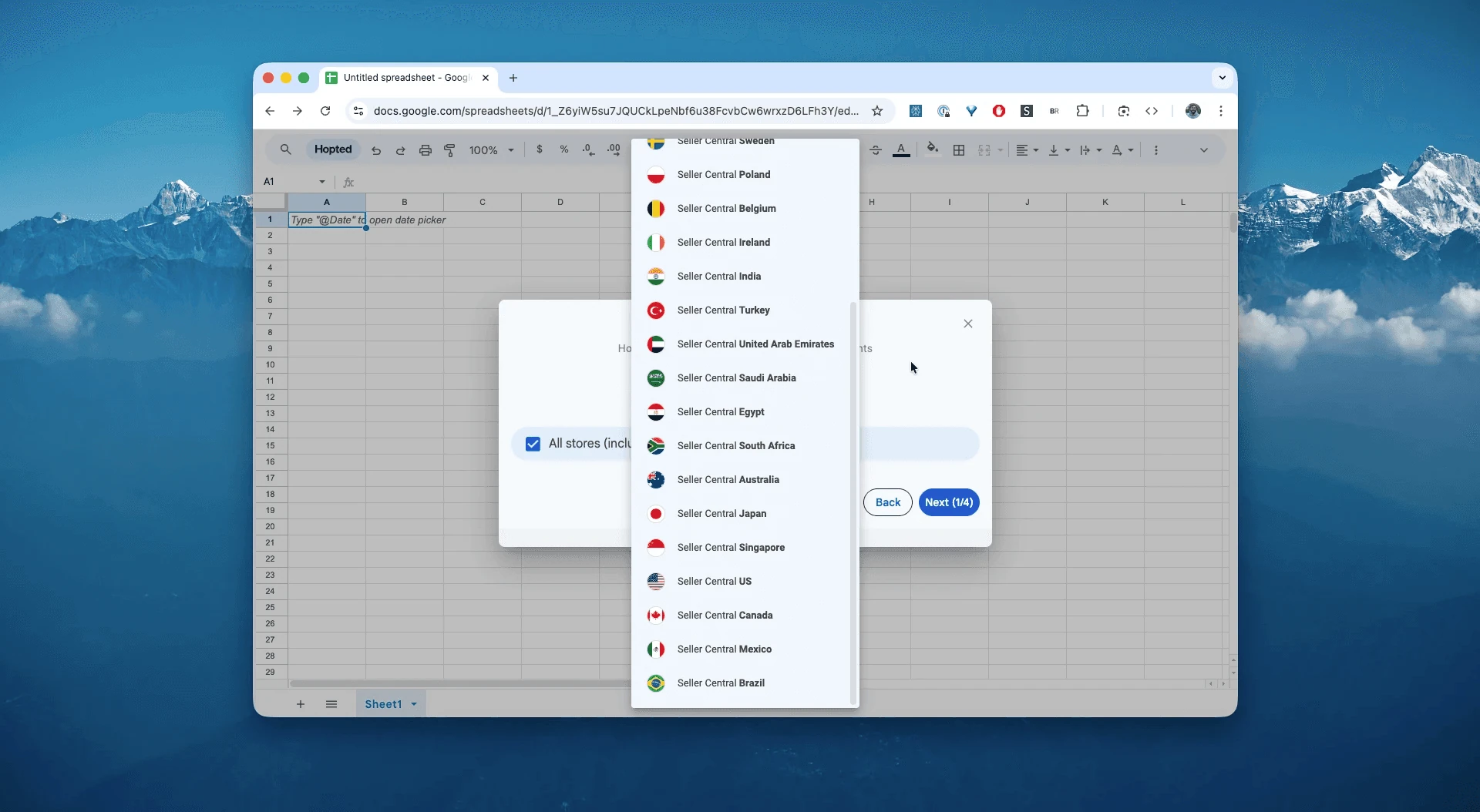
Abre tu hoja de Google Sheets, haz clic en Hopted, elige Add new data sync, después Amazon Seller Central y tus cuentas de vendedor.
2. Elige el informe y las columnas iniciales
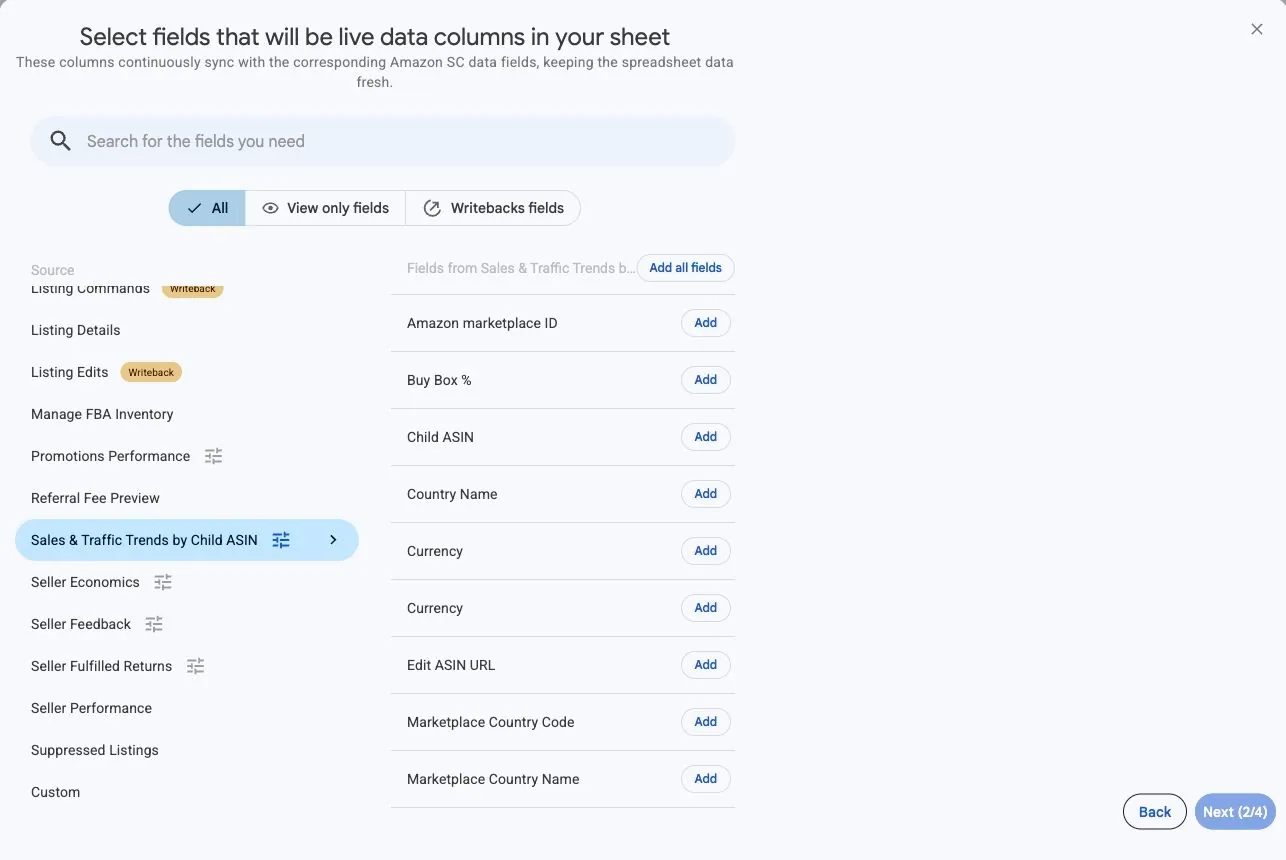
Elige Sales & Traffic Trends by Child ASIN entre las fuentes disponibles. Añade las columnas iniciales indicadas arriba. Conserva tanto las unidades pedidas como las ventas: un cambio de ingresos puede reflejar cambios de volumen, precio de venta o combinación de productos.
3. Configura el intervalo del informe y la agrupación
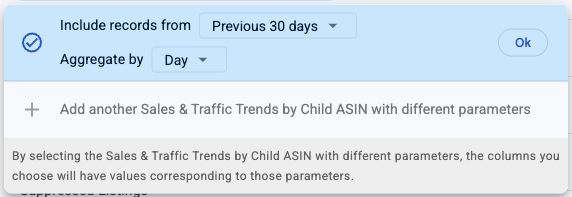
Selecciona Sales & Traffic Trends by Child ASIN. Configura Include records from y Aggregate by con Day, Week o Month. El mes natural anterior agrupado por Day es un buen punto de partida.
Antes de cambiar a Week, elige un intervalo que contenga al menos una semana completa de domingo a sábado. Month necesita al menos un mes natural completo. El informe usa los periodos completos dentro del intervalo seleccionado. Mantén la misma elección al comparar dos exportaciones.
4. Revisa los filtros opcionales
Añade las columnas que necesitas y revisa los filtros opcionales. Conserva los campos de producto, marketplace, periodo y moneda junto a tus métricas.
Empieza con una importación amplia mientras compruebas la configuración. Cuando identifiques los productos y periodos esperados, limita la vista para tu tarea. Si un resultado desaparece, compara los ajustes de fuente y los filtros antes de cambiar tu análisis.
5. Elige una programación de actualización
Elige una programación diaria, semanal u otra frecuencia disponible que se adapte a tu revisión. Comprueba la zona horaria que muestra Hopted. Una actualización programada obtiene los datos disponibles de Amazon; no reduce su demora de publicación.
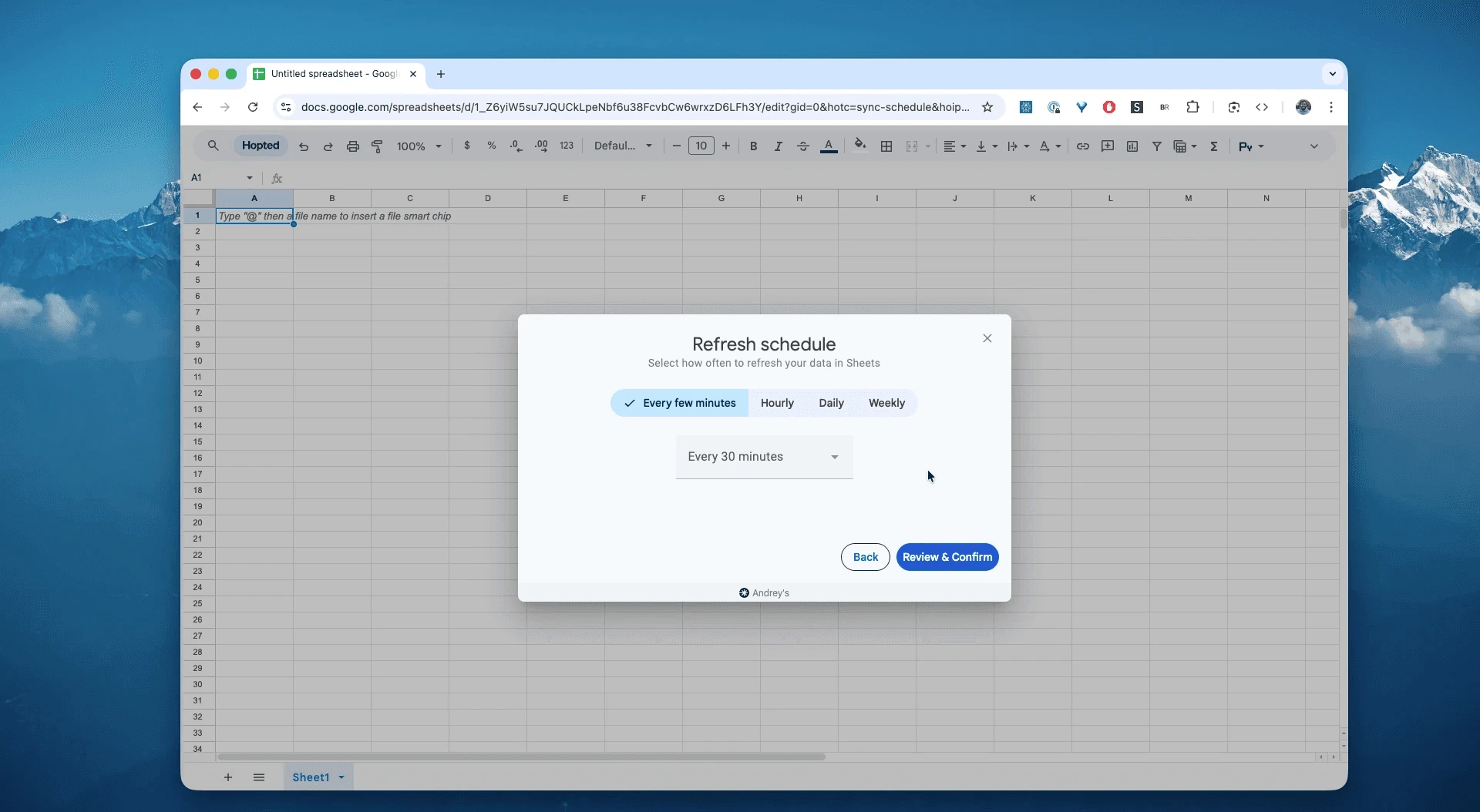
6. Crea el Sync y comprueba las primeras filas
Revisa las cuentas, las columnas seleccionadas, los ajustes de fuente, los filtros y la programación; después selecciona Create new Sync. Comprueba las filas importadas antes de crear cálculos.
Tras la primera importación, elige un ASIN hijo en un marketplace. Confirma las fechas, la moneda y el intervalo del informe antes de comparar sus cifras con Amazon. En una fila semanal, Report Date identifica el domingo, no la actividad de un solo día. Comprueba varias filas antes de ampliar el libro.
Cómo utilizar el informe
Empieza por un ASIN hijo cuyas ventas hayan cambiado. Compara Sessions, Unit Session % y Buy Box % en periodos equivalentes. Menos sesiones requieren una investigación distinta de unas sesiones estables con menor conversión. Estos patrones ayudan a decidir qué revisar; no establecen la causa.
1. Separa los cambios de tráfico de los de conversión
Compara un ASIN hijo en dos semanas equivalentes. Si las sesiones bajan de 1.000 a 800 y las unidades se mantienen en 100, las unidades por sesión suben del 10% al 12,5%. El volumen de demanda se mantiene pese al menor tráfico. Si las sesiones siguen en 1.000 y las unidades bajan a 80, investiga la conversión. Después revisa el precio, la disponibilidad y el listing antes de decidir qué cambió.
2. Revisa los cambios de la oferta destacada junto con las ventas
Coloca Buy Box % junto a Sessions y Units ordered. Si Buy Box % baja y el tráfico sigue parecido, revisa tu oferta y la competencia de los productos afectados. Un cambio en el mismo periodo es un motivo para investigar, no una prueba de que la variación de Buy Box explique cada pedido perdido. Compara el mismo ASIN hijo y marketplace.
3. Calcula un resultado conjunto de unidades por sesión
Para combinar el rendimiento de unidades por sesión, divide el total de Units ordered entre el total de Sessions. Un producto con 10 unidades de 100 sesiones y otro con 10 de 50 sesiones suman 20 unidades de 150 sesiones, aproximadamente el 13,33%. Promediar sus tasas del 10% y el 20% daría un 15%, que pondera demasiado la población con menos tráfico.
Qué comprobar antes de comparar resultados
Usa fechas completas dentro de los dos años anteriores. Las filas semanales abarcan semanas completas de domingo a sábado; las mensuales, meses naturales completos. Report Date es el inicio del periodo. Mantén el mismo marketplace y la misma moneda al comparar ventas.
Hopted omite las filas cuando todas las métricas registradas y las páginas vistas son explícitamente cero. Por eso una fila ausente necesita contexto. Evita sumar columnas de porcentajes o calcular una media simple entre productos con distintos volúmenes de tráfico.
Preguntas y respuestas
¿En qué se diferencia de Sales & Traffic by Child ASIN?
Sales & Traffic Trends añade una fecha de informe a cada ASIN hijo para comparar el mismo producto por días, semanas o meses.
¿Puede este informe mostrar los resultados de hoy?
No. Hopted requiere fechas de informe completas para esta fuente. Una actualización más frecuente no puede hacer que Amazon publique los datos antes.
¿Por qué falta un producto o una fecha?
Comprueba primero la cuenta, el marketplace, el intervalo de fechas, la agregación y los filtros. Hopted solo omite filas cuando todas las métricas registradas y las páginas vistas son explícitamente cero. Una fila ausente por sí sola no explica por qué falta un producto ni demuestra un fallo de importación.
¿Cómo debo interpretar las columnas de porcentajes?
Unit Session % representa las unidades pedidas divididas entre las sesiones, expresadas como porcentaje. Un valor de 10 significa 10%, no 0.10%. Buy Box % se basa en las páginas vistas en las que tu oferta fue destacada; mide una población distinta. No sumes ambos porcentajes.
Fuentes
Consulta el conector de Amazon Seller Central para ver cómo funciona la conexión o vuelve al directorio de informes de Seller Central.
