Sales & Traffic Trends per ASIN figlio: esportazione e sincronizzazione con Google Sheets
Segui ogni ASIN figlio nel tempo con sessioni, conversione, quota Buy Box, unità ordinate e vendite in un unico foglio Google.

Cosa mostra questo report
Scegli Sales & Traffic Trends by Child ASIN in Hopted per confrontare le prestazioni dei prodotti tra giorni, settimane o mesi. Il report combina la dimensione prodotto con quella temporale, così puoi vedere quali prodotti sono cambiati e quando. Usa i dati su vendite e traffico di Amazon Data Kiosk.
Colonne utili da cui iniziare
- Report Date, Child ASIN e Parent ASIN — Identifica il prodotto e il periodo di rendicontazione.
- Sessions — Confronta le visite al prodotto da browser e app mobile.
- Unit Session % — Esamina le unità ordinate rispetto alle sessioni.
- Buy Box % — Monitora la quota di visualizzazioni della pagina in cui la tua offerta era la Featured Offer.
- Units ordered e Ordered product sales — Confronta domanda e valore delle vendite insieme a Currency.
Nel primo foglio includi Report Date, Child ASIN, Parent ASIN, Sessions, Unit Session %, Buy Box %, Units ordered, Ordered product sales e Currency. Mantieni accanto account e marketplace quando confronti più negozi. Questi campi permettono di seguire un prodotto senza perdere il contesto del periodo e degli importi.
Come esportare in Google Sheets
1. Collega il tuo account venditore
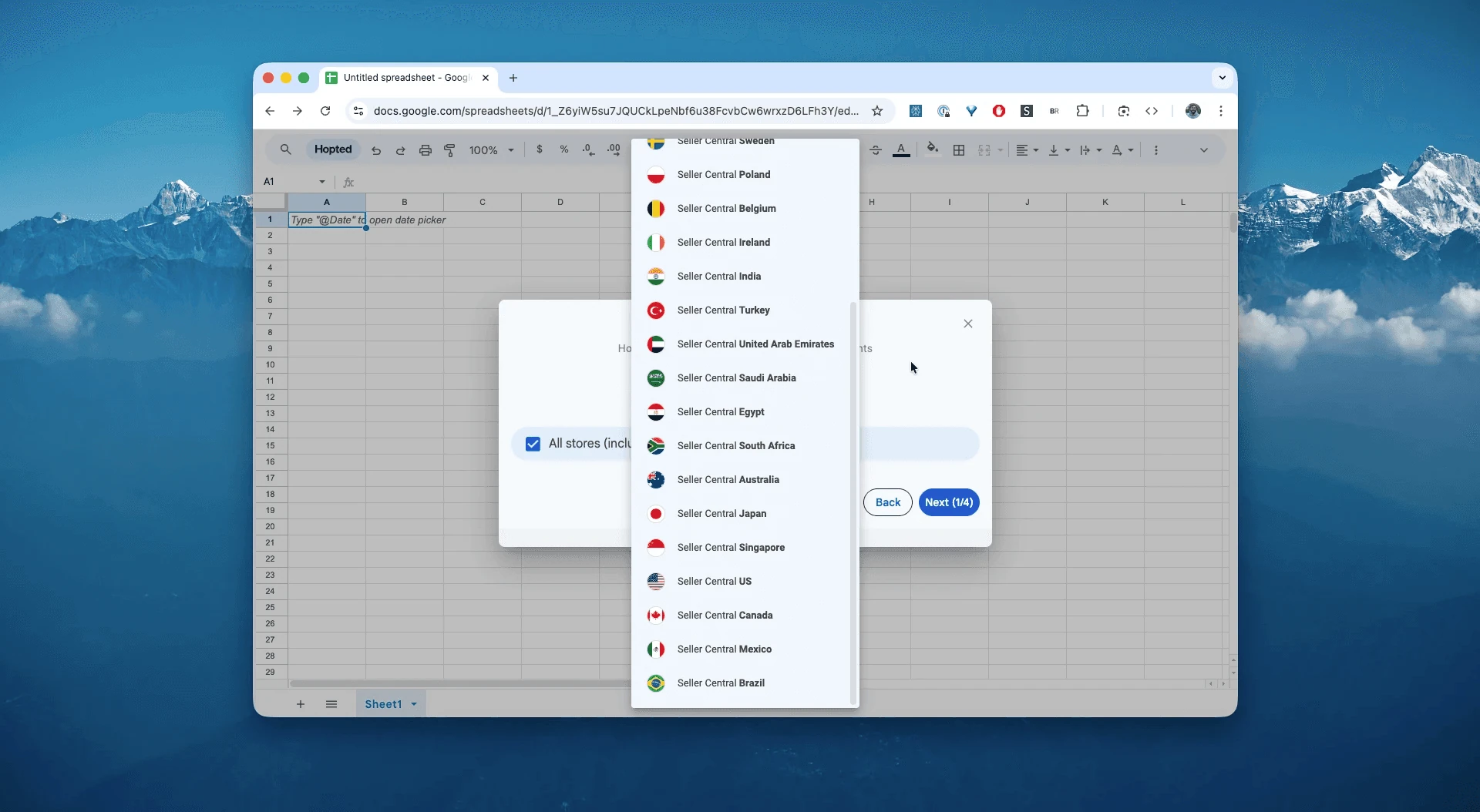
Apri il tuo foglio Google, fai clic su Hopted, scegli Add new data sync, poi Amazon Seller Central e i tuoi account venditore.
2. Scegli il report e le colonne iniziali
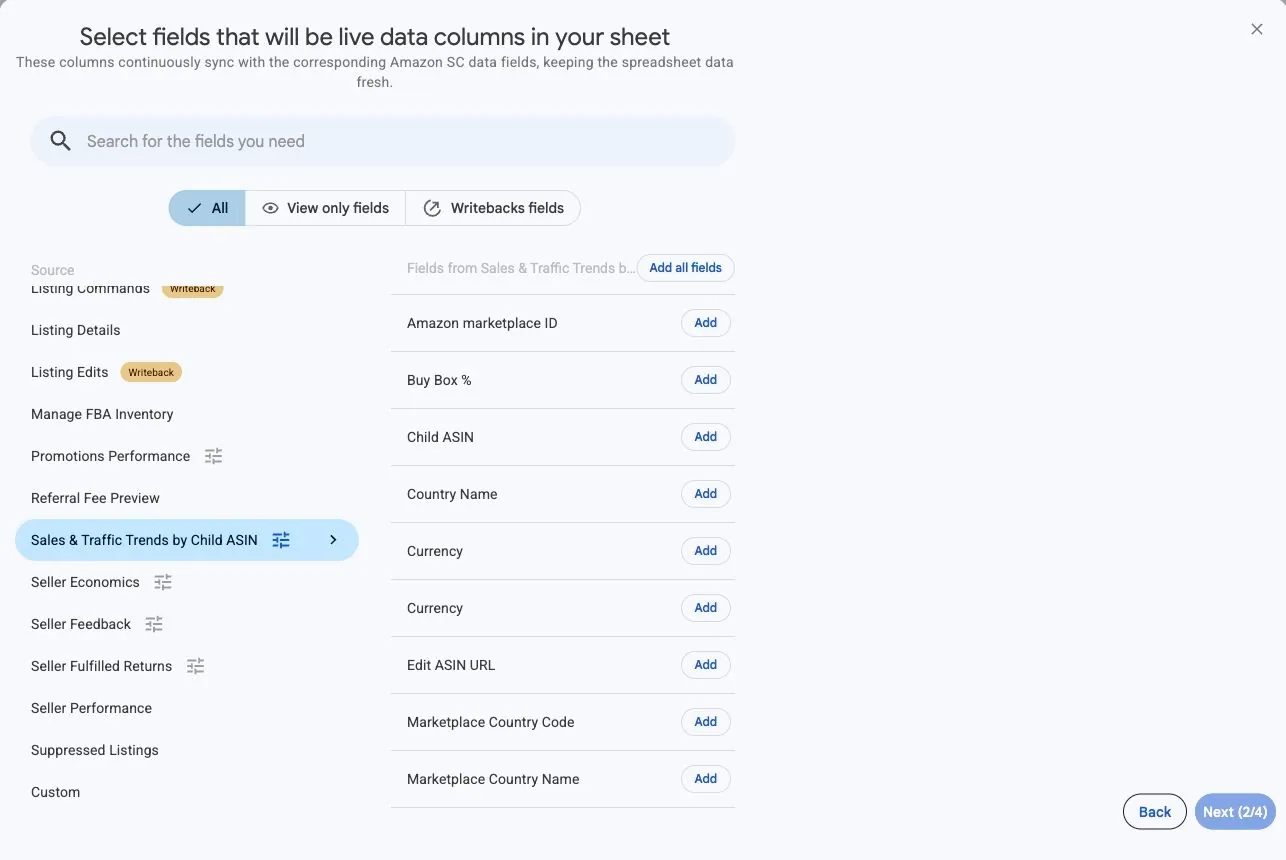
Scegli Sales & Traffic Trends by Child ASIN tra le fonti disponibili. Aggiungi le colonne iniziali indicate sopra. Mantieni sia le unità ordinate sia le vendite: una variazione dei ricavi può riflettere cambiamenti di volume, prezzo di vendita o mix di prodotti.
3. Imposta l’intervallo e il raggruppamento
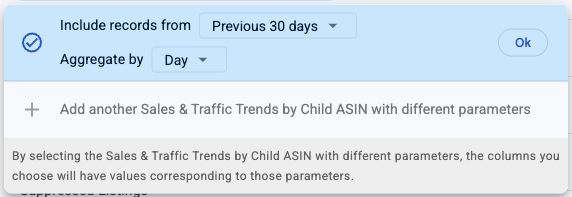
Seleziona Sales & Traffic Trends by Child ASIN. Imposta Include records from e scegli Day, Week o Month in Aggregate by. Un mese di calendario precedente raggruppato per Day è un buon punto di partenza.
Prima di passare a Week, scegli un intervallo con almeno una settimana completa da domenica a sabato. Month richiede almeno un mese di calendario completo. Il report usa i periodi completi all’interno dell’intervallo selezionato. Mantieni la stessa scelta quando confronti due esportazioni.
4. Controlla i filtri facoltativi
Aggiungi le colonne necessarie e controlla eventuali filtri facoltativi. Mantieni i campi di prodotto, marketplace, periodo e valuta insieme alle metriche.
Inizia con un’importazione ampia mentre verifichi la configurazione. Una volta riconosciuti prodotti e periodi attesi, restringi la vista in base alla tua attività. Se un risultato scompare, confronta impostazioni della fonte e filtri prima di modificare l’analisi.
5. Scegli una frequenza di aggiornamento
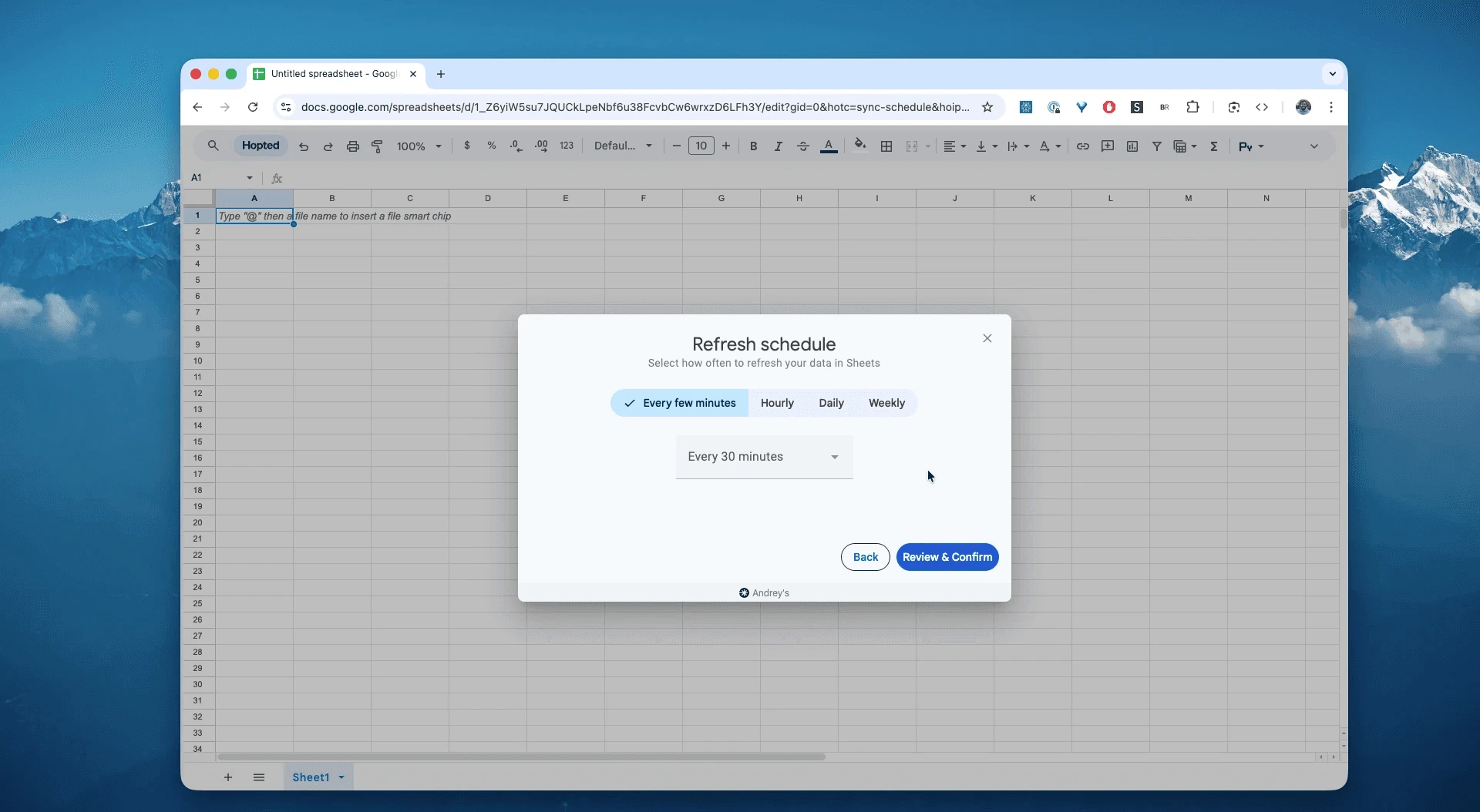
Scegli un aggiornamento giornaliero, settimanale o un’altra frequenza disponibile adatta alla tua analisi. Controlla il fuso orario in Hopted. Un aggiornamento programmato recupera i dati resi disponibili da Amazon; non riduce il suo ritardo di rendicontazione.
6. Crea la sincronizzazione e verifica le prime righe
Controlla account, colonne selezionate, impostazioni della fonte, filtri e pianificazione, poi seleziona Create new Sync. Verifica le righe importate prima di creare calcoli.
Dopo la prima importazione scegli un ASIN figlio in un marketplace. Conferma date, valuta e intervallo prima di confrontare i numeri con Amazon. Per una riga settimanale, Report Date identifica la domenica, non l’attività di un singolo giorno. Verifica più righe prima di ampliare la cartella di lavoro.
Come utilizzare il report
Inizia da un ASIN figlio le cui vendite sono cambiate. Confronta Sessions, Unit Session % e Buy Box % su periodi equivalenti. Meno sessioni suggeriscono un’indagine diversa rispetto a sessioni stabili e conversione più debole. Questi andamenti aiutano a scegliere cosa verificare, ma non stabiliscono la causa.
1. Separa le variazioni di traffico da quelle di conversione
Confronta un ASIN figlio in due settimane equivalenti. Se le sessioni scendono da 1.000 a 800 mentre le unità restano a 100, le unità per sessione salgono dal 10% al 12,5%. Il volume della domanda è stabile nonostante il traffico minore. Se le sessioni restano a 1.000 mentre le unità scendono a 80, indaga invece sulla conversione. Poi verifica prezzi, disponibilità e inserzione prima di decidere cosa è cambiato.
2. Verifica le variazioni della Featured Offer insieme alle vendite
Affianca Buy Box % a Sessions e Units ordered. Quando Buy Box % scende mentre il traffico resta simile, controlla la tua offerta e la concorrenza per i prodotti interessati. Una variazione nello stesso periodo è un motivo per indagare, non la prova che il cambiamento della Buy Box spieghi ogni ordine perso. Confronta lo stesso ASIN figlio e marketplace.
3. Calcola un risultato complessivo delle unità per sessione
Per combinare le prestazioni delle unità per sessione, dividi il totale di Units ordered per il totale di Sessions. Un prodotto con 10 unità da 100 sessioni e un altro con 10 da 50 sessioni producono 20 unità da 150 sessioni, circa il 13,33%. La media dei loro tassi del 10% e del 20% darebbe il 15%, attribuendo troppo peso alla popolazione di traffico minore.
Cosa verificare prima di confrontare i risultati
Usa date concluse degli ultimi due anni. Le righe settimanali coprono settimane complete da domenica a sabato; quelle mensili coprono mesi di calendario completi. Report Date è l’inizio del periodo. Confronta le vendite mantenendo gli stessi marketplace e valuta.
Hopted omette le righe quando tutte le metriche monitorate e le visualizzazioni di pagina sono esplicitamente pari a zero. Una riga mancante richiede quindi contesto. Evita di sommare colonne percentuali o calcolare una media semplice tra prodotti con volumi di traffico diversi.
Domande e risposte
Qual è la differenza rispetto a Sales & Traffic by Child ASIN?
Sales & Traffic Trends aggiunge una data di rendicontazione a ogni ASIN figlio, aiutandoti a confrontare lo stesso prodotto tra giorni, settimane o mesi.
Questo report può mostrare i risultati di oggi?
No. Per questa fonte Hopted richiede date di rendicontazione già concluse. Una maggiore frequenza di aggiornamento non accelera la pubblicazione dei dati da parte di Amazon.
Perché manca un prodotto o una data?
Controlla prima account selezionato, marketplace, intervallo di date, aggregazione e filtri. Hopted omette le righe solo quando tutte le metriche monitorate e le visualizzazioni di pagina sono esplicitamente pari a zero. Una riga mancante, da sola, non spiega l’assenza del prodotto né dimostra un errore di importazione.
Come devo leggere le colonne percentuali?
Unit Session % rappresenta le unità ordinate divise per le sessioni, espresse in percentuale. Un valore di 10 significa 10%, non 0,10%. Buy Box % si basa sulle visualizzazioni di pagina in cui la tua offerta era in evidenza e misura una popolazione diversa. Non sommare le due percentuali.
Fonti
Consulta il connettore Amazon Seller Central per una panoramica del collegamento o torna alla directory dei report Seller Central.
