子ASIN別の売上・トラフィック推移:Google Sheetsへの出力と同期
1つのGoogle Sheetsで、各子ASINのセッション、コンバージョン、Buy Box獲得率、注文点数、売上高の推移を確認できます。
このレポートでわかること
HoptedでSales & Traffic Trends by Child ASINを選ぶと、商品の実績を日次・週次・月次で比較できます。商品と時間の両方の軸で、どの商品がいつ変化したかを把握できます。AmazonのData Kioskの売上・トラフィックデータを使用します。
最初に選ぶとよい列
- Report Date, Child ASIN, and Parent ASIN — 商品と集計期間を識別します。
- Sessions — ブラウザーとモバイルアプリからの商品への訪問を比較します。
- Unit Session % — セッション数に対する注文点数の割合を確認します。
- Buy Box % — ページビューのうち、自社の販売オファーがFeatured Offerだった割合を追跡します。
- Units ordered and Ordered product sales — Currencyとともに需要と売上金額を比較します。
最初のワークシートには、Report Date、Child ASIN、Parent ASIN、Sessions、Unit Session %、Buy Box %、Units ordered、Ordered product sales、Currencyを含めます。複数ストアを比較する場合は、アカウントとマーケットプレイスも残してください。期間と通貨の前提を失わずに商品を追跡できます。
Google Sheetsに出力する方法
1. 出品者アカウントを接続する
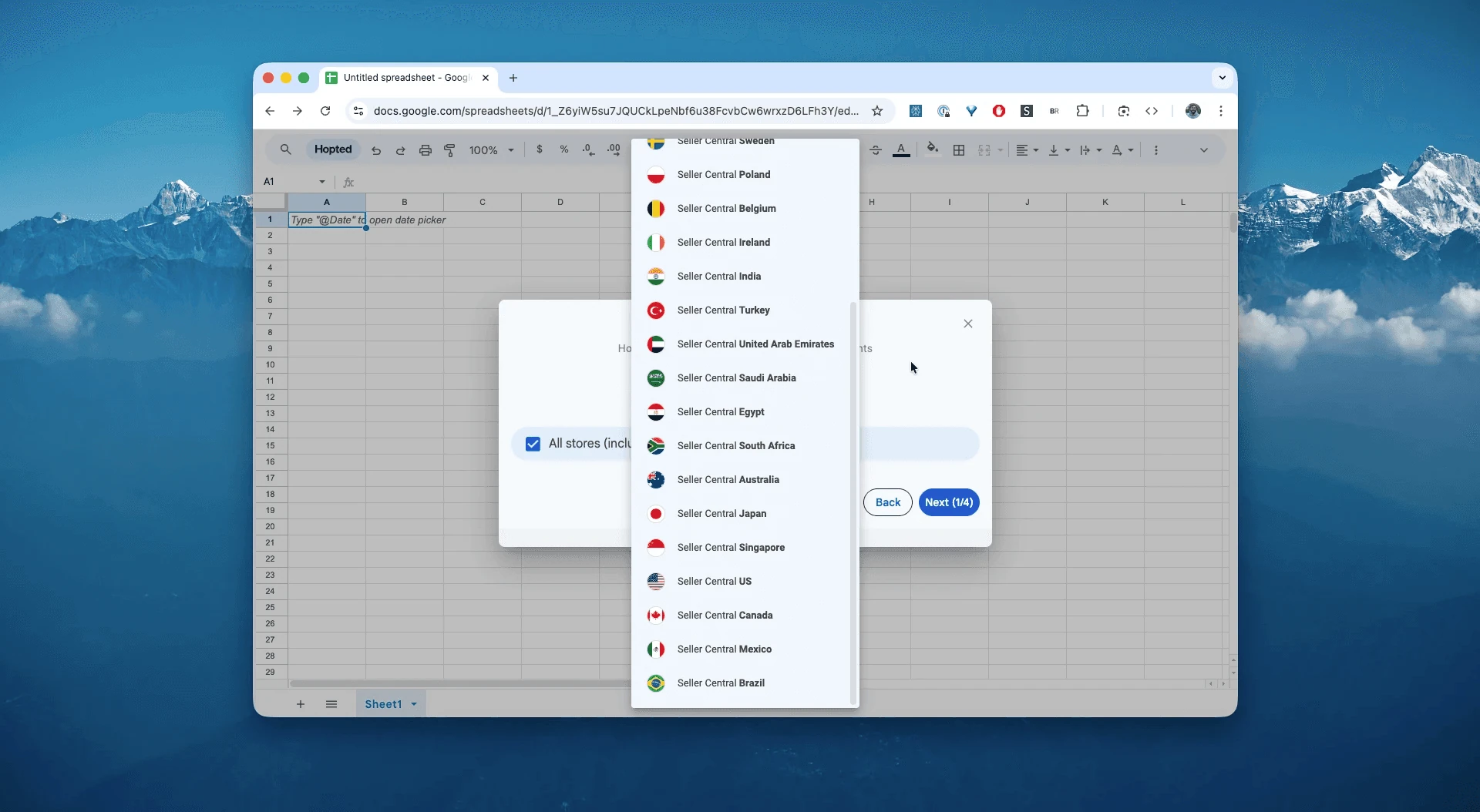
Google Sheetsを開き、HoptedをクリックしてAdd new data syncを選び、Amazon Seller Centralと出品者アカウントを選択します。
2. レポートと最初の列を選ぶ
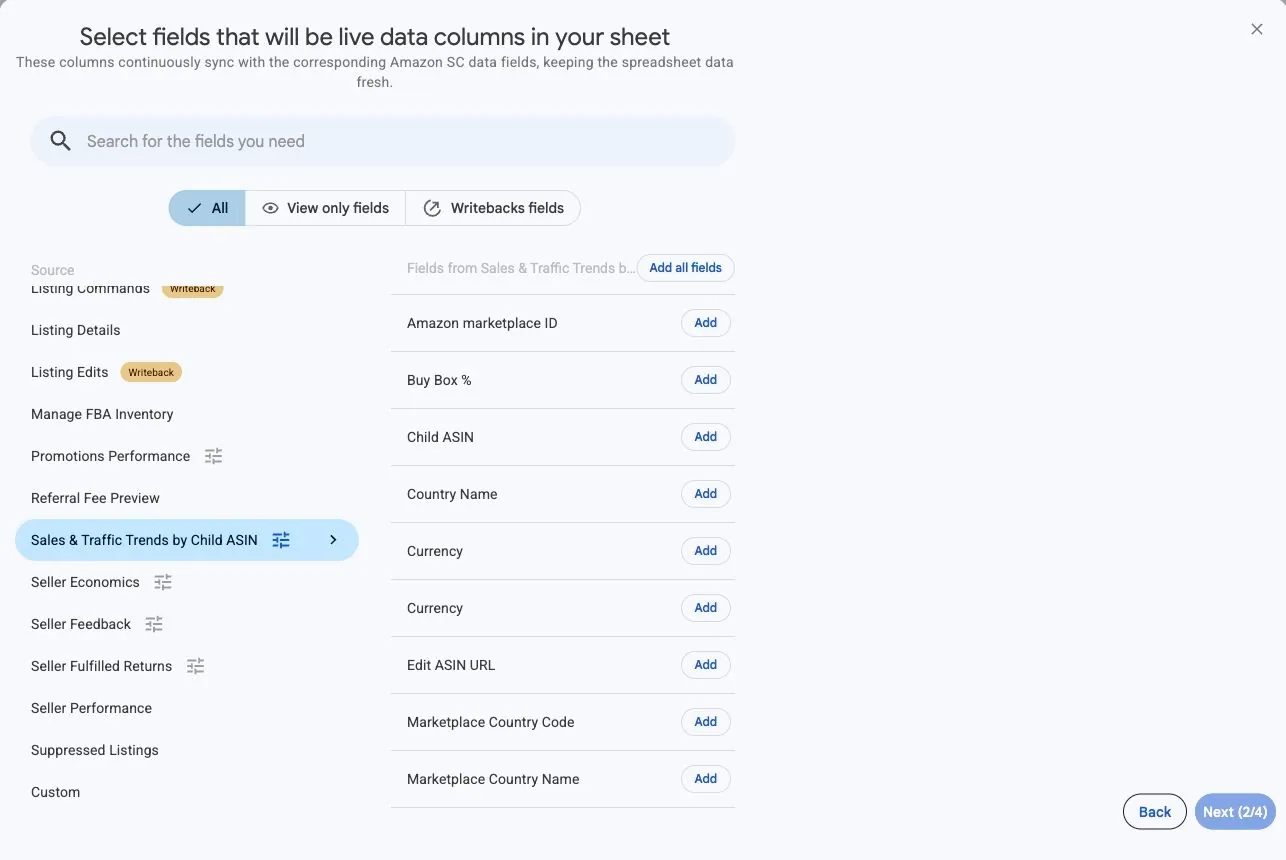
利用できるデータソースからSales & Traffic Trends by Child ASINを選び、上記の最初の列を追加します。注文点数と売上高の両方を残してください。売上高の変化には、数量、販売価格、商品構成の変化が影響する場合があります。
3. 集計範囲とグループを設定する
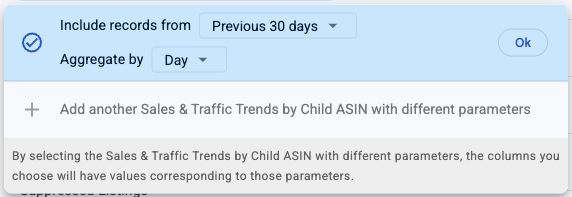
Sales & Traffic Trends by Child ASINを選びます。Include records fromを設定し、Aggregate byをDay、Week、Monthのいずれかにします。まずは前暦月をDayで集計すると便利です。
Weekに切り替える前に、日曜日から土曜日までの完全な週を少なくとも1つ含む範囲を選びます。Monthには少なくとも1つの完全な暦月が必要です。レポートは選択範囲内の完全な期間を使用します。2つの出力を比較する際は、この選択を揃えてください。
4. 任意のフィルターを確認する
必要な列を追加し、任意のフィルターを確認します。商品、マーケットプレイス、期間、通貨の項目を指標と一緒に残してください。
設定を確認する際は、まず広い範囲を取り込みます。想定する商品と期間を確認できたら、業務に合わせて範囲を絞ってください。結果が消えた場合は、分析を変更する前にデータソース設定とフィルターを比較します。
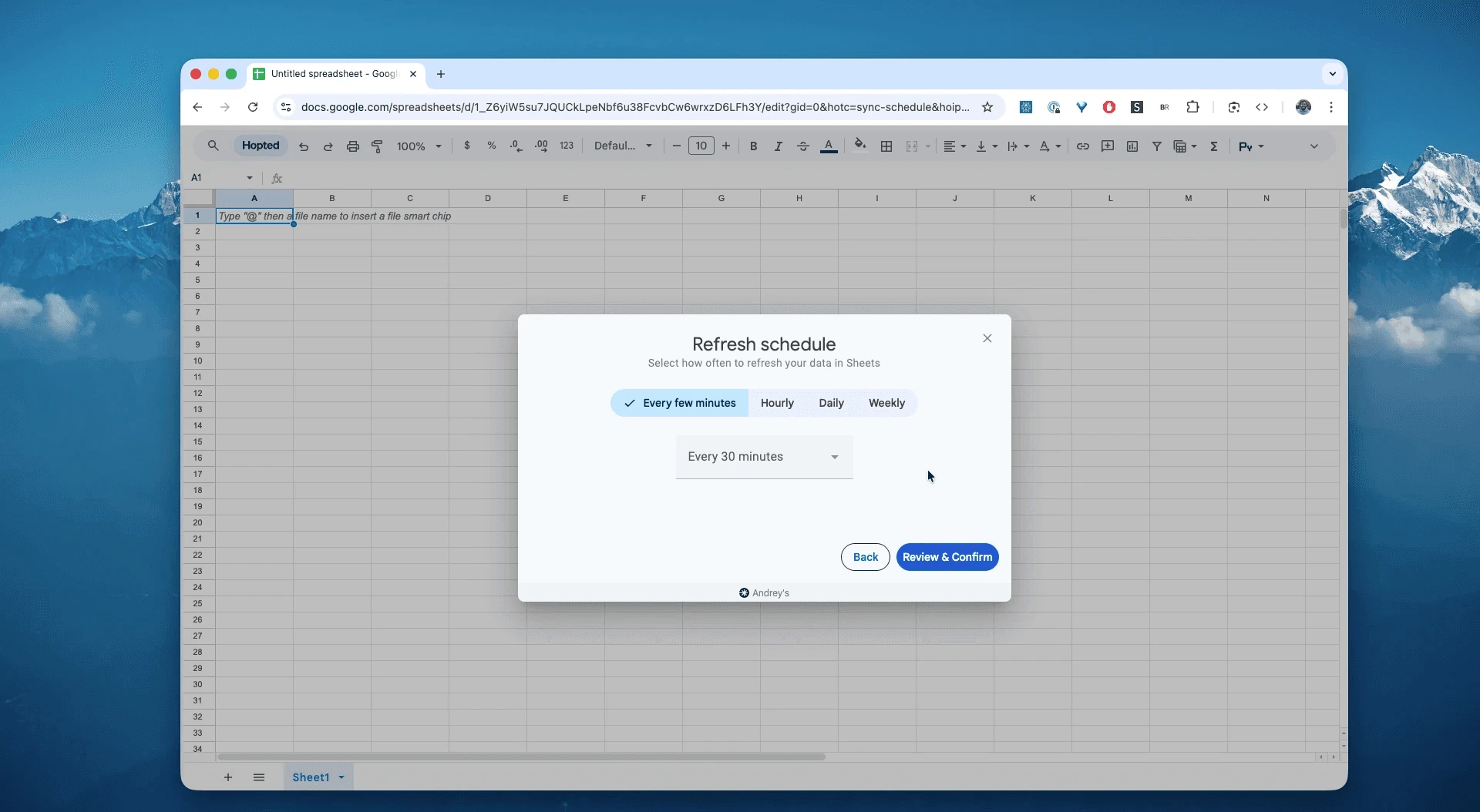
5. 更新スケジュールを選ぶ
確認する業務に合う毎日・毎週などの更新スケジュールを選びます。Hoptedに表示されるタイムゾーンを確認してください。定期更新はAmazonが公開するデータを取得しますが、Amazonの集計遅延を短縮することはできません。
6. 同期を作成し、最初の行を確認する
アカウント、選択した列、データソース設定、フィルター、スケジュールを確認し、Create new Syncを選びます。計算を作成する前に、取り込まれた行を確認してください。
初回の取り込み後、1つのマーケットプレイスから子ASINを1つ選びます。Amazonの数値と比較する前に、日付、通貨、集計間隔を確認してください。週次の行のReport Dateは日曜日を示し、その1日だけの実績ではありません。ワークブックを広げる前に、数行を確認してください。
レポートの使い方
売上が変化した子ASINから確認します。対応する期間でSessions、Unit Session %、Buy Box %を比較してください。セッションの減少と、セッションは安定しているのにコンバージョンが低下する場合とでは、調べる方向が異なります。こうした傾向は確認すべき点を絞る助けになりますが、原因の証明にはなりません。
1. トラフィックの変化とコンバージョンの変化を分ける
同じ子ASINを対応する2週間で比較します。セッションが1,000から800に減り、注文点数が100のままなら、セッションあたりの注文点数は10%から12.5%に上がります。トラフィックは減っても需要の点数は安定しています。セッションが1,000のまま注文点数が80に減った場合は、コンバージョンを調べます。何が変わったか判断する前に、価格、在庫・販売可否、出品情報を確認してください。
2. Featured Offerの変化を売上と合わせて確認する
Buy Box %をSessionsとUnits orderedの隣に置きます。トラフィックがほぼ同じでBuy Box %が低下した場合は、対象商品の販売オファーと競争状況を確認してください。同じ期間の変化は調査のきっかけになりますが、失ったすべての注文がBuy Boxの変化によるものだとは証明できません。同じ子ASINとマーケットプレイスを比較します。
3. 全体の注文点数・セッション比率を計算する
全体の注文点数・セッション実績をまとめるには、Units orderedの合計をSessionsの合計で割ります。ある商品が100セッションで10点、別の商品が50セッションで10点なら、合計は150セッションで20点、約13.33%です。10%と20%の単純平均は15%となり、トラフィックが少ない対象を重く扱いすぎます。
比較前の確認事項
過去2年以内の完了した日付を指定します。週次の行は日曜日から土曜日までの完全な週、月次の行は完全な暦月を対象とします。Report Dateは期間の開始日です。売上高を比較する際は、マーケットプレイスと通貨を揃えてください。
追跡対象のすべての指標とページビューが明示的にゼロの場合、Hoptedはその行を省略します。行がない場合は、その背景の確認が必要です。割合の列の合計や、トラフィック量が異なる商品間の単純平均は避けてください。
よくある質問
Sales & Traffic by Child ASINとの違いは何ですか?
Sales & Traffic Trendsでは各子ASINに集計日が加わり、同じ商品を日次・週次・月次で比較できます。
今日の実績は表示できますか?
いいえ。このデータソースでは、完了した集計日を指定する必要があります。更新頻度を上げてもAmazonのデータ公開を早めることはできません。
商品や日付が欠けているのはなぜですか?
まず選択したアカウント、マーケットプレイス、日付範囲、集計方法、フィルターを確認します。Hoptedが行を省略するのは、追跡するすべての指標とページビューが明示的にゼロの場合だけです。行がないことだけでは、商品がない理由も、取り込みの失敗も判断できません。
割合の列はどのように読めばよいですか?
Unit Session %は注文点数をセッション数で割り、百分率で表したものです。値が10なら10%であり、0.10%ではありません。Buy Box %は自社の販売オファーが掲載されたページビューに基づき、別の対象を測定しています。この2つの割合を足さないでください。
出典
接続の概要はAmazon Seller Centralコネクターをご覧ください。またはSeller Centralレポート一覧に戻れます。
