SKU Economics:Google Sheetsへの出力と同期
Google Sheetsで商品売上高、返金、Amazon手数料、広告費、出品者が登録した原価、手取り収益を確認します。
このレポートでわかること
SKU Economics(出品者の収益・費用分析とユニットエコノミクス)で、SKU、子ASIN、親ASIN別に商品の収益と費用を確認できます。まず商品サマリーを確認し、個別の手数料・広告ビューでその内訳を調べます。選択した集計方法に基づくAmazonの報告値を取り込むデータソースです。
最初に選ぶとよい列
- Period start, Period end, product identifiers, and Currency — 集計の前提となる情報を残します。
- Units ordered, Units refunded, and Net units sold — 販売点数と返金対象の点数を比較します。
- Ordered product sales, Refunded product sales, and Net product sales — 対応する売上金額を確認します。
- Cost of goods sold per unit — 出品者がAmazonに登録した商品1点あたりの原価を確認します。
- Net proceeds total and Net proceeds per unit — Amazonが把握している原価に基づいて算出した手取り収益を確認します。
まずSKU、Period start、Period end、Units ordered、Units refunded、Net units sold、Ordered product sales、Refunded product sales、Net product sales、Net proceeds total、Net proceeds per unit、Currencyを追加します。原価の網羅性を確認する場合は、出品者が登録した原価の項目も加えます。詳細な費用を追加する前に、絞り込んだサマリーで照合すると確認しやすくなります。
Google Sheetsに出力する方法
1. 出品者アカウントを接続する
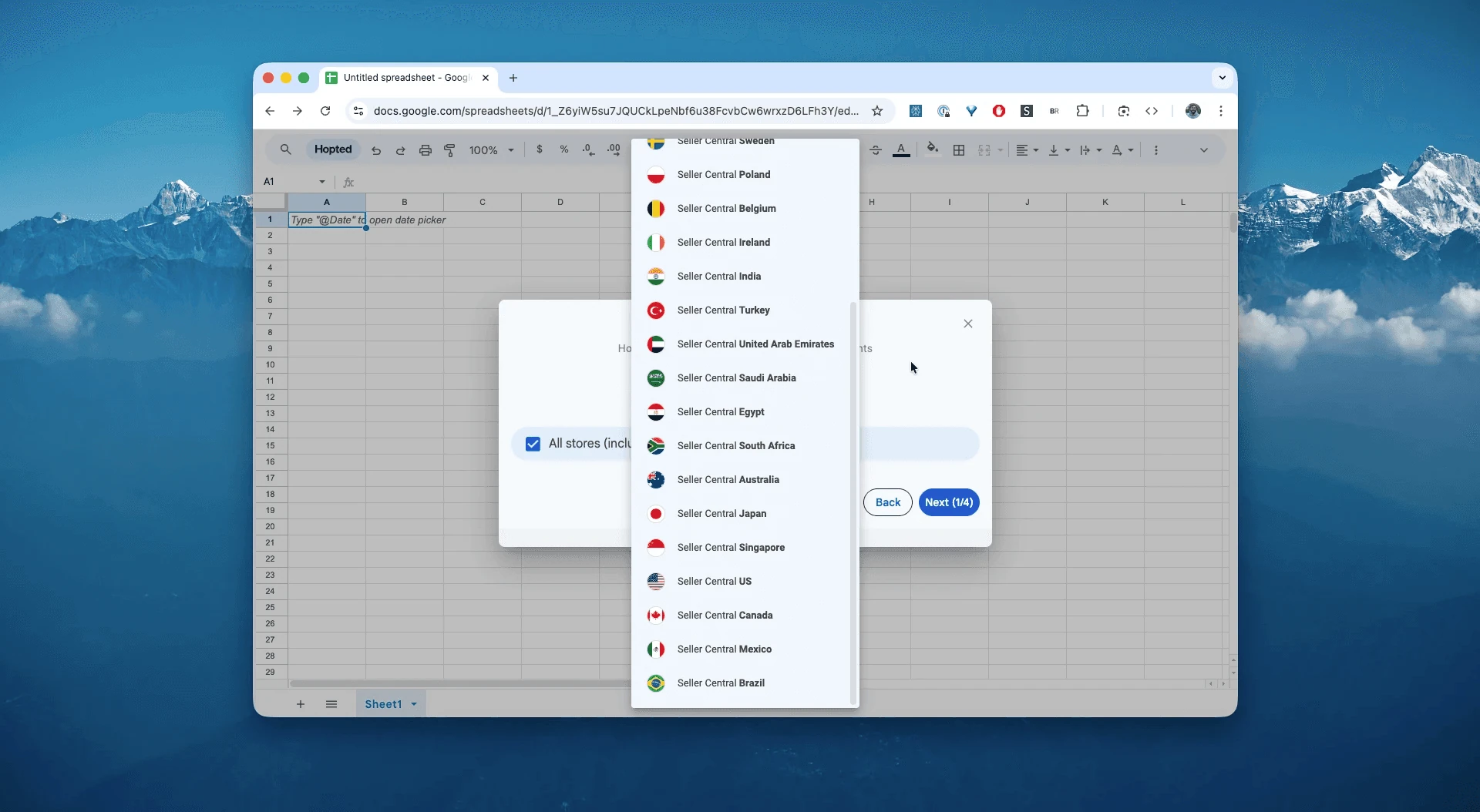
Google Sheetsを開き、HoptedをクリックしてAdd new data syncを選び、Amazon Seller Centralと出品者アカウントを選択します。
2. レポートと最初の列を選ぶ
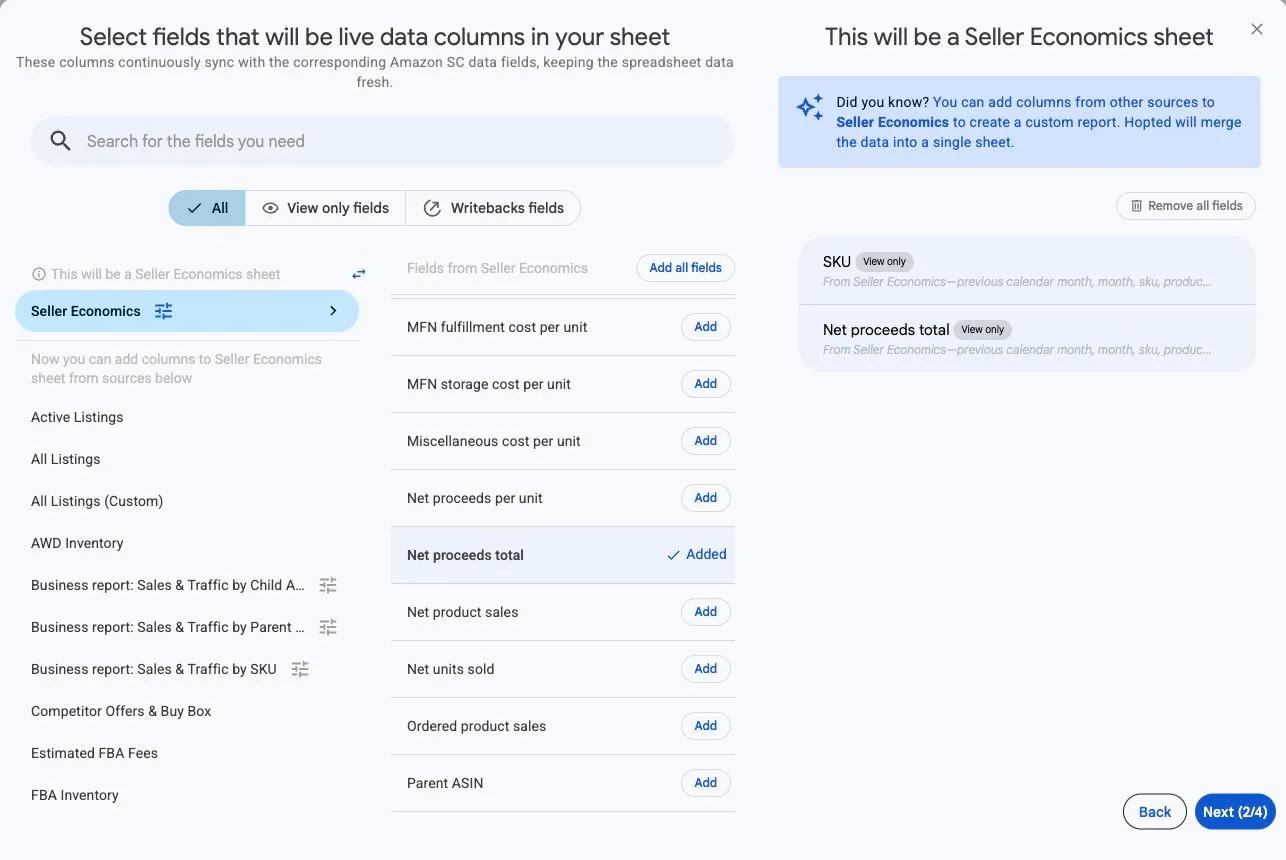
Hoptedのデータソース選択画面でSeller Economicsを選んでSKU Economicsレポートを取り込み、まず商品サマリーの項目を追加します。このデータソースには複数種類の行があるため、すべての項目を追加する前に、ワークシートに商品サマリー、手数料、手数料の構成要素、広告費のどれを含めるかを決めてください。
3. 集計範囲とグループを設定する
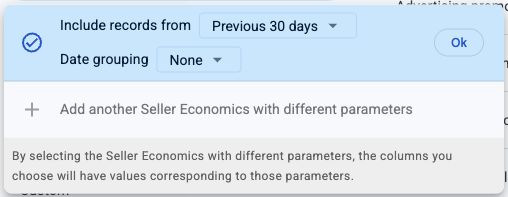
データソース設定を開いてInclude records fromとDate groupingを設定します。まずSKUと商品サマリーの列を追加します。Hoptedは選択した項目から行の集計方法を判断します。対象を尋ねられた場合は、必要な商品レベルを選んでください。Date groupingをNoneにすると範囲全体がまとめて返され、Day、Week、Monthではそれぞれの期間に分かれます。
最初の月次確認ではPrevious calendar monthを選び、Date groupingをMonthにして、SKUとサマリー指標を追加します。2つ目の費用明細の同期でも、期間と商品レベルを揃えてください。SKUからChild ASINやParent ASINへの変更は、Amazonに要求する集計方法を変えます。同じ合計値の並べ替えにすぎないと考えないでください。
4. 任意のフィルターを確認する
必要な列を追加し、任意のフィルターを確認します。商品、マーケットプレイス、期間、通貨の項目を指標と一緒に残してください。
設定を確認する際は、まず広い範囲を取り込みます。想定する商品と期間を確認できたら、業務に合わせて範囲を絞ってください。結果が消えた場合は、分析を変更する前にデータソース設定とフィルターを比較します。
5. 更新スケジュールを選ぶ
確認する業務に合う毎日・毎週などの更新スケジュールを選びます。Hoptedに表示されるタイムゾーンを確認してください。定期更新はAmazonが公開するデータを取得しますが、Amazonの集計遅延を短縮することはできません。
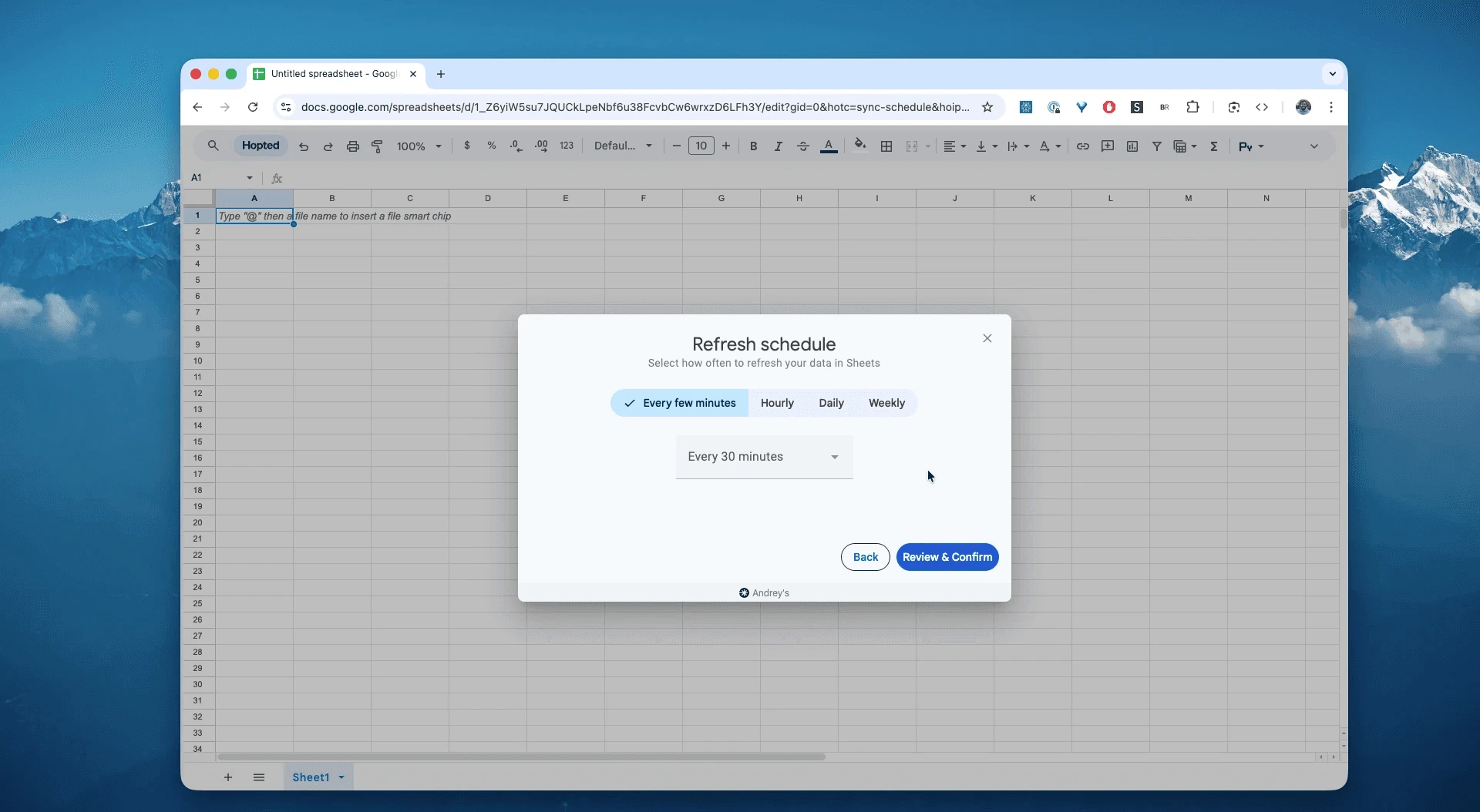
6. 同期を作成し、最初の行を確認する
アカウント、選択した列、データソース設定、フィルター、スケジュールを確認し、Create new Syncを選びます。計算を作成する前に、取り込まれた行を確認してください。
初回の取り込み後、SKUを1つ選び、期間と通貨を確認します。注文売上高・返金対象売上高と純商品売上高を比較し、Amazonから返された原価の項目を確認してください。欠けている原価は調査中も欠損のまま見えるようにします。何も示さずゼロに置き換えると、示す収益性を過大に見積もる場合があります。
レポートの使い方
商品間で手取り収益を比較し、詳しい原価確認が必要な商品を選びます。費用の内訳を調べるには、商品と日付の集計方法を揃えて別の同期を作り、必要な手数料、手数料の構成要素、広告費の列を追加します。同じ軸で合計を比較し、各詳細ビューは別々に扱ってください。
1. 売上成長と返金を分けて確認する
Units orderedとUnits refundedを一緒に確認します。注文が100点、返金対象が10点なら、Net units soldは90です。注文商品売上高が$2,000、返金商品売上高が$200なら、純商品売上高は$1,800です。期間を残してください。この比較はその期間の集計であり、購入と後日の返金を注文ごとに照合したものではありません。
2. 手数料の変化を調べる
日付と商品の集計方法を揃えて2つ目のワークシートを作り、手数料の列を追加します。まずFee type、Fee identifier、Fee period start、Fee period end、Fee total charge、Currencyを追加します。同じ商品と期間で費用合計を比較してください。対応する内訳にはFee componentを使い、同じ費用を二重計上しないよう、構成要素の合計と上位の費用は分けて扱います。
3. 原価の網羅性とともに手取り収益を確認する
純販売点数90点に対するNet proceeds totalが$450なら、純販売1点あたりは$5です。利益率の確認に使う前に、出品者が登録した原価の項目を確認してください。残りの事業経費を自社の計算に加え、すでに含まれる原価を明確にして、二重に差し引かないようにします。
比較前の確認事項
手取り収益は、Amazonが把握している原価に基づく計算です。出品者が登録する原価が欠けている場合があります。最終利益として扱う前に、これらの入力値とその他の事業コストを確認してください。
Amazonの合計値は、SKU、Child ASIN、Parent ASINで異なる場合があります。比較時は集計方法を揃えてください。過去2年以内の日付を使用し、週・月を選ぶ場合は完全な期間を指定します。費用の構成要素を上位の費用合計に加えたり、1点あたりの金額を合計したりしないでください。
よくある質問
SKU Economicsで最終利益を計算できますか?
Amazonが算出した手取り収益を取り込みますが、出品者が登録していない原価が含まれていない場合があります。最終利益として使う前に、原価の網羅性と、その他の事業経費を確認してください。
項目を追加すると利用できる列が変わるのはなぜですか?
商品サマリー、手数料、手数料の構成要素、広告費は、それぞれ異なる種類の行を表します。Hoptedは選択した項目から集計方法を判断し、対応する列を表示します。項目だけでは集計方法を特定できない場合は、どの対象に関するものかを選ぶよう求められます。
原価や手数料の詳細が空欄なのはなぜですか?
まず選択した商品と費用明細の項目を確認します。出品者がAmazonに原価を登録していなければ、値がない場合があります。手数料の構成要素は対応する種類の手数料で利用でき、すべての費用にあるわけではありません。空欄は確認すべき点であり、自動的に原価ゼロと扱わないでください。
広告や手数料の行を商品サマリーに加算できますか?
サマリーの金額の内訳を調べるために使用します。詳細行は別のビューで保持し、商品、期間、マーケットプレイス、通貨を揃えて比較してください。商品の手取り収益にはAmazonの計算がすでに反映されており、取り込んだ同じ費用をもう一度差し引くと、原価を二重計上する場合があります。
出典
接続の概要はAmazon Seller Centralコネクターをご覧ください。またはSeller Centralレポート一覧に戻れます。
