SKU Economics: экспорт и синхронизация с Google Sheets
Анализируйте продажи товаров, возвраты денег, комиссии Amazon, рекламные расходы, переданные продавцом затраты и чистые поступления в Google Sheets.

Что показывает этот отчёт
Используйте SKU Economics (экономика продавца и юнит-экономика) для анализа экономики товаров на уровне SKU, дочернего или родительского ASIN. Начните со сводки по товару, затем используйте отдельные представления комиссий или рекламы для изучения расходов. Этот источник импортирует показатели Amazon для выбранной группировки.
Полезные столбцы для начала работы
- Period start, Period end, идентификаторы товаров и Currency — Сохраняйте контекст отчёта.
- Units ordered, Units refunded и Net units sold — Сравнивайте объём продаж с возвратами денег.
- Ordered product sales, Refunded product sales и Net product sales — Анализируйте соответствующие суммы продаж.
- Cost of goods sold per unit — Проверьте себестоимость товара, переданную продавцом Amazon.
- Net proceeds total и Net proceeds per unit — Анализируйте поступления, рассчитанные Amazon с учётом доступных ему затрат.
Начните с SKU, Period start, Period end, Units ordered, Units refunded, Net units sold, Ordered product sales, Refunded product sales, Net product sales, Net proceeds total, Net proceeds per unit и Currency. Добавьте поля затрат продавца при проверке их полноты. Компактную сводку проще сверить до добавления детализации начислений.
Как экспортировать в Google Sheets
1. Подключите аккаунт продавца
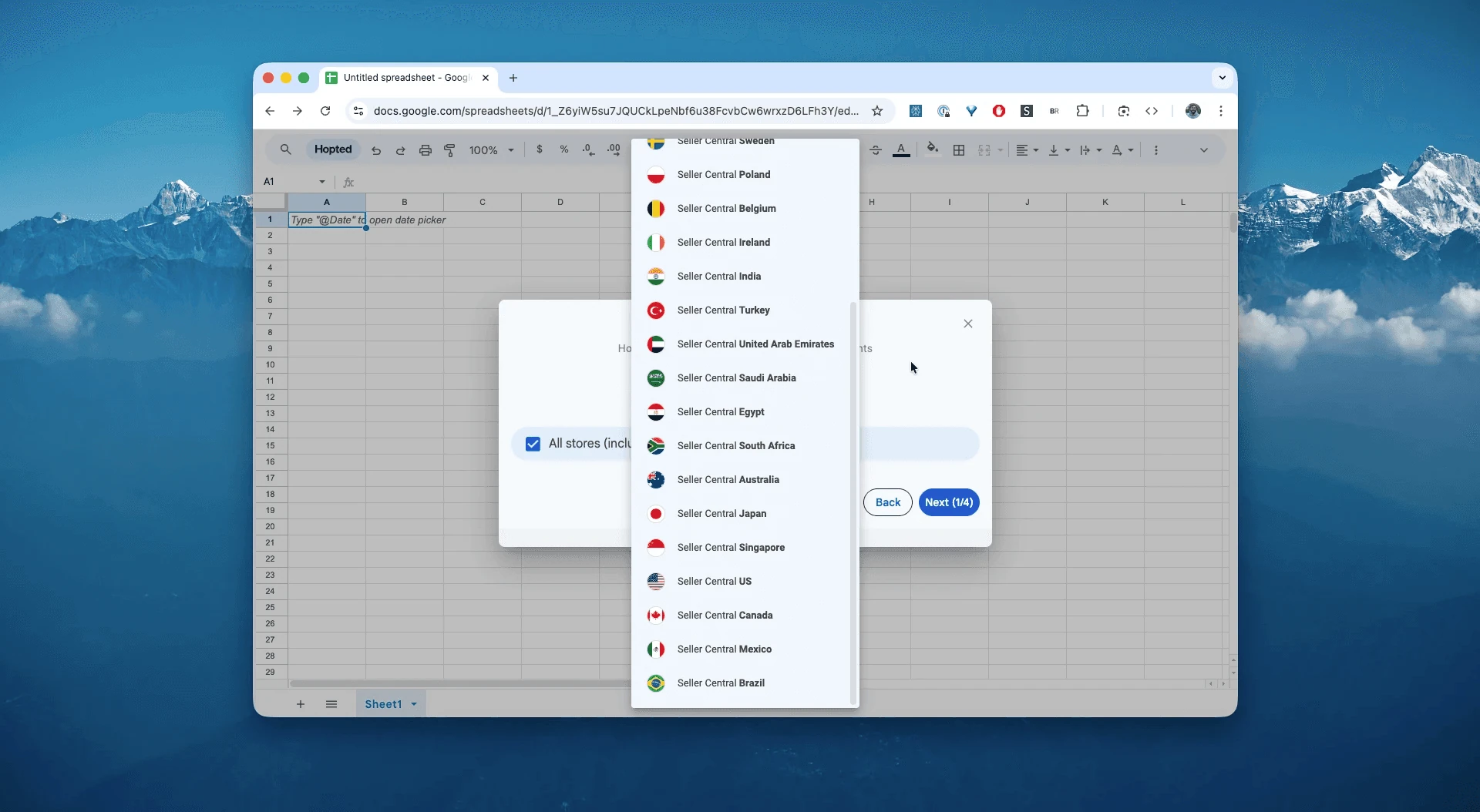
Откройте Google Sheets, нажмите Hopted, выберите Add new data sync, затем Amazon Seller Central и аккаунты продавца.
2. Выберите отчёт и начальные столбцы
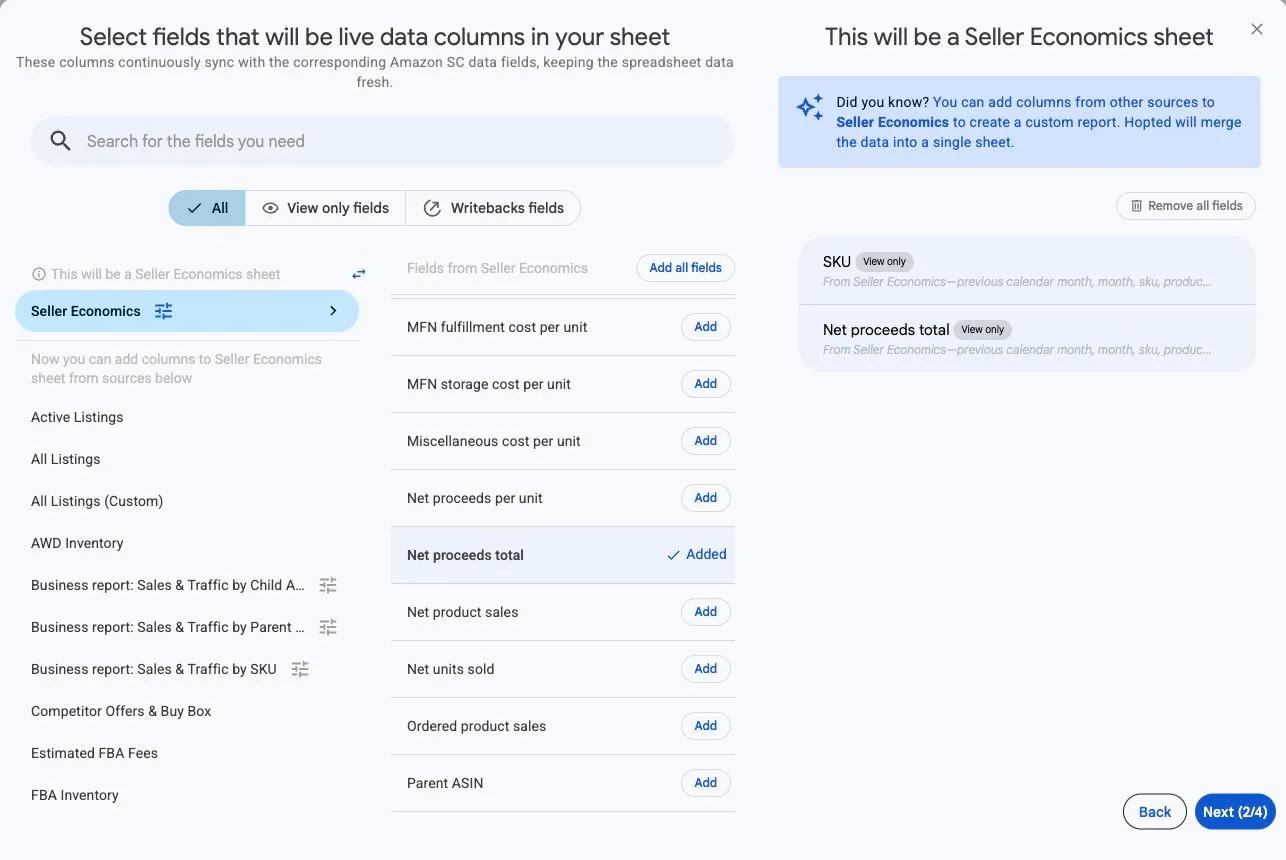
В списке источников Hopted выберите Seller Economics, чтобы импортировать отчёт SKU Economics, затем сначала добавьте поля сводки товаров. Источник предлагает несколько типов строк, поэтому до добавления всех доступных полей решите, должен ли лист содержать сводки товаров, начисления комиссий, компоненты комиссий или рекламные расходы.
3. Задайте отчётный диапазон и группировку
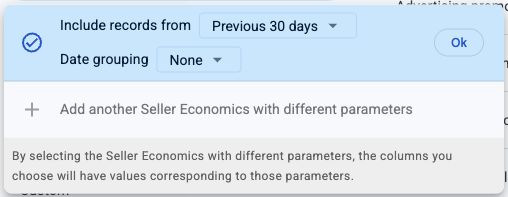
Откройте настройки источника и задайте Include records from и Date grouping. Начните с добавления SKU и столбцов сводки по товару. Hopted определяет группировку строк по выбранным полям; если он спросит, к чему они относятся, выберите нужный уровень товара. Date grouping со значением None возвращает диапазон целиком; Day, Week и Month разбивают его на периоды.
Для первого месячного анализа выберите Previous calendar month с Date grouping Month и добавьте SKU вместе со сводными показателями. Сохраняйте тот же период и уровень товара во второй синхронизации с детализацией расходов. Переход с SKU на Child ASIN или Parent ASIN меняет запрашиваемую у Amazon группировку; не считайте это простой перестановкой тех же итогов.
4. Проверьте необязательные фильтры
Добавьте нужные столбцы и проверьте необязательные фильтры. Сохраняйте поля товара, площадки, периода и валюты вместе с показателями.
При проверке настройки начните с широкого импорта. Когда вы увидите ожидаемые товары и периоды, сузьте представление под свою задачу. Если результат исчез, сравните настройки источника и фильтры, прежде чем менять анализ.
5. Выберите расписание обновления
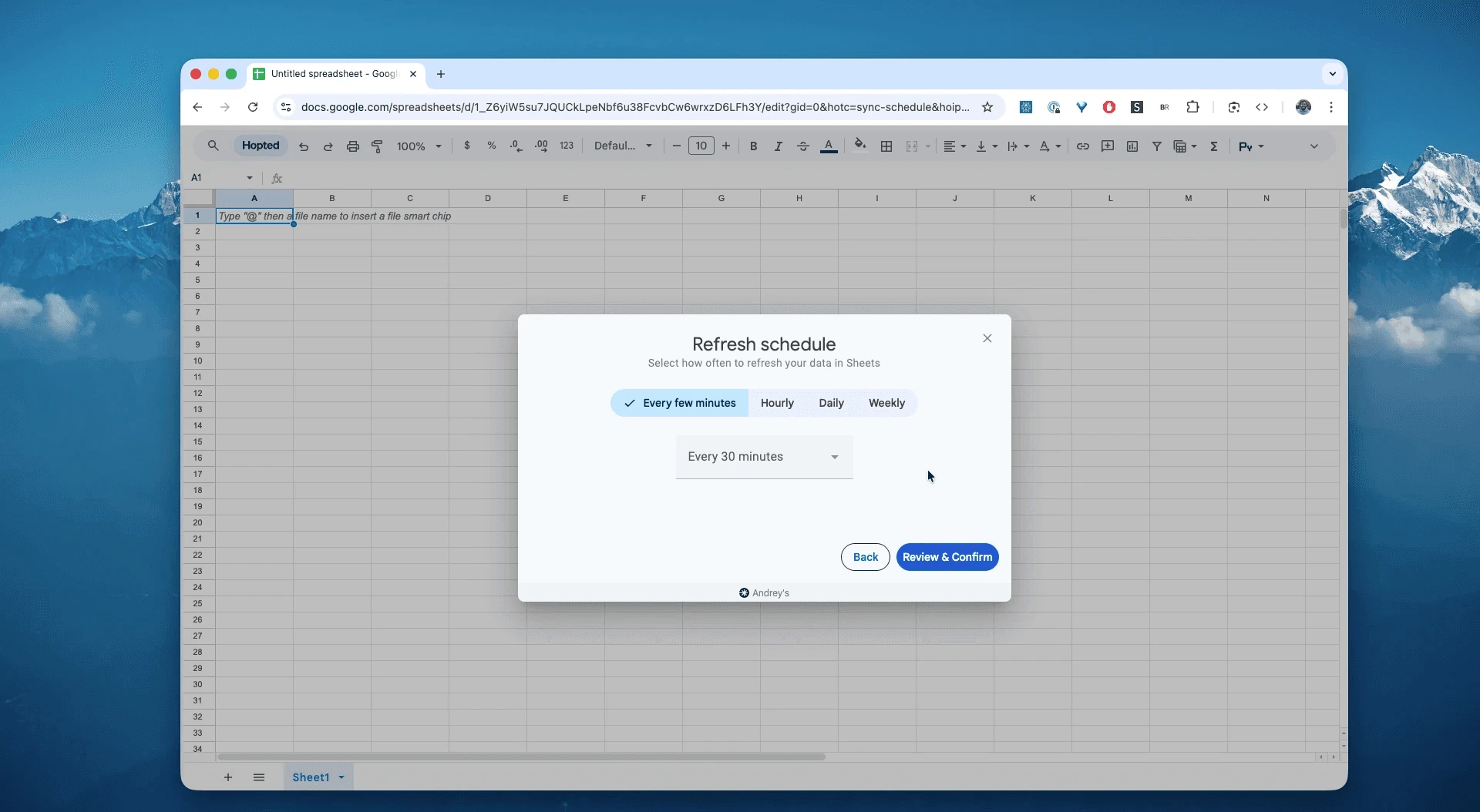
Выберите ежедневное, еженедельное или другое доступное расписание обновления, подходящее вашему анализу. Проверьте часовой пояс в Hopted. Обновление по расписанию получает данные, доступные у Amazon; оно не сокращает задержку отчётности Amazon.
6. Создайте синхронизацию и проверьте первые строки
Проверьте аккаунты, выбранные столбцы, настройки источника, фильтры и расписание, затем нажмите Create new Sync. Проверьте импортированные строки, прежде чем создавать расчёты.
После первого импорта выберите один SKU и проверьте период и валюту. Сравните заказанные продажи и возвраты денег с чистыми продажами товаров, затем изучите поля затрат, полученные от Amazon. Пока выясняете причину отсутствующих затрат, оставьте пропуск видимым: незаметная замена нулём может завысить представляемые экономические результаты.
Как использовать этот отчёт
Сравнивайте чистые поступления по товарам, чтобы определить, где нужно подробнее проверить затраты. Для разбивки расходов создайте другую синхронизацию с теми же группировками по товару и дате и добавьте соответствующие столбцы начислений комиссий, компонентов комиссий или рекламных расходов. Сравнивайте итоги в одинаковых разрезах, сохраняя каждое детальное представление отдельно.
1. Отделяйте рост продаж от возвратов денег
Читайте Units ordered и Units refunded вместе. При 100 заказанных единицах и 10 единицах с возвратом денег Net units sold равен 90. Если заказанные продажи составляют 2 000 долларов, а продажи с возвратом денег — 200 долларов, чистые продажи равны 1 800 долларов. Сохраняйте период видимым: это агрегат за период, а не сопоставление каждого заказа с покупкой и последующим возвратом денег.
2. Изучайте изменения комиссий
Создайте второй лист с той же группировкой дат и товаров, затем добавьте столбцы начислений комиссий. Начните с Fee type, Fee identifier, Fee period start, Fee period end, Fee total charge и Currency. Сравните итоги начислений по одинаковым товарам и периодам. Используйте Fee component для поддерживаемой разбивки и храните итоги компонентов отдельно от родительского начисления, чтобы не учитывать одни затраты дважды.
3. Анализируйте чистые поступления с учётом полноты затрат
Если Net proceeds total равен 450 долларов на 90 чистых проданных единиц, соответствующая сумма — 5 долларов на чистую единицу. Проверьте поля затрат продавца, прежде чем использовать результат в анализе маржи. Добавьте оставшиеся расходы бизнеса в собственный расчёт и укажите, какие затраты уже учтены, чтобы не вычитать их дважды.
Что проверить перед сравнением результатов
Чистые поступления — расчёт Amazon на основе доступных ему затрат. Переданные продавцом затраты могут отсутствовать; проверьте эти данные и остальные расходы бизнеса, прежде чем считать поступления итоговой прибылью.
Итоги Amazon могут различаться между SKU, Child ASIN и Parent ASIN. Сохраняйте одинаковую группировку при сравнении. Используйте даты за последние два года и полные недели или месяцы при выборе таких периодов. Не добавляйте компоненты комиссий к итогам родительских начислений и не суммируйте суммы на единицу.
Вопросы и ответы
Рассчитывает ли SKU Economics мою итоговую прибыль?
Он импортирует чистые поступления по расчёту Amazon, в которых могут отсутствовать затраты, не переданные продавцом. Проверьте полноту затрат и остальные расходы бизнеса, прежде чем считать их итоговой прибылью.
Почему доступные столбцы меняются при добавлении полей?
Сводки товаров, начисления комиссий, компоненты комиссий и рекламные расходы описывают разные типы строк. Hopted определяет их группировку по выбранным полям и предлагает совместимые столбцы. Если поля не позволяют однозначно определить группировку, он попросит выбрать, к чему они относятся.
Почему затраты или детализация комиссий пусты?
Сначала проверьте выбранные поля товара и детализации расходов. Затраты продавца могут отсутствовать, если их не передали Amazon. Компоненты комиссий доступны для поддерживаемых типов комиссий, а не для каждого начисления. Пустое значение — повод для проверки, а не основание автоматически считать затраты нулевыми.
Можно ли добавлять строки рекламы и комиссий к сводкам товаров?
Используйте их для изучения сумм, лежащих в основе сводки. Сохраняйте детальные строки в отдельных представлениях и сравнивайте одинаковые товар, период, площадку и валюту. Чистые поступления товара уже отражают расчёт Amazon; повторное вычитание тех же импортированных расходов может учесть затраты дважды.
Источники
Посмотрите обзор подключения в коннекторе Amazon Seller Central или вернитесь в каталог отчётов Seller Central.
