Sales & Traffic Trends по дочернему ASIN: экспорт и синхронизация с Google Sheets
Отслеживайте каждый дочерний ASIN во времени: сеансы, конверсию, долю Buy Box, заказанные единицы и продажи в одной таблице Google Sheets.
Что показывает этот отчёт
Выберите Sales & Traffic Trends by Child ASIN в Hopted, чтобы сравнивать результаты товаров по дням, неделям или месяцам. Отчёт объединяет разрез по товарам с разрезом по времени, поэтому видно, какие товары изменились и когда. Он использует данные Amazon Data Kiosk о продажах и трафике.
Полезные столбцы для начала работы
- Report Date, Child ASIN и Parent ASIN — Определяйте товар и отчётный период.
- Sessions — Сравнивайте посещения товара в браузере и мобильном приложении.
- Unit Session % — Анализируйте число заказанных единиц относительно числа сеансов.
- Buy Box % — Отслеживайте долю просмотров страницы, при которых ваше предложение было Featured Offer.
- Units ordered и Ordered product sales — Сравнивайте спрос и стоимость продаж вместе с Currency.
Для первого листа включите Report Date, Child ASIN, Parent ASIN, Sessions, Unit Session %, Buy Box %, Units ordered, Ordered product sales и Currency. При сравнении нескольких магазинов сохраняйте рядом аккаунт и площадку. Эти поля позволяют следить за товаром, сохраняя контекст периода и денежных сумм.
Как экспортировать в Google Sheets
1. Подключите аккаунт продавца
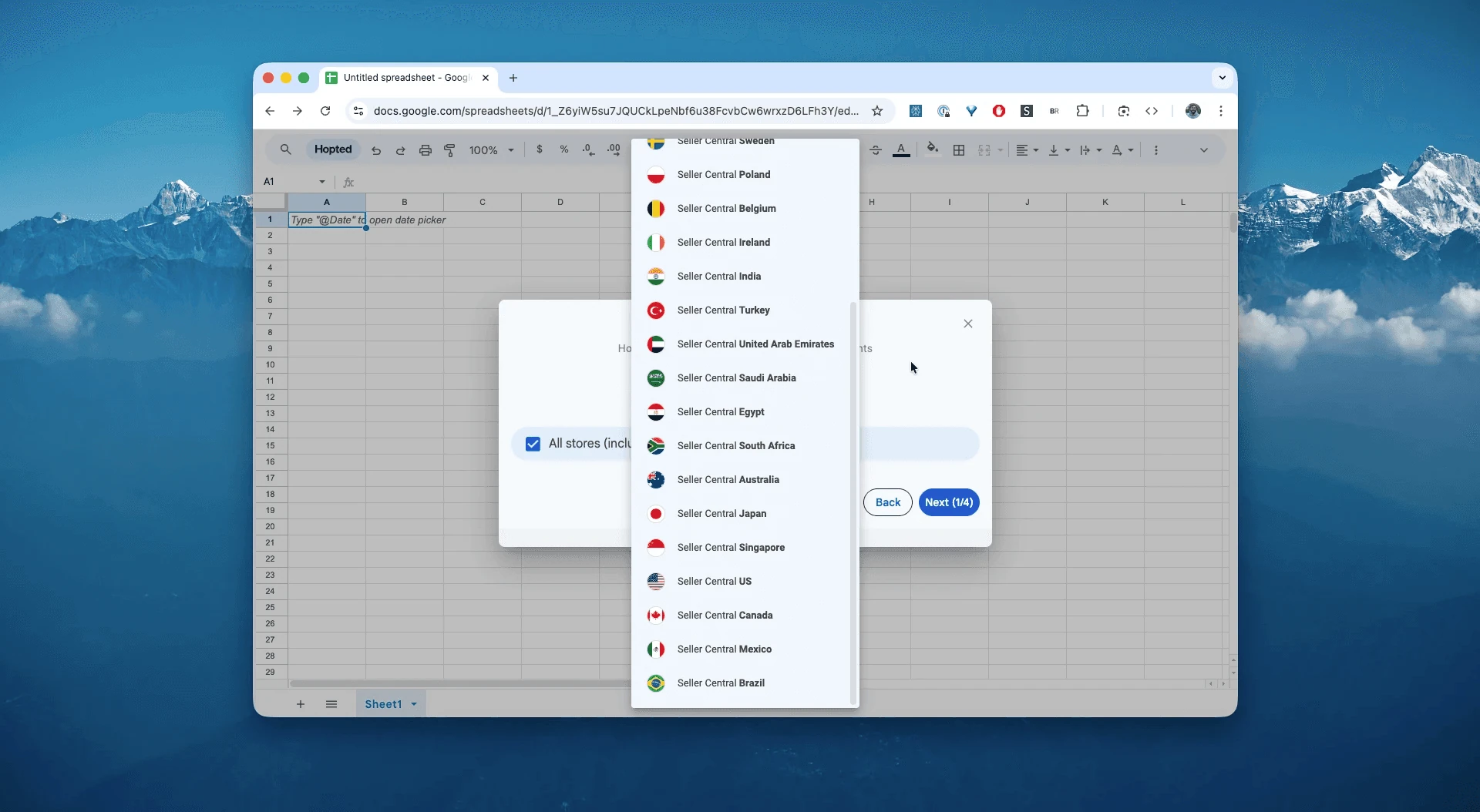
Откройте Google Sheets, нажмите Hopted, выберите Add new data sync, затем Amazon Seller Central и аккаунты продавца.
2. Выберите отчёт и начальные столбцы
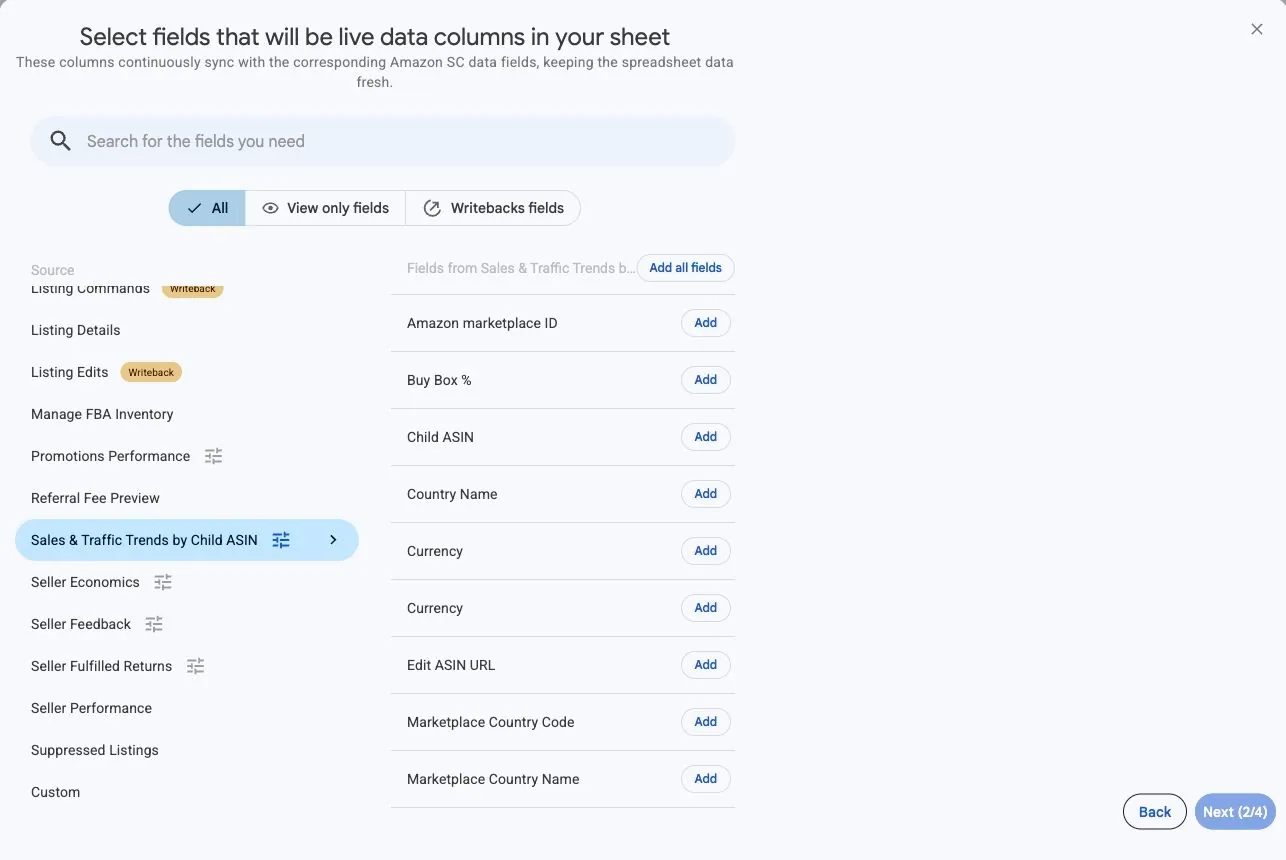
Выберите Sales & Traffic Trends by Child ASIN из доступных источников. Добавьте начальные столбцы, указанные выше. Сохраняйте и заказанные единицы, и продажи: изменение выручки может отражать изменение объёма, цены продажи или состава продаваемых товаров.
3. Задайте отчётный диапазон и группировку
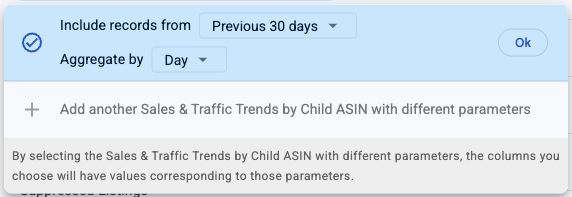
Выберите Sales & Traffic Trends by Child ASIN. Задайте Include records from, а в Aggregate by выберите Day, Week или Month. Хорошая отправная точка — предыдущий календарный месяц с группировкой по Day.
Перед переключением на Week выберите диапазон хотя бы с одной полной неделей с воскресенья по субботу. Для Month нужен хотя бы один полный календарный месяц. Отчёт использует полные периоды внутри выбранного диапазона. При сравнении двух экспортов сохраняйте одинаковый выбор.
4. Проверьте необязательные фильтры
Добавьте нужные столбцы и проверьте необязательные фильтры. Сохраняйте поля товара, площадки, периода и валюты вместе с показателями.
При проверке настройки начните с широкого импорта. Когда вы увидите ожидаемые товары и периоды, сузьте представление под свою задачу. Если результат исчез, сравните настройки источника и фильтры, прежде чем менять анализ.
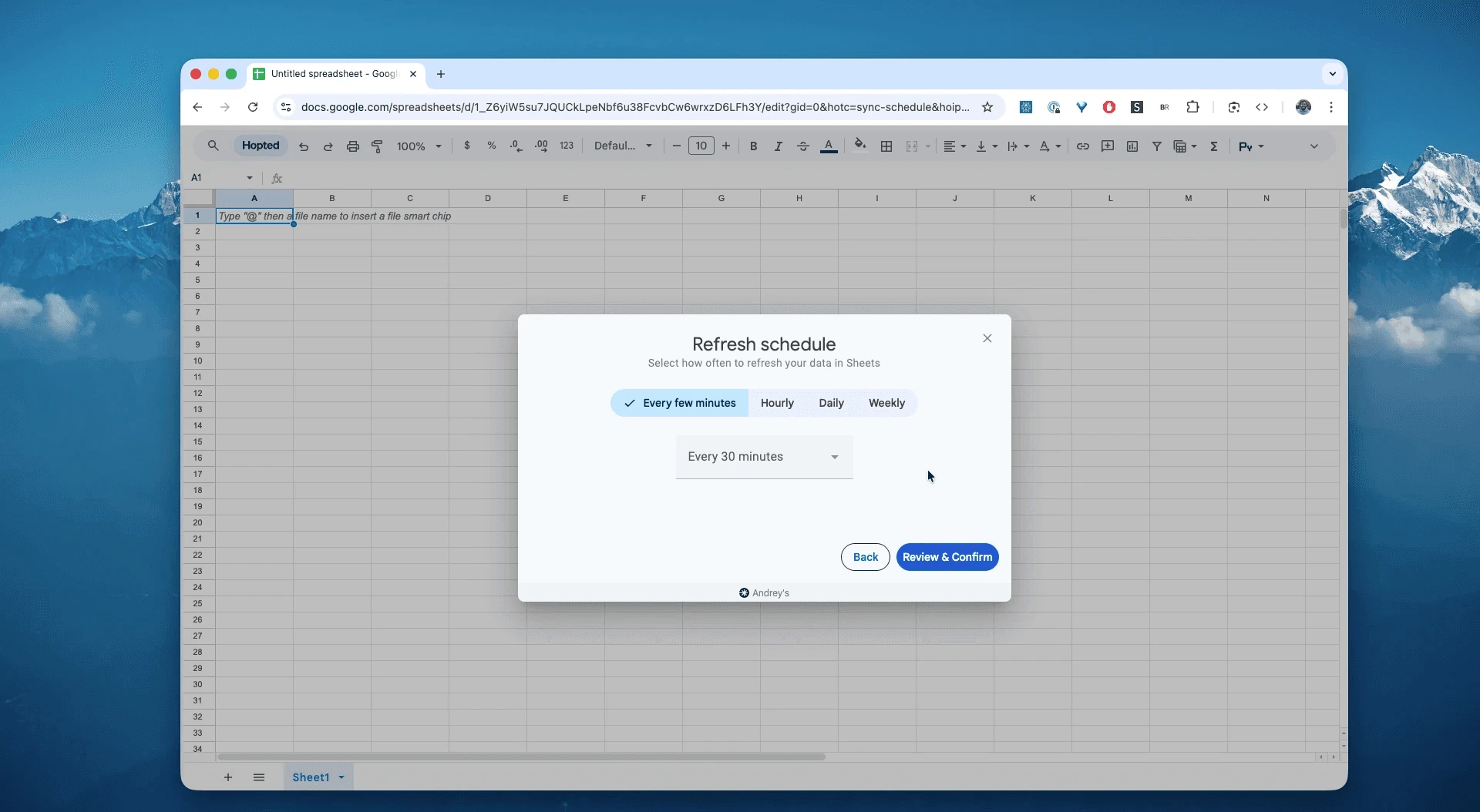
5. Выберите расписание обновления
Выберите ежедневное, еженедельное или другое доступное расписание обновления, подходящее вашему анализу. Проверьте часовой пояс в Hopted. Обновление по расписанию получает данные, доступные у Amazon; оно не сокращает задержку отчётности Amazon.
6. Создайте синхронизацию и проверьте первые строки
Проверьте аккаунты, выбранные столбцы, настройки источника, фильтры и расписание, затем нажмите Create new Sync. Проверьте импортированные строки, прежде чем создавать расчёты.
После первого импорта выберите один дочерний ASIN на одной площадке. Подтвердите даты, валюту и отчётный интервал перед сравнением чисел с Amazon. В недельной строке Report Date обозначает воскресенье, а не активность за один день. Проверьте несколько строк, прежде чем расширять книгу.
Как использовать этот отчёт
Начните с дочернего ASIN, продажи которого изменились. Сравните Sessions, Unit Session % и Buy Box % за сопоставимые периоды. Снижение сеансов требует иной проверки, чем стабильные сеансы при падении конверсии. Эти закономерности помогают выбрать направление проверки, но не устанавливают причину.
1. Отделяйте изменения трафика от изменений конверсии
Сравните один дочерний ASIN за две сопоставимые недели. Если сеансы снизились с 1 000 до 800, а единицы остались на уровне 100, число единиц на сеанс выросло с 10% до 12,5%. Объём спроса стабилен при меньшем трафике. Если сеансы остались на уровне 1 000, а единицы упали до 80, изучайте конверсию. Затем проверьте цены, наличие и листинг, прежде чем решать, что изменилось.
2. Проверяйте изменения Featured Offer вместе с продажами
Разместите Buy Box % рядом с Sessions и Units ordered. Если Buy Box % падает при сходном трафике, проверьте ваше предложение и конкуренцию по затронутым товарам. Изменение в том же периоде — повод для проверки, но не доказательство того, что изменение Buy Box объясняет каждый потерянный заказ. Сравнивайте один и тот же дочерний ASIN и площадку.
3. Рассчитайте общий результат единиц на сеанс
Чтобы объединить показатели единиц на сеанс, разделите общее Units ordered на общее Sessions. Товар с 10 единицами из 100 сеансов и другой с 10 из 50 сеансов дают 20 единиц из 150 сеансов, то есть около 13,33%. Среднее их показателей 10% и 20% даст 15%, присваивая слишком большой вес меньшему объёму трафика.
Что проверить перед сравнением результатов
Используйте завершённые даты за последние два года. Недельные строки охватывают полные недели с воскресенья по субботу; месячные — полные календарные месяцы. Report Date — начало периода. При сравнении продаж сохраняйте одинаковые площадку и валюту.
Hopted пропускает строки, в которых все отслеживаемые показатели и просмотры страниц явно равны нулю. Поэтому отсутствие строки требует контекста. Не суммируйте процентные столбцы и не используйте простое среднее по товарам с разным объёмом трафика.
Вопросы и ответы
Чем это отличается от Sales & Traffic by Child ASIN?
Sales & Traffic Trends добавляет отчётную дату к каждому дочернему ASIN, помогая сравнивать один и тот же товар по дням, неделям или месяцам.
Можно ли увидеть в этом отчёте сегодняшние результаты?
Нет. Для этого источника Hopted требует завершённые отчётные даты. Более частое обновление не ускоряет публикацию данных Amazon.
Почему отсутствует товар или дата?
Сначала проверьте выбранный аккаунт, площадку, диапазон дат, агрегацию и фильтры. Hopted пропускает строки только тогда, когда все отслеживаемые показатели и просмотры страниц явно равны нулю. Одно лишь отсутствие строки не объясняет, почему товара нет, и не доказывает сбой импорта.
Как читать процентные столбцы?
Unit Session % — число заказанных единиц, делённое на число сеансов и выраженное в процентах. Значение 10 означает 10%, а не 0,10%. Buy Box % основан на просмотрах страниц, где ваше предложение было Featured Offer, и измеряет другую совокупность. Не складывайте эти два процента.
Источники
Посмотрите обзор подключения в коннекторе Amazon Seller Central или вернитесь в каталог отчётов Seller Central.
