子 ASIN 销售与流量趋势:导出并同步至 Google Sheets
在同一份 Google 表格中,跟踪各子 ASIN 的会话、转化、Buy Box 份额、订购件数和销售额随时间的变化。
这份报表能告诉您什么
在 Hopted 中选择 Sales & Traffic Trends by Child ASIN,按天、周或月比较商品表现。此报表将商品维度与时间维度结合,让您了解哪些商品在何时发生了变化。它使用亚马逊 Data Kiosk 的销售与流量数据。
适合起步的实用数据列
- Report Date, Child ASIN, and Parent ASIN — 标识商品和报告期间。
- Sessions — 比较通过浏览器和移动应用访问商品的情况。
- Unit Session % — 查看订购件数相对于会话数的比例。
- Buy Box % — 跟踪您的报价成为 Featured Offer 时所占的页面浏览量比例。
- Units ordered and Ordered product sales — 结合 Currency 比较需求和销售金额。
第一张工作表可包含 Report Date、Child ASIN、Parent ASIN、Sessions、Unit Session %、Buy Box %、Units ordered、Ordered product sales 和 Currency。比较多个店铺时,在旁边保留账户和站点信息。这些字段能让您跟踪商品时保留期间和金额背景。
如何导出至 Google Sheets
1. 连接您的卖家账户
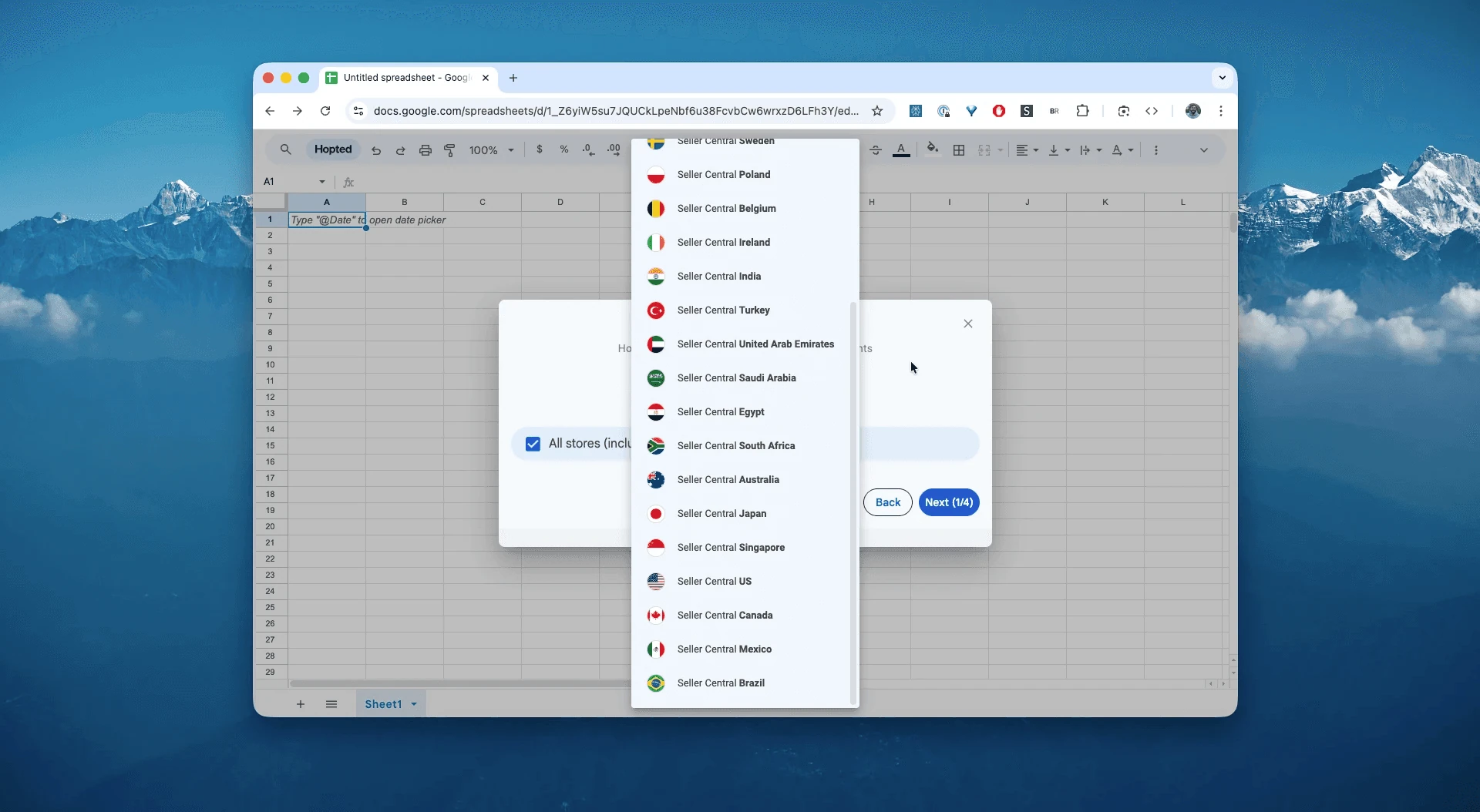
打开您的 Google 表格,点击 Hopted,选择 Add new data sync,然后选择 Amazon Seller Central 和您的卖家账户。
2. 选择报表和初始列
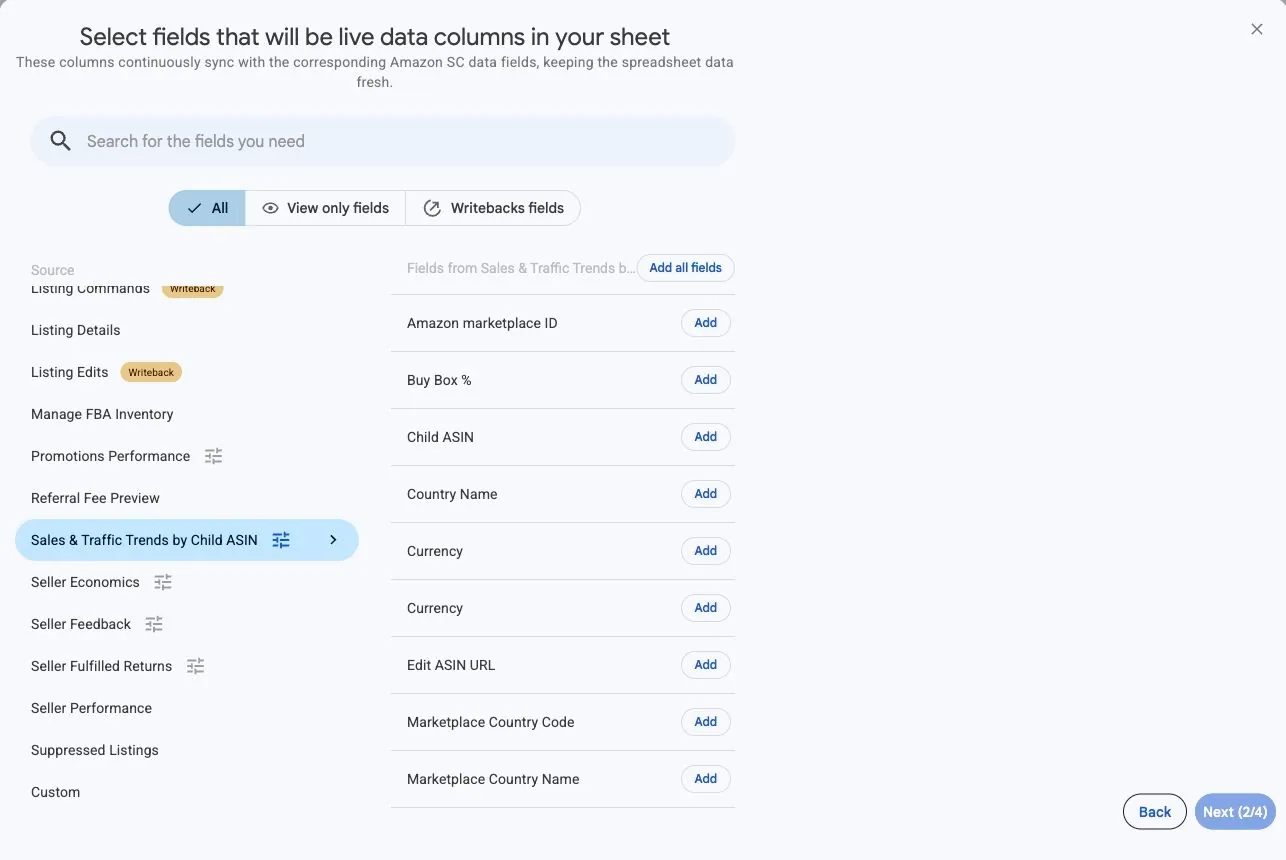
从可用数据源中选择 Sales & Traffic Trends by Child ASIN。添加上面的初始列。同时保留订购件数和销售额:收入变化可能反映数量、售价或商品组合的变化。
3. 设置报告范围和分组
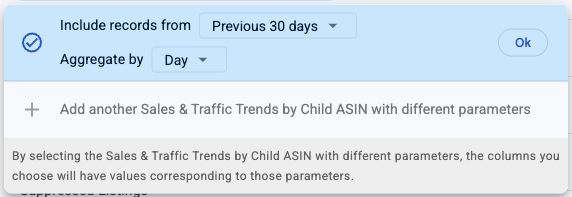
选择 Sales & Traffic Trends by Child ASIN。设置 Include records from,并将 Aggregate by 设为 Day、Week 或 Month。可以先选择上一个日历月,并按 Day 分组。
切换至 Week 前,请选择至少包含一个星期日至星期六完整周的范围。Month 需要至少一个完整日历月。报表会使用所选范围内的完整期间。比较两次导出时,请保持此选择一致。
4. 检查可选筛选条件
添加所需列,并检查可选筛选条件。请将商品、站点、期间和货币字段与指标一起保留。
检查设置时,先导入较广范围的数据。确认预期商品和期间后,再按任务缩小范围。如果某个结果消失,请先比较数据源设置和筛选条件,再修改分析。
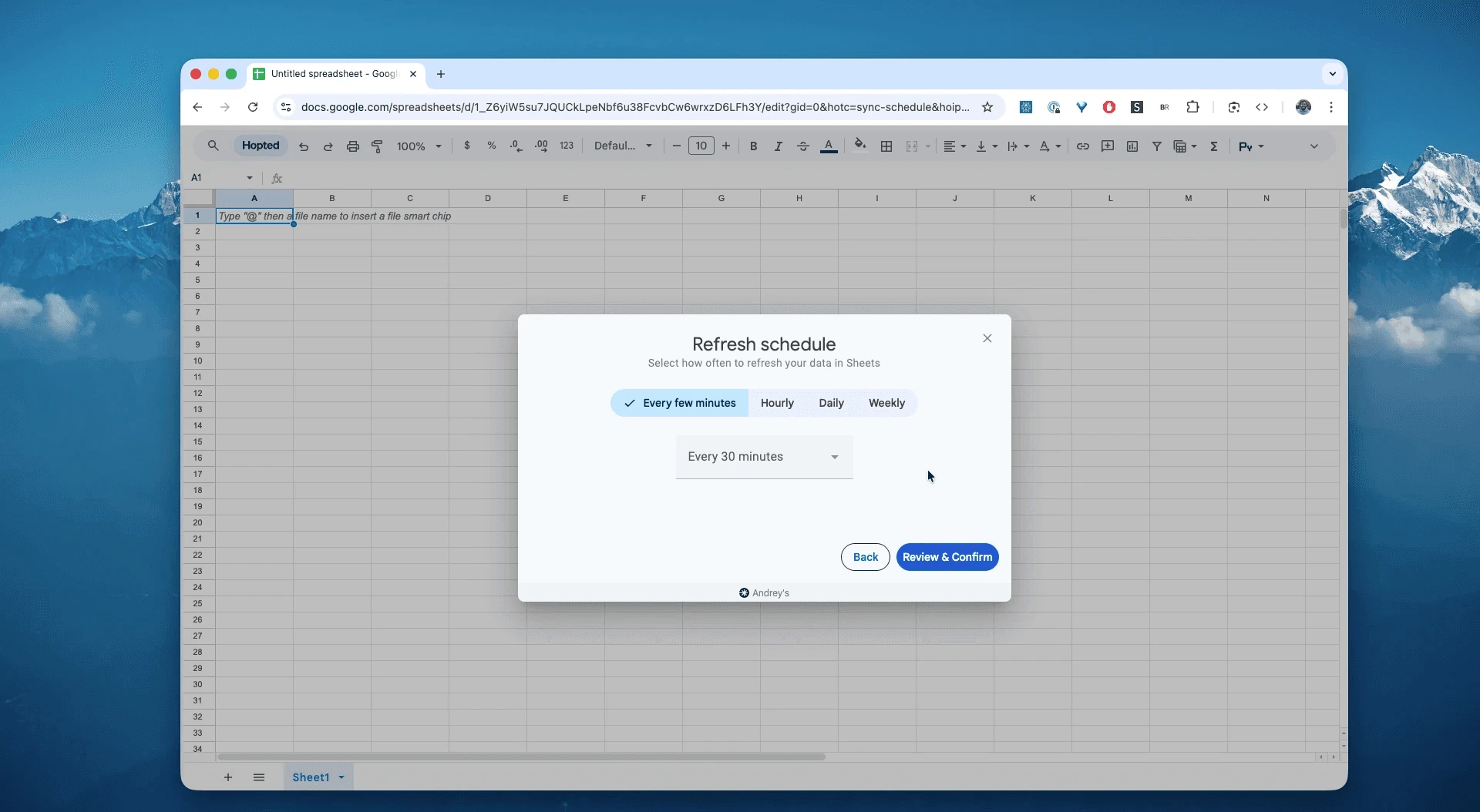
5. 选择刷新计划
选择适合您查看需求的每日、每周或其他可用刷新计划。检查 Hopted 显示的时区。定时刷新会获取亚马逊提供的数据,但不会缩短亚马逊的报告延迟。
6. 创建同步并检查最初几行
检查账户、所选列、数据源设置、筛选条件和计划,然后选择 Create new Sync。建立计算前,请先检查导入的行。
首次导入后,选定一个站点中的一个子 ASIN。在与亚马逊数值比较前,确认日期、货币和报告间隔。对于每周数据行,Report Date 标识的是星期日,并非单独一天的活动。扩展工作簿前,请先检查几行。
如何使用该报表
从销售发生变化的子 ASIN 开始。在相匹配的期间比较 Sessions、Unit Session % 和 Buy Box %。会话减少,与会话稳定但转化变弱,需要调查的方向不同。这些模式有助于确定检查重点,但不能证明原因。
1. 区分流量变化和转化变化
比较同一子 ASIN 在两个对应周的表现。如果会话从 1,000 降至 800,而订购件数保持 100,每次会话的订购件数占比会从 10% 升至 12.5%。流量下降,但需求数量稳定。如果会话保持 1,000,而订购件数降至 80,则应调查转化情况。判断变化原因前,再检查定价、可售情况和商品信息。
2. 结合销售情况检查 Featured Offer 变化
将 Buy Box % 放在 Sessions 和 Units ordered 旁边。如果流量接近不变而 Buy Box % 下降,请检查受影响商品的报价和竞争情况。同一期间出现变化值得调查,但不能证明 Buy Box 的变化解释了所有流失订单。请比较相同的子 ASIN 和站点。
3. 计算整体的件数与会话比率
汇总件数与会话表现时,用总 Units ordered 除以总 Sessions。一件商品在 100 次会话中售出 10 件,另一件在 50 次会话中售出 10 件,合计为 150 次会话、20 件,约 13.33%。对两者的 10% 和 20% 直接取平均值会得到 15%,从而让较小流量样本的权重过高。
对比分析前需要注意的事项
使用过去两年内已结束的日期。每周数据涵盖星期日至星期六的完整一周;每月数据涵盖完整日历月。Report Date 是期间的开始日期。比较销售额时,请保持站点和货币一致。
当所有跟踪指标和页面浏览量均明确为零时,Hopted 会省略该行。因此,缺少某行时需要结合上下文判断。不要对百分比列求和,也不要对流量差异较大的商品取简单平均值。
常见问题解答
这与 Sales & Traffic by Child ASIN 有什么区别?
Sales & Traffic Trends 为每个子 ASIN 添加报告日期,便于按天、周或月比较同一商品。
此报表能显示今天的结果吗?
不能。Hopted 要求此数据源使用已结束的报告日期。提高刷新频率无法让亚马逊更早发布数据。
为什么缺少某个商品或日期?
先检查所选账户、站点、日期范围、汇总方式和筛选条件。Hopted 仅在所有跟踪指标和页面浏览量都明确为零时省略行。仅凭缺少某行,无法判断商品缺失的原因,也不能证明导入失败。
应该如何解读百分比列?
Unit Session % 是订购件数除以会话数后以百分比表示的值。10 代表 10%,不是 0.10%。Buy Box % 基于您的报价被展示为 Featured Offer 时的页面浏览量,衡量的统计对象不同。不要将这两个百分比相加。
资料来源
查看 Amazon Seller Central 连接器以了解连接方式,或返回 Seller Central 报表目录。
