SKU Economics: exporta y sincroniza con Google Sheets
Revisa las ventas de productos, reembolsos, tarifas de Amazon, cargos publicitarios, costes facilitados por el vendedor e ingresos netos en Google Sheets.
Qué datos ofrece este informe
Usa SKU Economics (economía del vendedor y economía unitaria) para revisar la economía del producto por SKU, ASIN hijo o ASIN padre. Empieza con un resumen de producto y usa después vistas separadas de tarifas o publicidad para investigar los cargos. Esta fuente importa las cifras comunicadas por Amazon para la agrupación que elijas.
Columnas útiles para empezar
- Period start, Period end, identificadores de producto y Currency — Mantén visible el contexto del informe.
- Units ordered, Units refunded y Net units sold — Compara el volumen de ventas con los reembolsos.
- Ordered product sales, Refunded product sales y Net product sales — Revisa los importes de ventas correspondientes.
- Cost of goods sold per unit — Comprueba el coste del producto facilitado a Amazon por el vendedor.
- Net proceeds total y Net proceeds per unit — Revisa los ingresos netos calculados por Amazon con los costes de los que dispone.
Empieza con SKU, Period start, Period end, Units ordered, Units refunded, Net units sold, Ordered product sales, Refunded product sales, Net product sales, Net proceeds total, Net proceeds per unit y Currency. Añade los campos de costes facilitados por el vendedor al revisar si los costes están completos. Un resumen compacto es más fácil de conciliar antes de incorporar el detalle de cargos.
Cómo exportar a Google Sheets
1. Conecta tu cuenta de vendedor
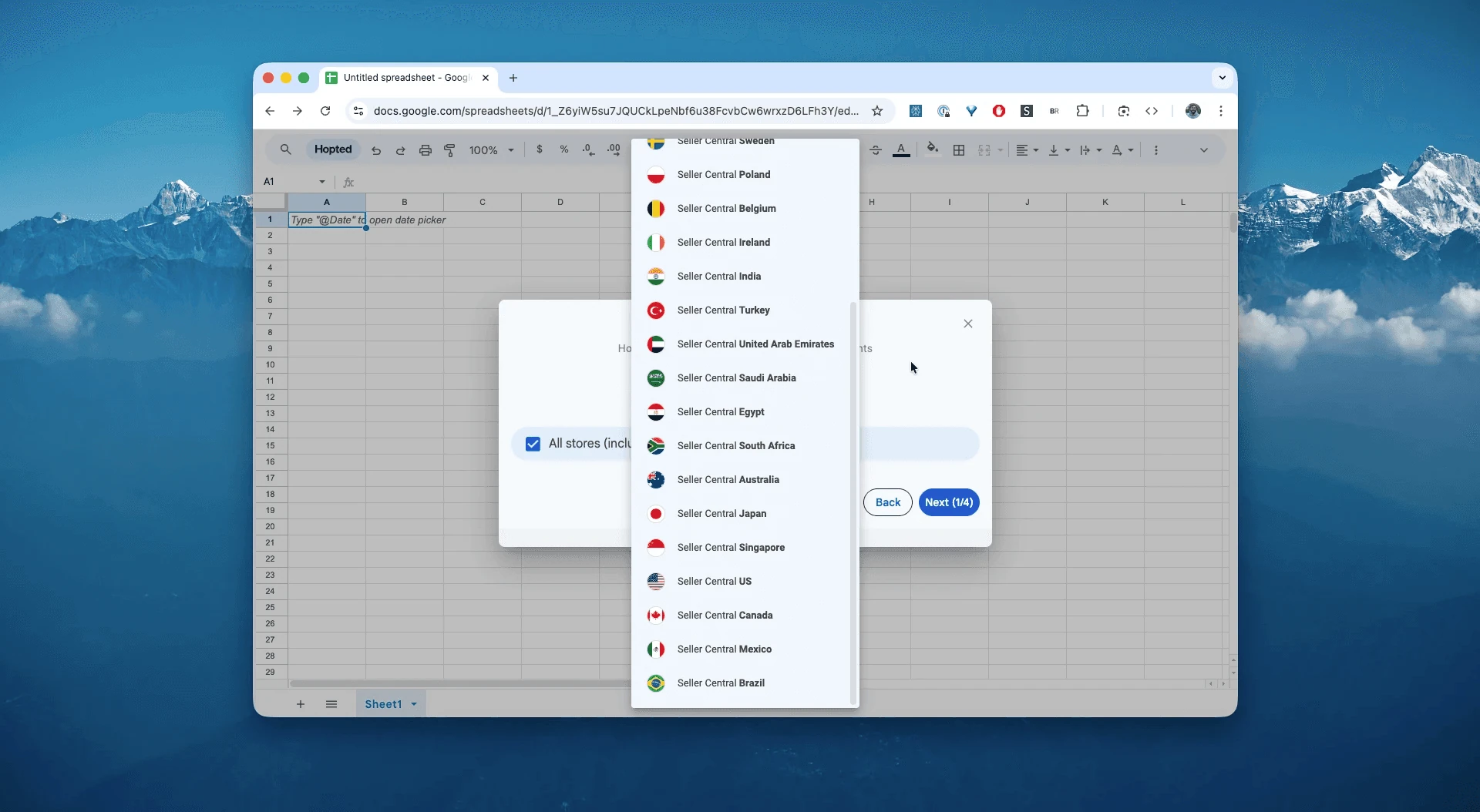
Abre tu hoja de Google Sheets, haz clic en Hopted, elige Add new data sync, después Amazon Seller Central y tus cuentas de vendedor.
2. Elige el informe y las columnas iniciales
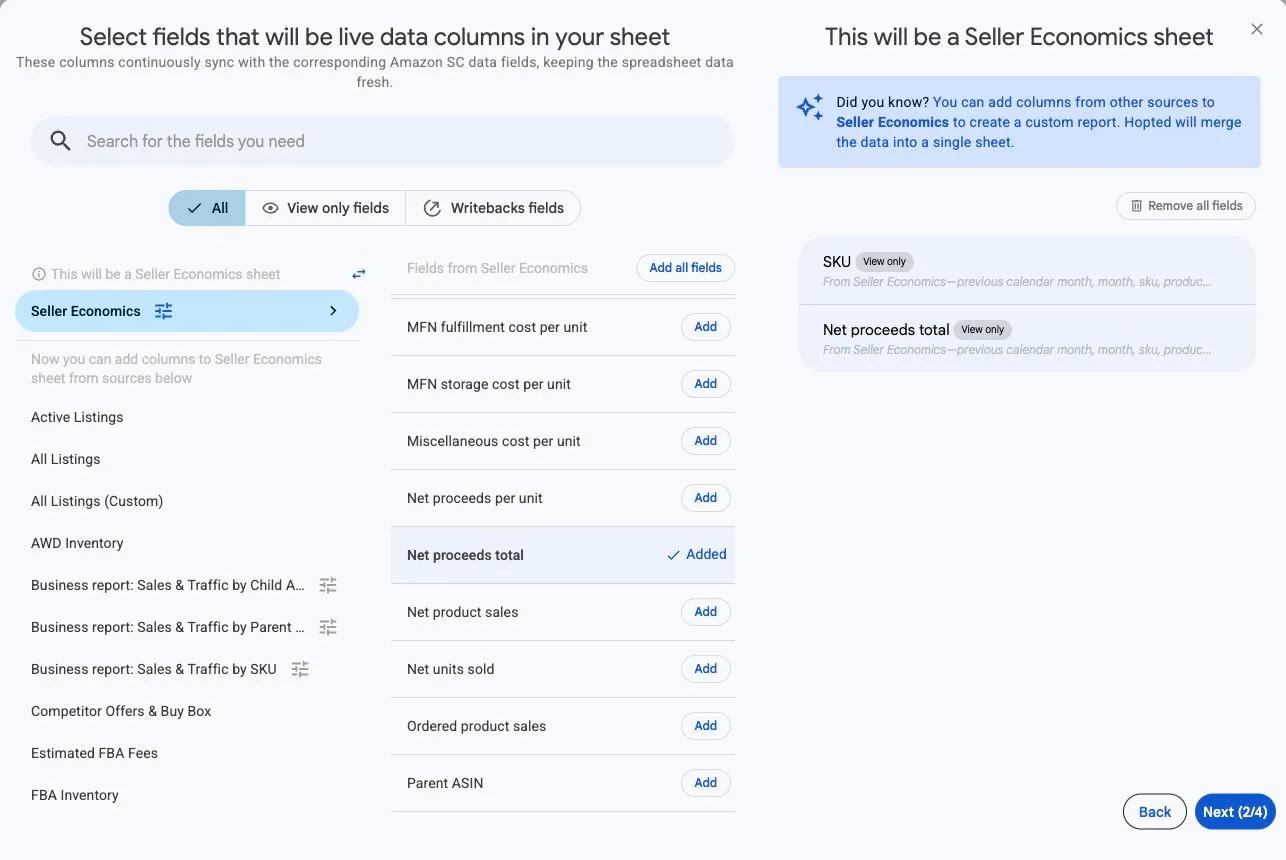
En el selector de fuentes de Hopted, elige Seller Economics para importar el informe SKU Economics y añade primero los campos de resumen de producto. La fuente ofrece varios tipos de filas, así que decide si la hoja debe contener resúmenes de producto, cargos de tarifas, componentes de tarifas o cargos publicitarios antes de añadir todos los campos disponibles.
3. Configura el intervalo del informe y la agrupación
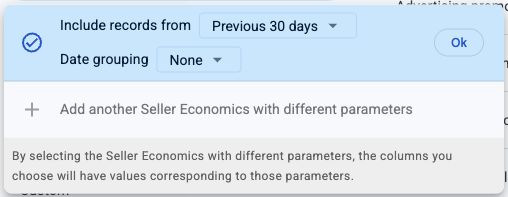
Abre los ajustes de fuente y configura Include records from y Date grouping. Empieza añadiendo SKU y columnas de resumen de producto. Hopted determina la agrupación de filas a partir de los campos seleccionados; si pregunta a qué se refieren, elige el nivel de producto que necesitas. Date grouping None devuelve el intervalo junto; Day, Week y Month lo dividen en periodos.
Para una primera revisión mensual, elige Previous calendar month con Date grouping Month y añade SKU con las métricas de resumen. Mantén el mismo periodo y nivel de producto en una segunda sincronización de detalle de cargos. Cambiar de SKU a Child ASIN o Parent ASIN modifica la agrupación solicitada a Amazon; no supongas que solo reorganiza los mismos totales.
4. Revisa los filtros opcionales
Añade las columnas que necesitas y revisa los filtros opcionales. Conserva los campos de producto, marketplace, periodo y moneda junto a tus métricas.
Empieza con una importación amplia mientras compruebas la configuración. Cuando identifiques los productos y periodos esperados, limita la vista para tu tarea. Si un resultado desaparece, compara los ajustes de fuente y los filtros antes de cambiar tu análisis.
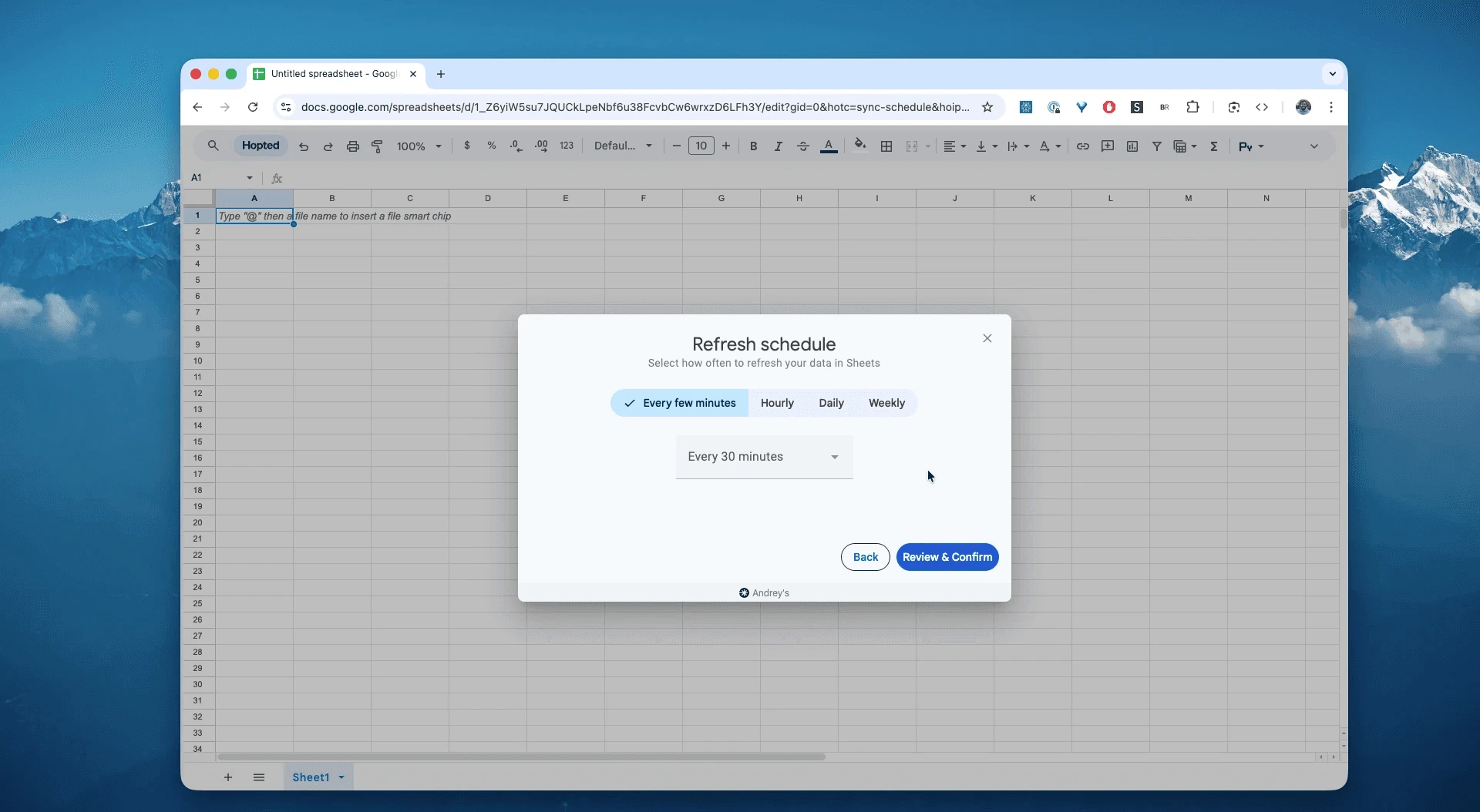
5. Elige una programación de actualización
Elige una programación diaria, semanal u otra frecuencia disponible que se adapte a tu revisión. Comprueba la zona horaria que muestra Hopted. Una actualización programada obtiene los datos disponibles de Amazon; no reduce su demora de publicación.
6. Crea el Sync y comprueba las primeras filas
Revisa las cuentas, las columnas seleccionadas, los ajustes de fuente, los filtros y la programación; después selecciona Create new Sync. Comprueba las filas importadas antes de crear cálculos.
Tras la primera importación, elige un SKU y verifica su periodo y moneda. Compara las ventas pedidas y reembolsadas con las ventas netas de producto y examina los campos de coste devueltos por Amazon. Mantén visible un coste ausente mientras lo investigas; sustituirlo por cero sin indicarlo puede exagerar los resultados económicos que presentas.
Cómo utilizar el informe
Compara los ingresos netos entre productos para decidir cuáles necesitan una revisión de costes más detallada. Para desglosar los cargos, crea otra sincronización con la misma agrupación de producto y fecha y añade las columnas pertinentes de cargos de tarifas, componentes de tarifas o cargos publicitarios. Compara totales con dimensiones equivalentes y mantén separada cada vista de detalle.
1. Separa el crecimiento de ventas de los reembolsos
Lee Units ordered y Units refunded juntos. Con 100 unidades pedidas y 10 reembolsadas, Net units sold es 90. Si las ventas pedidas de producto son 2.000 USD y las reembolsadas son 200 USD, las ventas netas de producto son 1.800 USD. Mantén visible el periodo: la comparación es un agregado de ese periodo, no una relación pedido a pedido entre compras y reembolsos posteriores.
2. Investiga un cambio en las tarifas
Crea una segunda hoja con la misma agrupación por fecha y producto y añade columnas de cargos de tarifas. Empieza con Fee type, Fee identifier, Fee period start, Fee period end, Fee total charge y Currency. Compara los totales de cargos para los mismos productos y periodos. Usa Fee component para un desglose admitido y mantén sus totales separados del cargo principal para no contar el mismo coste dos veces.
3. Revisa los ingresos netos y si los costes están completos
Si Net proceeds total es 450 USD para 90 unidades netas vendidas, el importe correspondiente es 5 USD por unidad neta. Comprueba los campos de costes facilitados por el vendedor antes de usar el resultado para revisar márgenes. Añade los demás gastos del negocio en tu propio cálculo e identifica qué costes ya están incluidos para no restarlos dos veces.
Qué comprobar antes de comparar resultados
Los ingresos netos son el cálculo de Amazon con los costes de los que dispone. Pueden faltar costes facilitados por el vendedor; revisa esos datos y los demás costes del negocio antes de tratar los ingresos netos como beneficio final.
Los totales de Amazon pueden variar entre SKU, Child ASIN y Parent ASIN. Mantén la misma agrupación en las comparaciones. Usa fechas dentro de los dos años anteriores y semanas o meses completos al elegir esos periodos. No sumes componentes de tarifas a los totales de sus cargos principales ni sumes importes por unidad.
Preguntas y respuestas
¿SKU Economics calcula mi beneficio final?
Importa los ingresos netos de Amazon, que pueden omitir costes no facilitados por el vendedor. Revisa si los costes están completos y los demás gastos del negocio antes de usarlos como beneficio final.
¿Por qué cambian las columnas disponibles al añadir campos?
Los resúmenes de producto, los cargos de tarifas, sus componentes y los cargos publicitarios describen distintos tipos de filas. Hopted determina su agrupación a partir de los campos seleccionados y ofrece columnas compatibles. Si los campos no aclaran la agrupación, te pide que elijas a qué se refieren.
¿Por qué está vacío un coste o detalle de tarifa?
Comprueba primero los campos de producto y detalle de cargos seleccionados. Pueden faltar costes del vendedor si no se han facilitado a Amazon. Los componentes de tarifas están disponibles para tipos de tarifa admitidos, no para todos los cargos. Un valor vacío debe motivar una comprobación, no la suposición automática de coste cero.
¿Puedo sumar filas de publicidad y tarifas a los resúmenes de producto?
Úsalas para investigar los importes detrás del resumen. Mantén las filas de detalle en vistas separadas y compara el mismo producto, periodo, marketplace y moneda. Los ingresos netos del producto ya reflejan el cálculo de Amazon; restar de nuevo los mismos cargos importados puede contar un coste dos veces.
Fuentes
Consulta el conector de Amazon Seller Central para ver cómo funciona la conexión o vuelve al directorio de informes de Seller Central.
