在 Gmail 免费接收 @yourbrand.com 邮件

亚马逊卖家需要花钱的地方已经够多了。
亚马逊费用、广告、库存工具、外包人员、样品、运输,通常还得加上一套表格。品牌还小时,仅为了 support@yourbrand.com 再订阅一个服务,难免觉得有点烦。
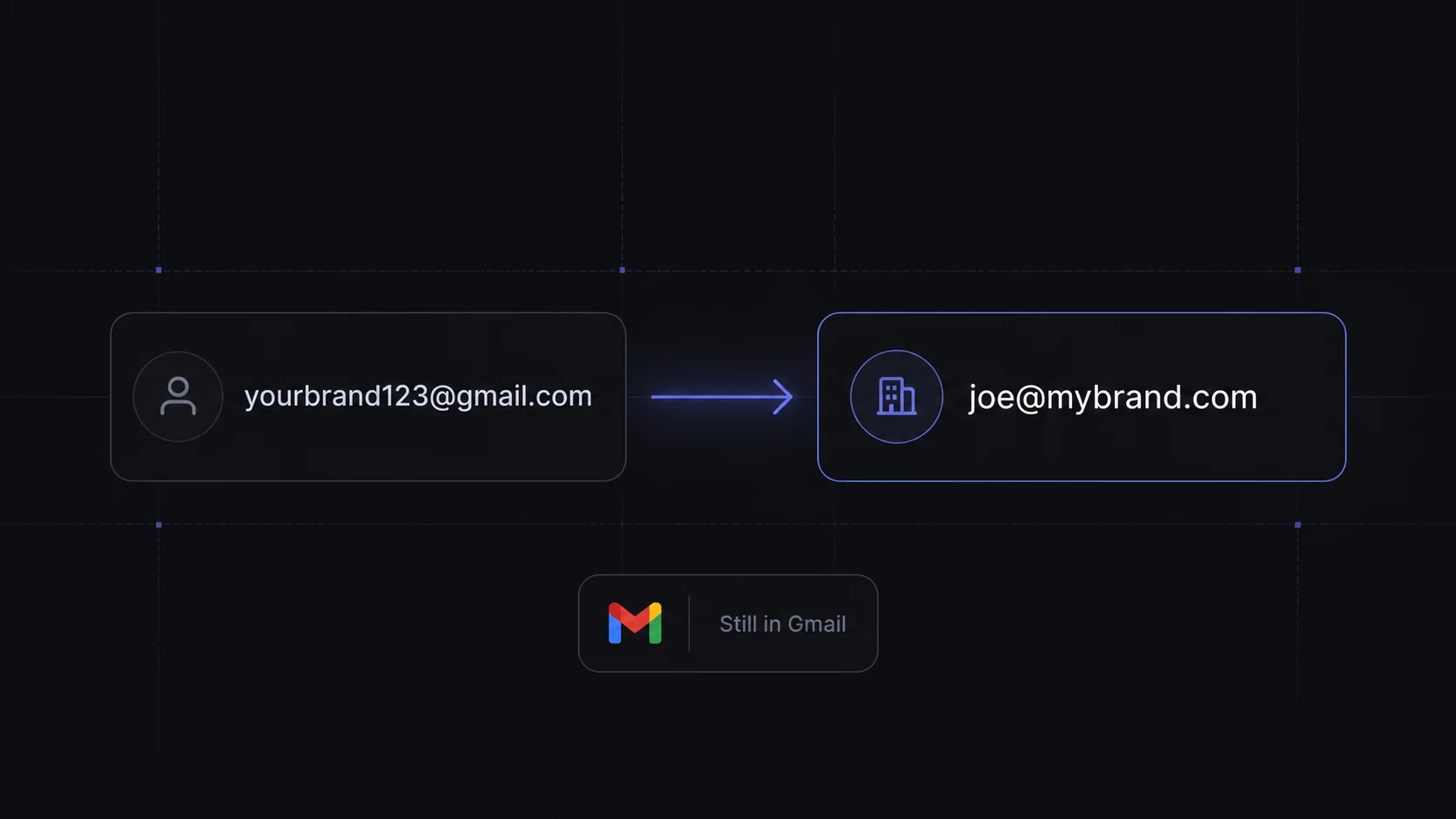
您可以在 Gmail 中接收品牌域名邮件,无需付费购买独立邮箱。 从这个地址发送邮件则是另一回事。
这套配置需要一个域名,注册和续费都有各自的费用。亚马逊通常并不要求卖家拥有域名。
2026 年 9 月更新:Google 表示,将于 2027 年 1 月停止支持第三方地址的“Send as”,新配置可能更早受到限制。转发到 Gmail 仍可继续。下方收信步骤依然适用;发信教程请作为旧方案参考。(Google 帮助)
本指南将介绍如何让您通过以下地址收信:
support@yourbrand.comwholesale@yourbrand.comsuppliers@yourbrand.com
……并让所有邮件都进入您现有的 Gmail 收件箱。
当我希望品牌显得更专业,又不想增加一笔月度软件订阅时,就会采用这种配置。它并不完美,也不是完整的企业邮箱套件,但对许多亚马逊卖家来说,已经够用。
开始前先说明:这套配置不能替代亚马逊的买家与卖家消息服务。涉及具体订单的买家沟通,应留在亚马逊规定的系统中。亚马逊的 FBM 指南也要求卖家通过 Buyer-Seller Messaging 处理订单及客户服务沟通。自定义邮箱适合用于品牌运营、供应商、代理服务商、发票、批发询盘、产品开发和自有网站支持,不应用于绕过亚马逊的沟通规则。(Sell on Amazon)
先了解这套配置如何工作
这套配置提供带品牌域名的转发地址,并使用您现有的 Gmail 账号作为收件箱。
我们将使用 Cloudflare,它是全球广泛使用的互联网基础设施服务之一。
Cloudflare 接收发送到品牌邮箱地址的邮件,再转发到您的个人 Gmail 收件箱。
例如:
有人发送邮件到support@yourbrand.com
Cloudflare 将邮件转发到yourpersonal@gmail.com
要以 support@yourbrand.com 回复,您需要单独配置发信。仅有转发功能无法实现这一点。
Cloudflare 转发没有月费。域名续费及任何独立发信服务另计;购买前请确认续费价格。
适合哪些用户
这套配置适合:
亚马逊上的小型自有品牌
独立经营的卖家
业余项目
新建的 DTC 品牌网站,即直接面向消费者销售的网站
供应商沟通
批发询盘
媒体或合作邮件
印在包装或随箱卡片上的简单“support@”地址(前提是符合亚马逊规则)
不太适合:
大型团队
大量发送销售邮件
冷邮件营销活动
大型企业品牌
对邮件送达率要求很高的业务
需要完善共享收件箱的客服团队
对一般的亚马逊品牌来说,我不会把配置做得过于复杂。起步时,一个设置清楚的品牌邮箱地址通常就够了。
需要准备什么
需要准备四样东西:
一个域名
一个 Gmail 账户
一个免费的 Cloudflare 账户
域名注册商账户的访问权限,例如 GoDaddy、Namecheap 等,以便修改域名服务器。具体方法会在下文说明。
就这些。
接收转发邮件不需要 Google Workspace 或付费邮箱。 要从您的域名可靠地发信,可能需要独立服务。
步骤一:为品牌购买域名,如已有则跳过
首先,为您的品牌购买一个域名。
您可以使用 Namecheap、Porkbun、GoDaddy、Cloudflare Registrar,或其他常见域名注册商。对亚马逊卖家来说,我建议尽量简单,选择与品牌名接近的域名。
几点实用建议:
- 如果可注册,优先考虑 .com。
- 如果客户可能手动输入地址,避免不常见的拼写。
- 域名尽量简短,方便印在包装上。
- 不要选择与其他品牌过于接近的域名。
- 检查该名称是否已被同类商品的品牌使用。
较便宜的 .xyz、.site 或 .online 后缀也可以使用。不过,针对亚马逊品牌,我仍然更倾向于在条件允许时选择 .com,因为它看起来更熟悉。
步骤二:将域名添加到 Cloudflare
在 Cloudflare(https://www.cloudflare.com)注册免费账户,然后添加域名。
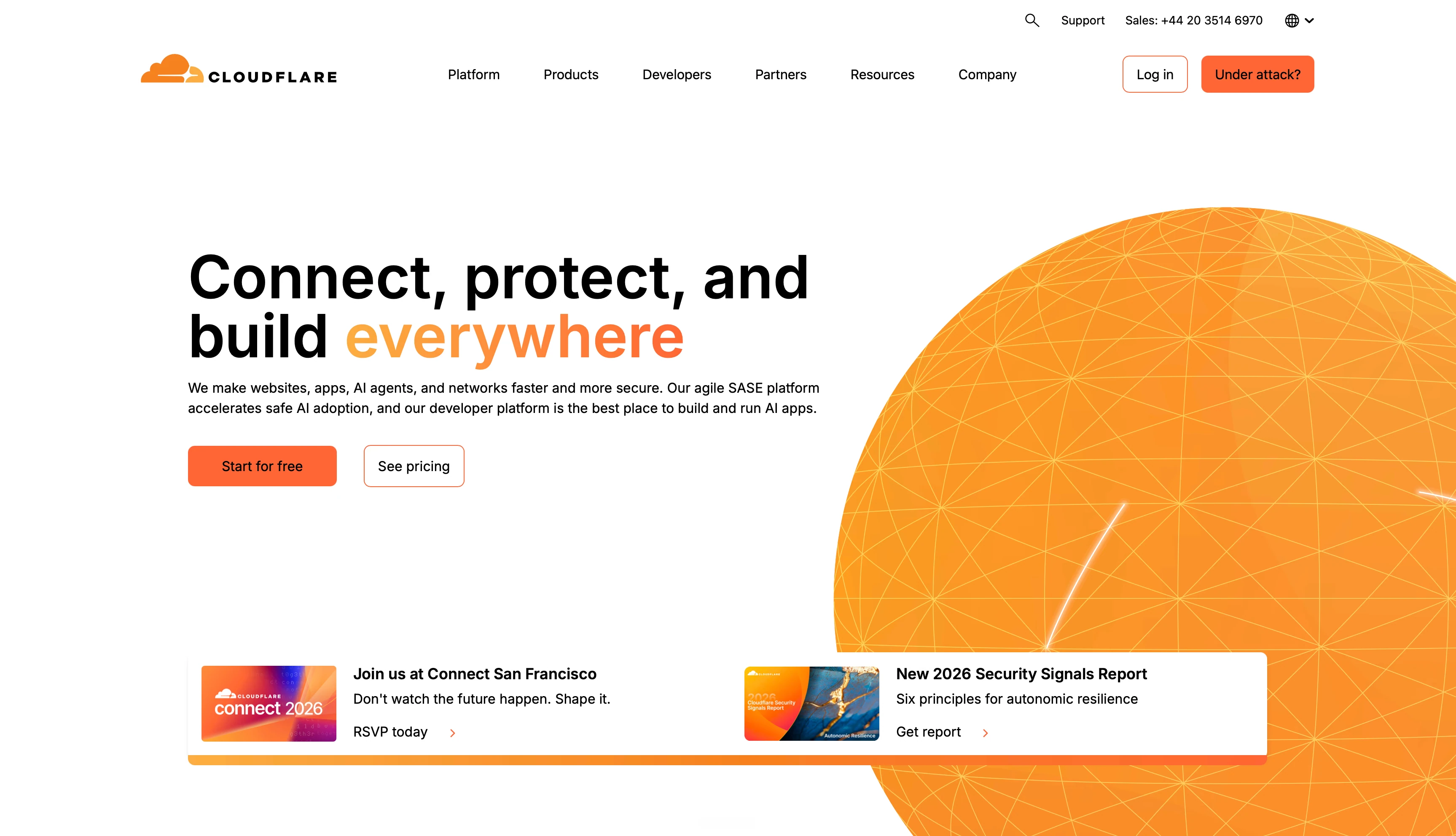
在 Cloudflare 控制台中,入口可能显示为 Domains → Onboard a domain。旧教程常写作 Add a site,因此界面文字略有不同并不奇怪。Cloudflare 文档描述的流程是:输入域名、检查检测到的 DNS 记录、选择套餐,然后在注册商处更新域名服务器。(Cloudflare 文档)
主要步骤如下:
打开 Cloudflare:https://www.cloudflare.com
-
打开 Domains,再选择 Add domain

-
选择 Connect a domain
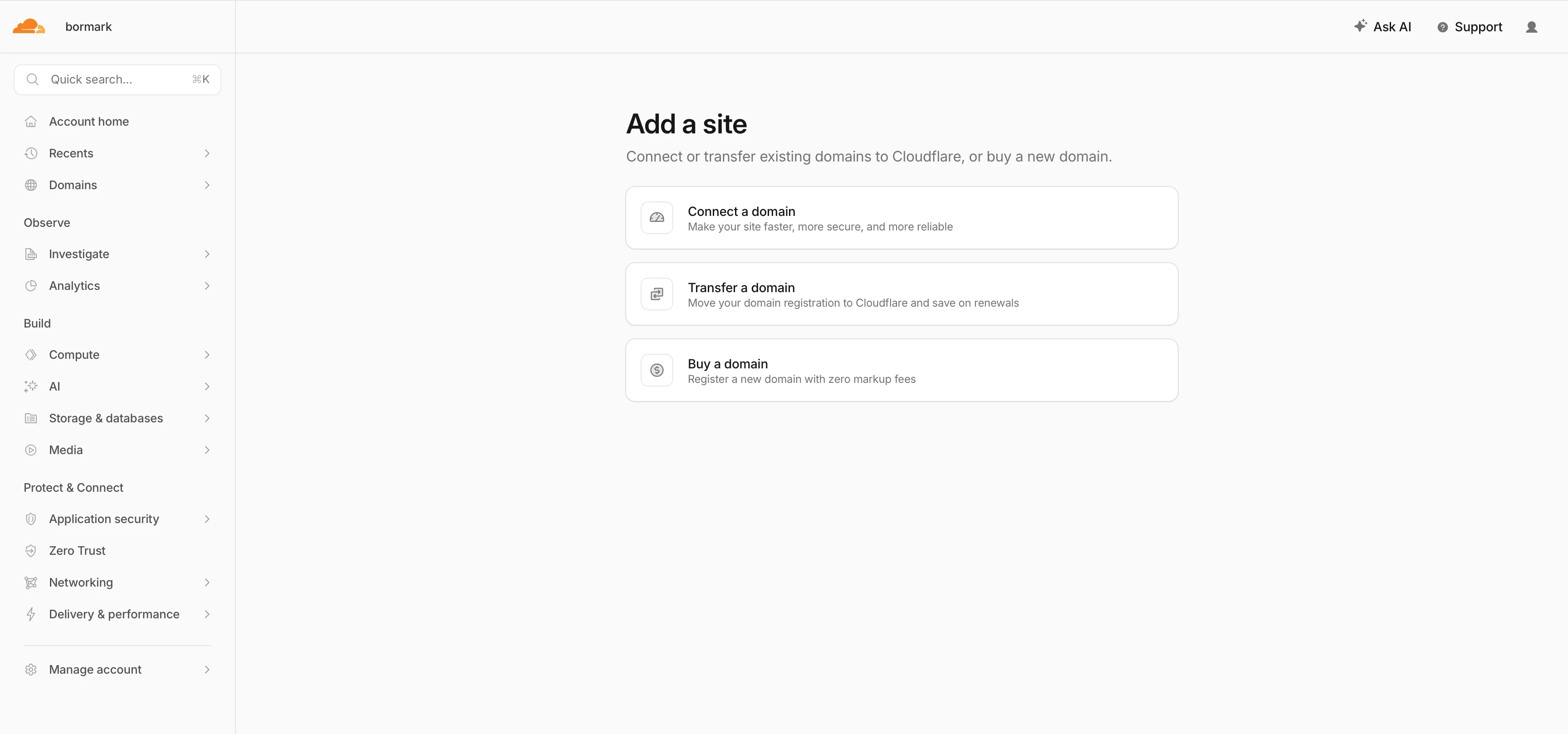
输入域名,例如
yourbrand.com-
选择 Free 免费套餐
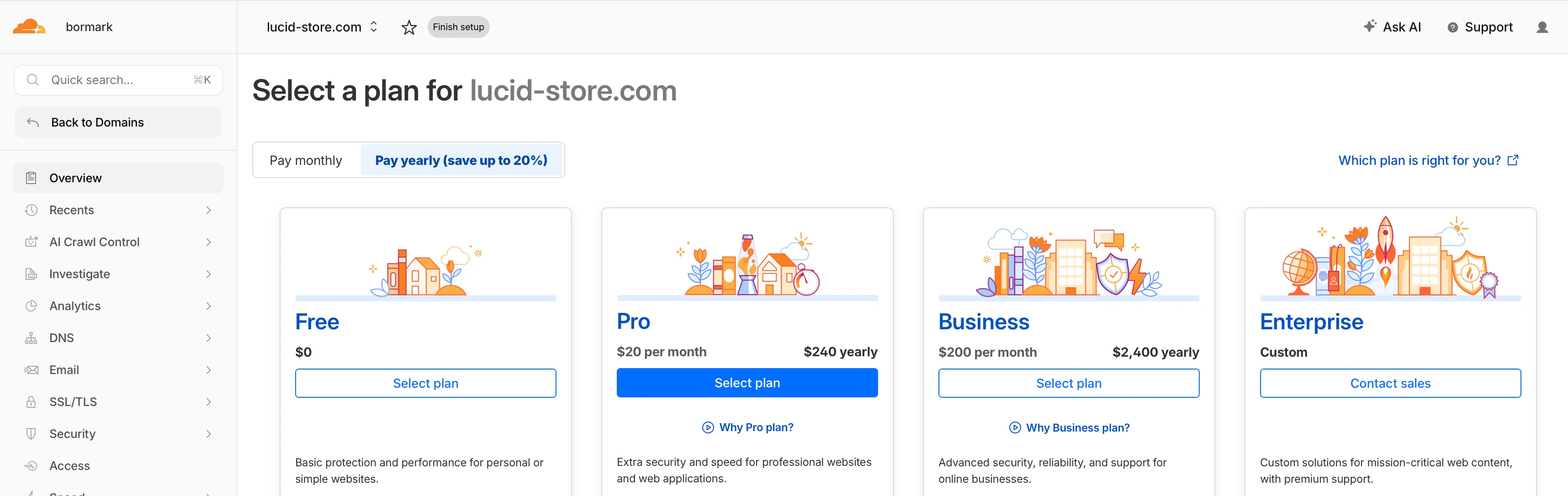
让 Cloudflare 扫描 DNS 记录
检查自动检测到的 DNS 记录,保留网站和现有服务所需的记录。
Cloudflare 会提供两个域名服务器地址
返回域名注册商控制台,例如 GoDaddy 或 Namecheap
将原来的域名服务器替换为 Cloudflare 提供的两个地址
然后等待 DNS 更新生效。
等待 Cloudflare 将域名标记为已激活。更换域名服务器可能比后续 DNS 修改耗时更久,不要假定 5–15 分钟就能完成切换。
步骤三:启用 Cloudflare Email Routing
域名在 Cloudflare 中启用后,开启 Email Routing。
根据控制台版本,找到以下入口:
Email Routing
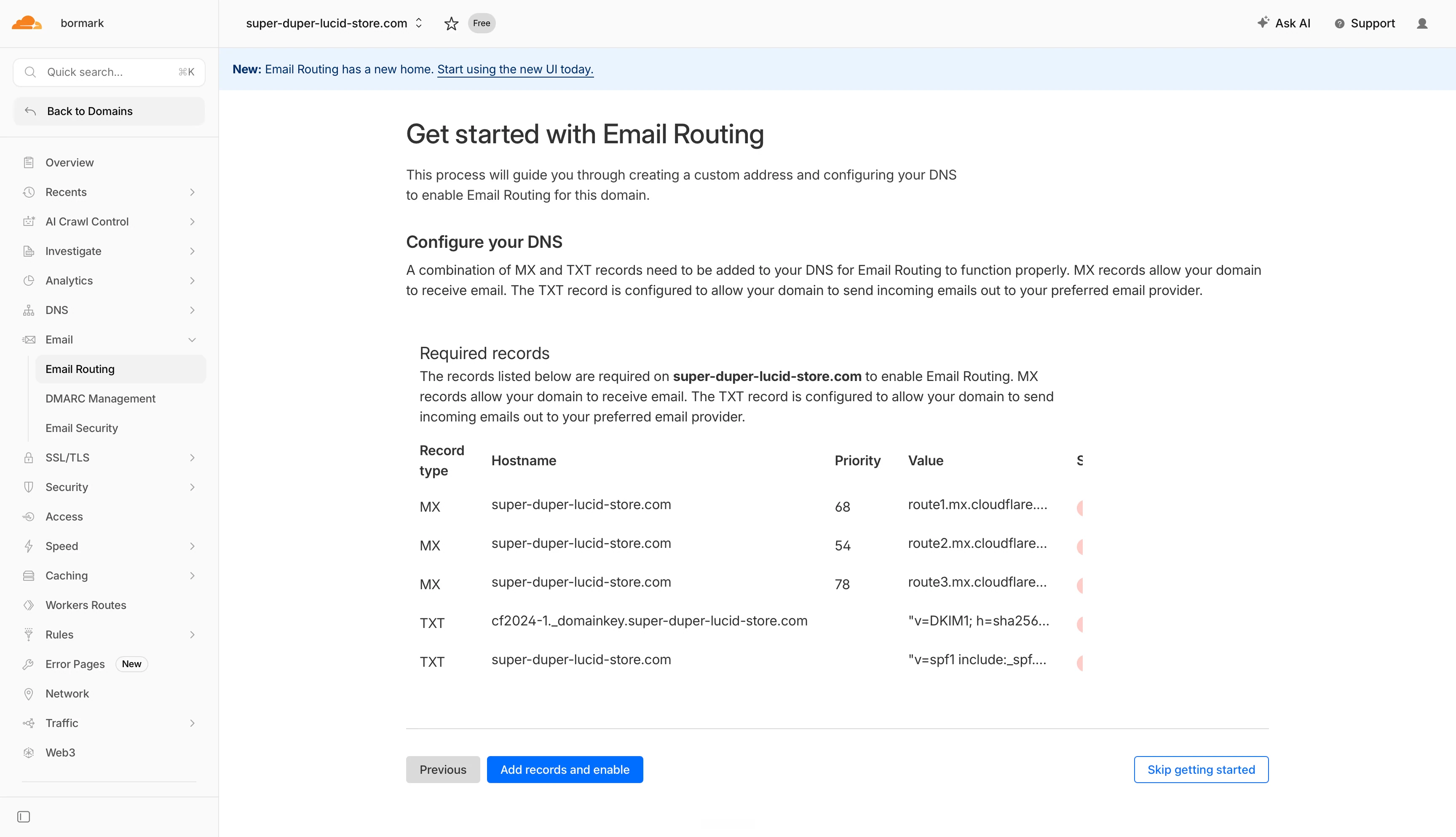
通常按以下步骤操作:
在当前控制台中打开 Compute → Email Service → Email Routing
选择 Onboard Domain 及您的域名
检查所需 DNS 记录,然后选择 Done
在 Destination Addresses 下添加您的 Gmail 邮箱,并通过邮件验证
如果该域名已在其他服务收信,请先规划 MX 切换:它会改变来信的投递位置。
Cloudflare 会添加域名收信所需的记录,包括 Cloudflare MX 记录,以及用于邮件转发的 SPF、DKIM 等相关 TXT 记录。之后可以在 Email Routing 设置中检查。(Cloudflare 文档)
Email Routing 处理来信。Cloudflare 还提供独立的 Email Sending 服务;开启转发并不会配置该服务。(Cloudflare 文档)
Cloudflare 转发来信,Gmail 提供收件箱。从自定义地址发信需要相应的服务及身份验证。
步骤四:创建自定义邮箱地址
现在,创建您需要的地址。
在 Cloudflare 中,依次进入:
Compute → Email Service → Email Routing → 您的域名 → Routing rules
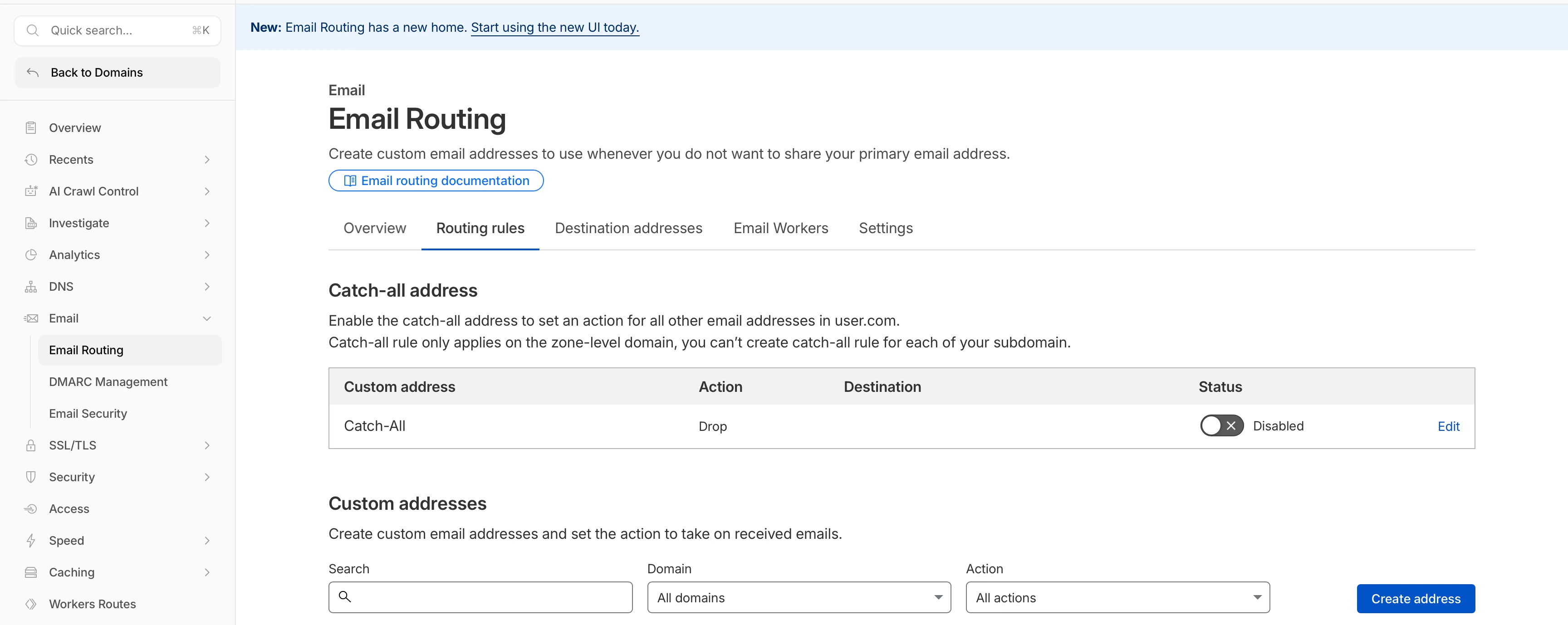
根据 Cloudflare 文档,创建自定义地址时,输入邮箱地址中 @ 前面的部分,选择“Send to an email”等操作,再指定已验证的目标邮箱。(Cloudflare 文档)
例如,域名为 yourbrand.com 时,可以创建:
support@yourbrand.comhello@yourbrand.comwholesale@yourbrand.comsuppliers@yourbrand.cominvoices@yourbrand.com
对亚马逊卖家来说,我通常建议先建两三个地址:
support@yourbrand.comsuppliers@yourbrand.com
不建议仅仅因为能创建,就一下子建二十个邮箱地址。
说实话,很快就会变的乱糟糟的。
步骤五:测试收信
设置 Gmail 发信之前,先测试能否收信。
请别人用另一个邮箱向新的自定义地址发送一封邮件。例如:
发件人:同事的邮箱
收件人:support@yourbrand.com
然后检查 Gmail 收件箱。
如果没有立即看到,也检查一下垃圾邮件、推广、动态和所有邮件等分类。
邮件到达 Gmail,就说明 Cloudflare 转发已正常工作 🎉
步骤六:设置 Gmail,以自定义地址发信
下面的步骤和截图介绍 Gmail 以前的“Send mail as”流程。请确认您的账号是否仍提供此功能。为新业务配置邮箱时,请选择支持从您的域名发送经过身份验证的邮件的服务商。
打开 Gmail,依次进入:
设置齿轮 → See all settings → Accounts → Send mail as(此设置区域) → Add another email address
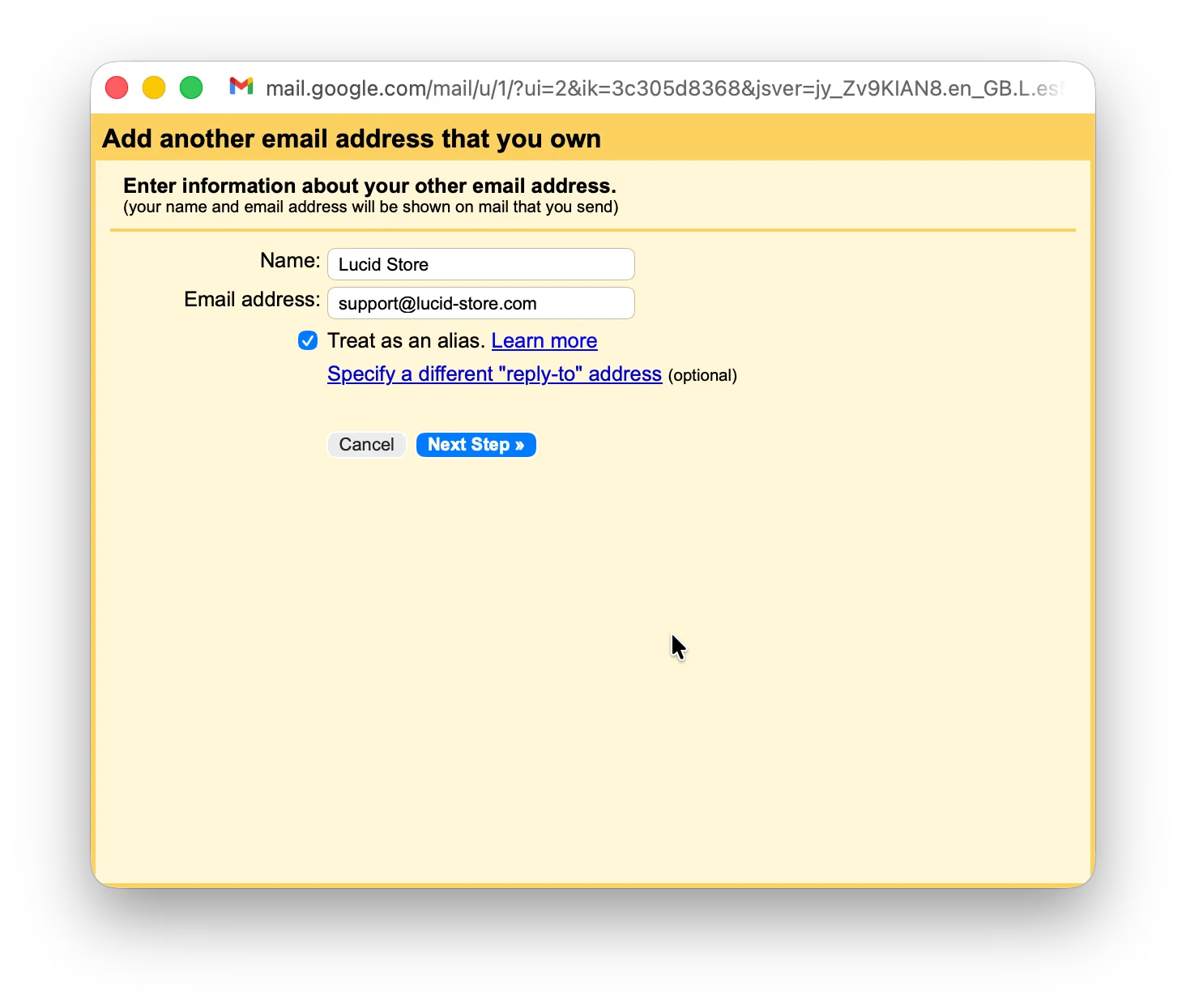
输入发件人名称和自定义邮箱地址。收件人看到的就是这些信息,因此请确保名称清楚、准确,符合品牌形象。
例如:
名称:您的品牌名
邮箱地址:support@yourbrand.com
然后点击蓝色的 Next 按钮。
原教程使用下方 Gmail SMTP 设置。这些设置本身并不能为您的自定义域名完成身份验证;如果使用其他发信服务商,请采用该服务商的设置。
SMTP 服务器:smtp.gmail.com
端口:587
安全连接:TLS
用户名:完整的 Gmail 地址,例如 yourname@gmail.com
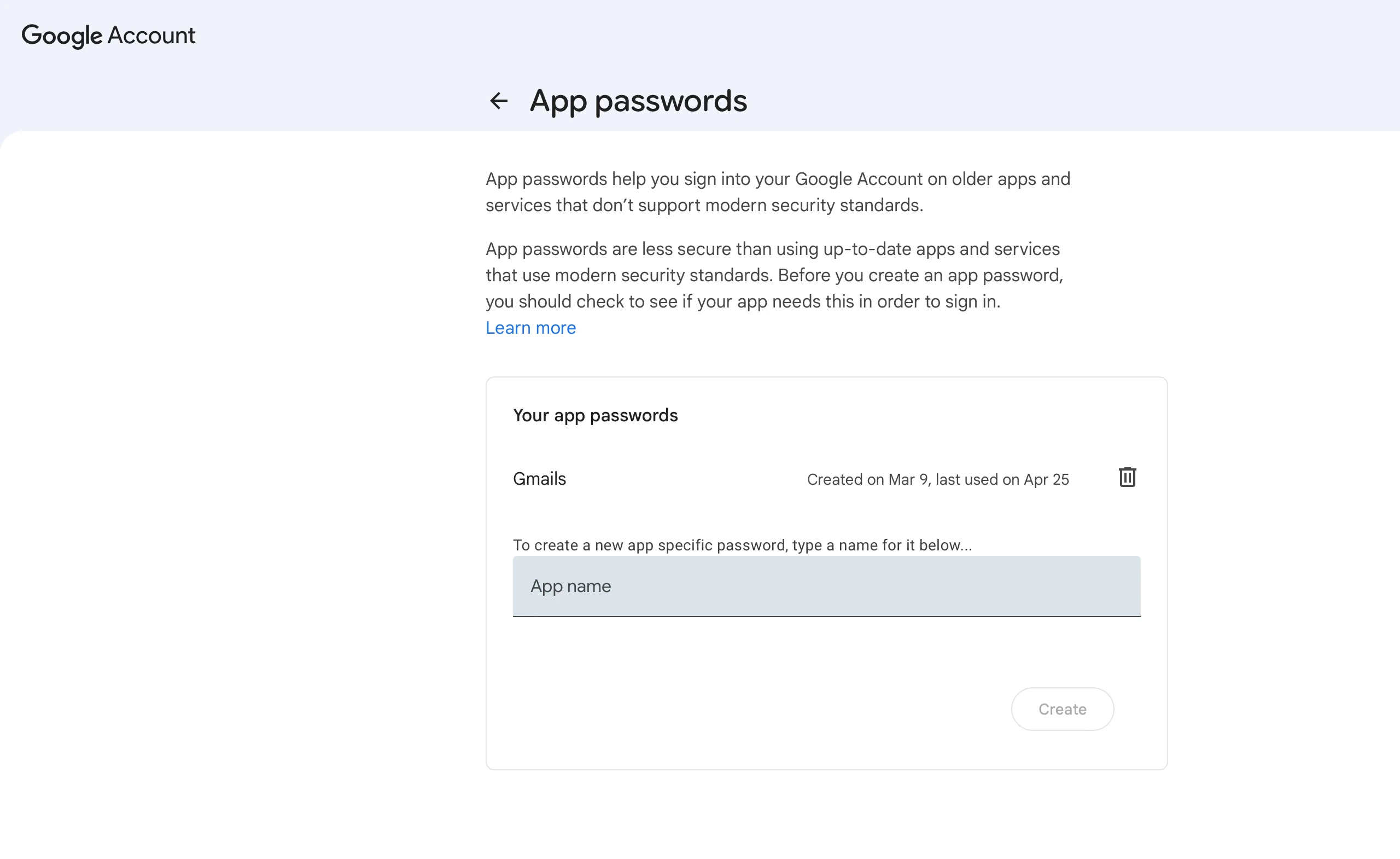
密码:Google 应用专用密码,不是普通 Gmail 登录密码
Google 开发者文档将 smtp.gmail.com 列为 Gmail 的发信 SMTP 服务器,TLS 使用 587 端口,SSL 使用 465 端口。(Google for Developers)
很多人会卡在密码这一步。
Google 应用专用密码要求开启两步验证,部分受管理账号、仅使用安全密钥的配置以及启用高级保护的账号无法使用。不要为采用这一替代方案而关闭账号保护。(Google 帮助)
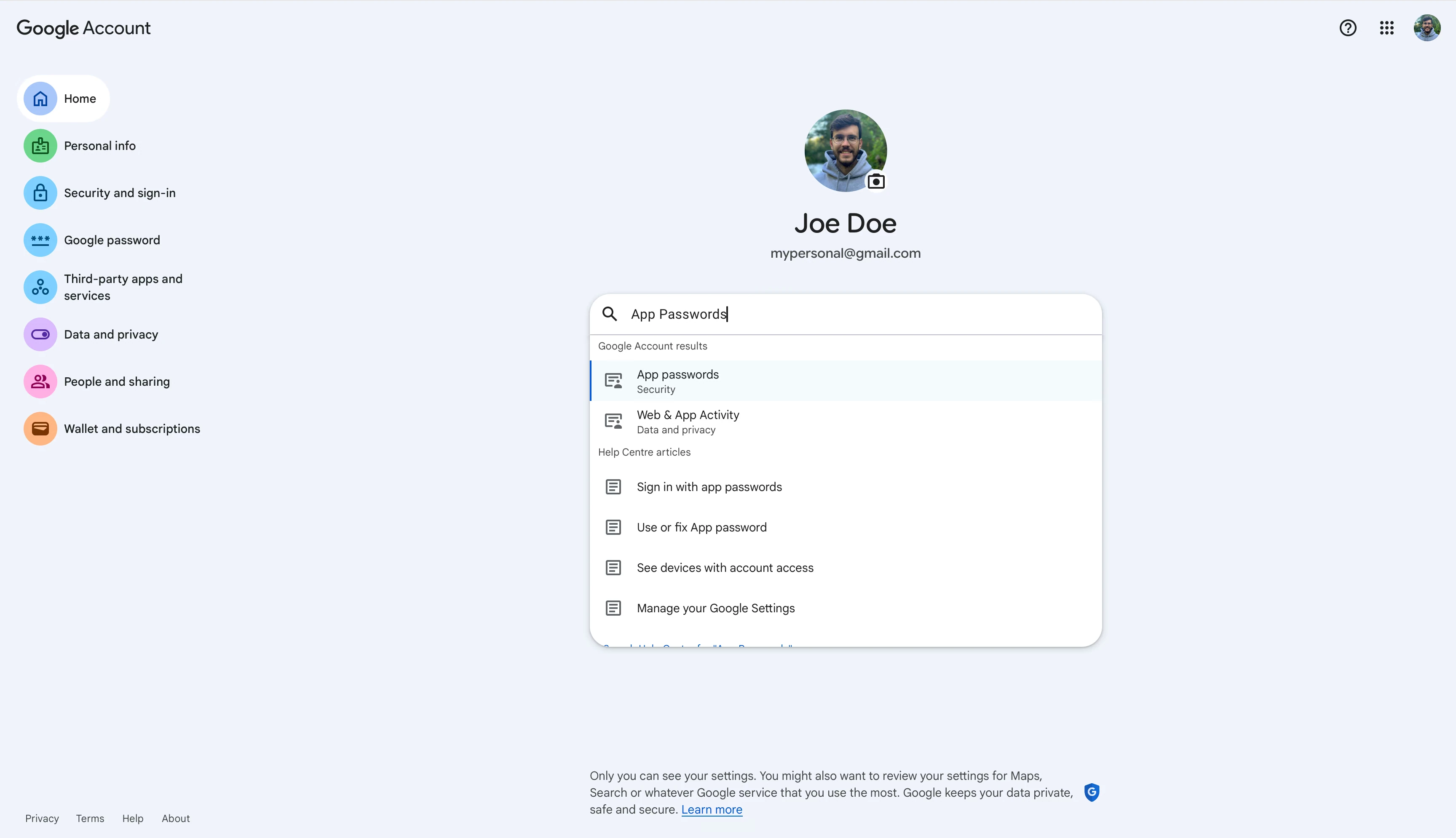
创建方法:
打开 Google 账户:https://myaccount.google.com/u/0/
进入 Security
如果尚未启用,开启 2-Step Verification
找到 App passwords
为邮件应用创建一个密码
复制该 16 位密码
将其粘贴到 Gmail 的 SMTP 密码字段中
然后点击 Add Account。
Gmail 会向自定义地址发送验证邮件。Cloudflare 再将这封邮件转发回 Gmail 收件箱。打开邮件,点击验证链接,或将验证码填入 Gmail。
现在,在 Gmail 撰写新邮件时,应该可以在发件人字段中选择自定义地址了。🎉 🎉 🎉
正式使用前,向其他邮箱发送测试邮件,检查发件人、回复地址和身份验证结果。部分收件人也可能看到您的 Gmail 地址。
步骤七:检查 DNS 记录
全部配置正常后,最后再检查一次 DNS。
打开域名的 Email Routing 设置,检查 Cloudflare 列出的 DNS 记录。
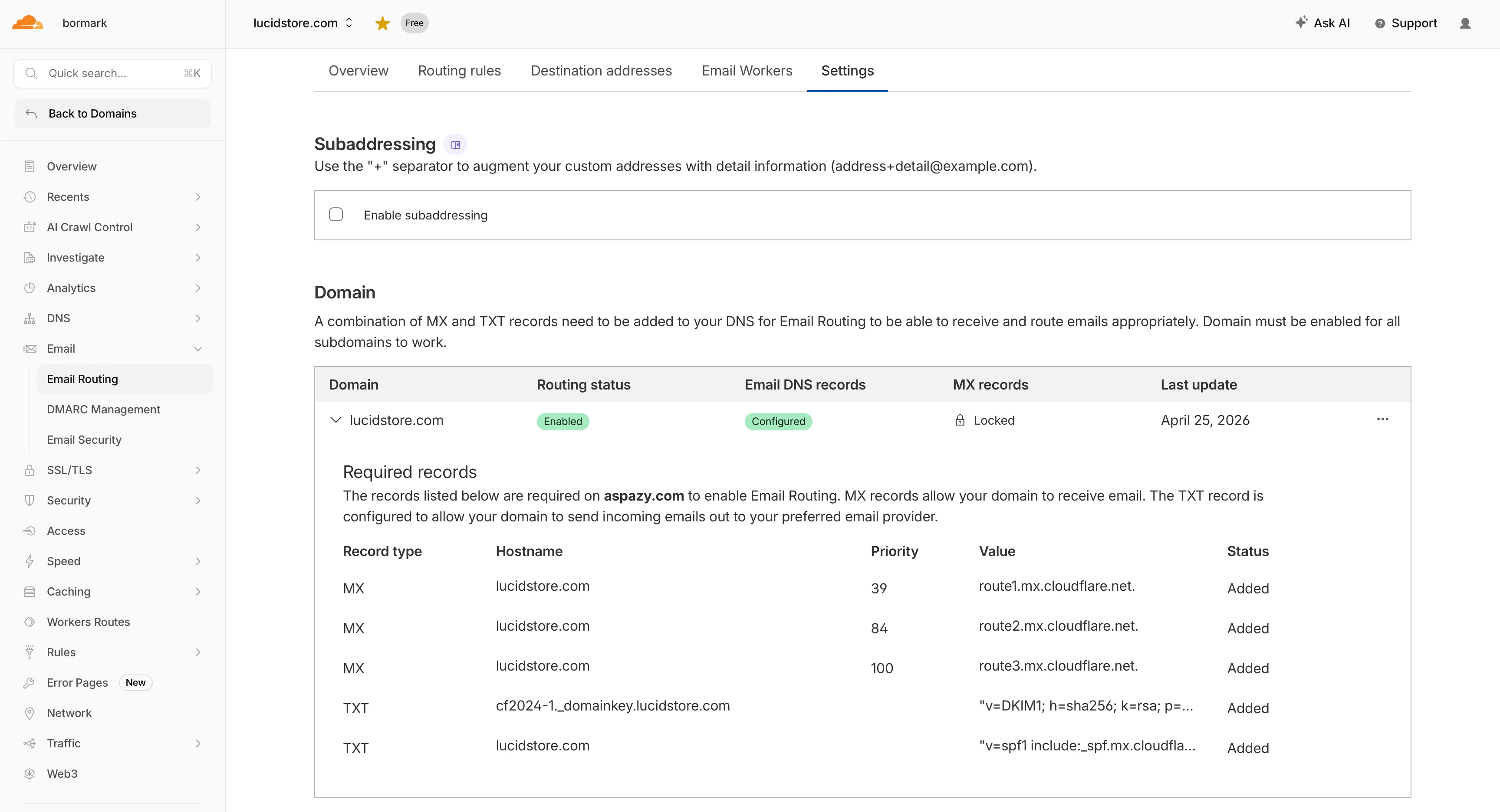
应该能看到类似以下内容的 Cloudflare MX 记录:
route1.mx.cloudflare.netroute2.mx.cloudflare.netroute3.mx.cloudflare.net
还应该有一条 SPF TXT 记录。Cloudflare 的 Postmaster 文档给出的 Email Routing SPF 配置为:
v=spf1 include:_spf.mx.cloudflare.net ~all(Cloudflare 文档)
请遵循实际发信服务的 DNS 说明。仅添加 include:_spf.google.com,并不能让个人 Gmail 别名通过您域名的 DMARC 验证。
每个域名只保留一条 SPF 记录。按各服务的说明合并获授权的发件方;替换现有记录前,应考虑其中涉及的其他服务。
这比看起来更重要。如果 Shopify、Klaviyo、Amazon SES、SendGrid 或其他工具也使用您的域名发信,可能还需要包含这些服务。否则,邮件更容易验证失败或进入垃圾邮件。Google 的发件人指南明确要求使用 SPF 或 DKIM 验证,并包含第三方发信服务。(Google 帮助)
关于 DKIM 和邮件送达率的说明
这套配置之所以便宜,是因为它并不是完整的企业邮箱服务。
DMARC 要求可见的 From 域名与通过 SPF 或 DKIM 验证的域名对齐。即使 Gmail 自身的身份验证通过,个人 Gmail 别名仍可能无法通过该检查。请查看已投递邮件的邮件头。(Google 帮助)
但我不会把这种配置用于大量外发邮件、冷邮件营销,或规模较大的正式客服业务。
对于长期业务往来,请使用支持您域名以及 SPF、DKIM 和 DMARC 的邮箱服务商。如果只需要收信,可以继续使用 Cloudflare 转发。
需要了解的限制
这套配置也有一些限制,需要提前了解。
Cloudflare 不提供邮箱空间、收件箱界面或邮件归档。
Cloudflare Email Routing 会拒收超过 25 MiB 的来信。这是整封邮件的大小限制,并非仅针对附件的额度。(Cloudflare 文档)
免费 Gmail 的存储空间并非无限。个人 Google 账户包含最多 15 GB 空间,由 Gmail、Drive 和 Photos 共同使用。(Google 帮助)
这不是共享收件箱。如果有两位客服人员,需要分配工单、添加备注、避免重复回复、使用预设回复和查看报表,应选择正式的客服系统。
再提醒一次:不要利用它把亚马逊订单沟通转移到不符合平台规则的渠道。与亚马逊买家的消息交流,应保留在平台规定的位置。
配置完成后如何使用
收信流程如下。要从这些示例中的品牌地址回复,需要使用上文介绍的独立发信配置:
供应商发送邮件到 suppliers@yourbrand.com
您在 Gmail 中收信
再以 suppliers@yourbrand.com 回复
客户通过您的网站发送邮件到 support@yourbrand.com
您在 Gmail 中收信
再以 support@yourbrand.com 回复
潜在批发客户发送邮件到 wholesale@yourbrand.com
您在 Gmail 中收信
再以 wholesale@yourbrand.com 回复
品牌域名地址可能比 yourbrand123@gmail.com 看起来更专业。除域名续费外,收信可以继续免费;发信费用取决于服务商。
这是品牌建设中一个不起眼的小细节,却能让业务显得更正式。
给亚马逊卖家的建议
如果业务刚起步、希望控制开支,又不想增加订阅费用,可以采用这套配置。
在以下情况下,应使用完整的付费邮箱服务:
已有团队协作
发送大量邮件
非常重视邮件送达率
需要共享收件箱功能
需要管理员统一管理员工账户
需要为自有域名正确配置 DKIM 签名
邮件已成为品牌重要的销售或客服渠道
对于一人经营的亚马逊品牌,我会先创建:
hello@yourbrand.com,用于品牌的一般邮件support@yourbrand.com,用于网站或产品支持suppliers@yourbrand.com,用于采购和生产沟通
这些通常就够了。
本文未获得 Cloudflare 赞助。我只是喜欢简单、省钱,同时又不让业务显得业余的方案。
对小品牌来说免费转发仍是实用的第一步。只是先想好怎样回复,再把地址印到各个地方。