Přijímejte e-maily na adresu @yourbrand.com v Gmailu zdarma

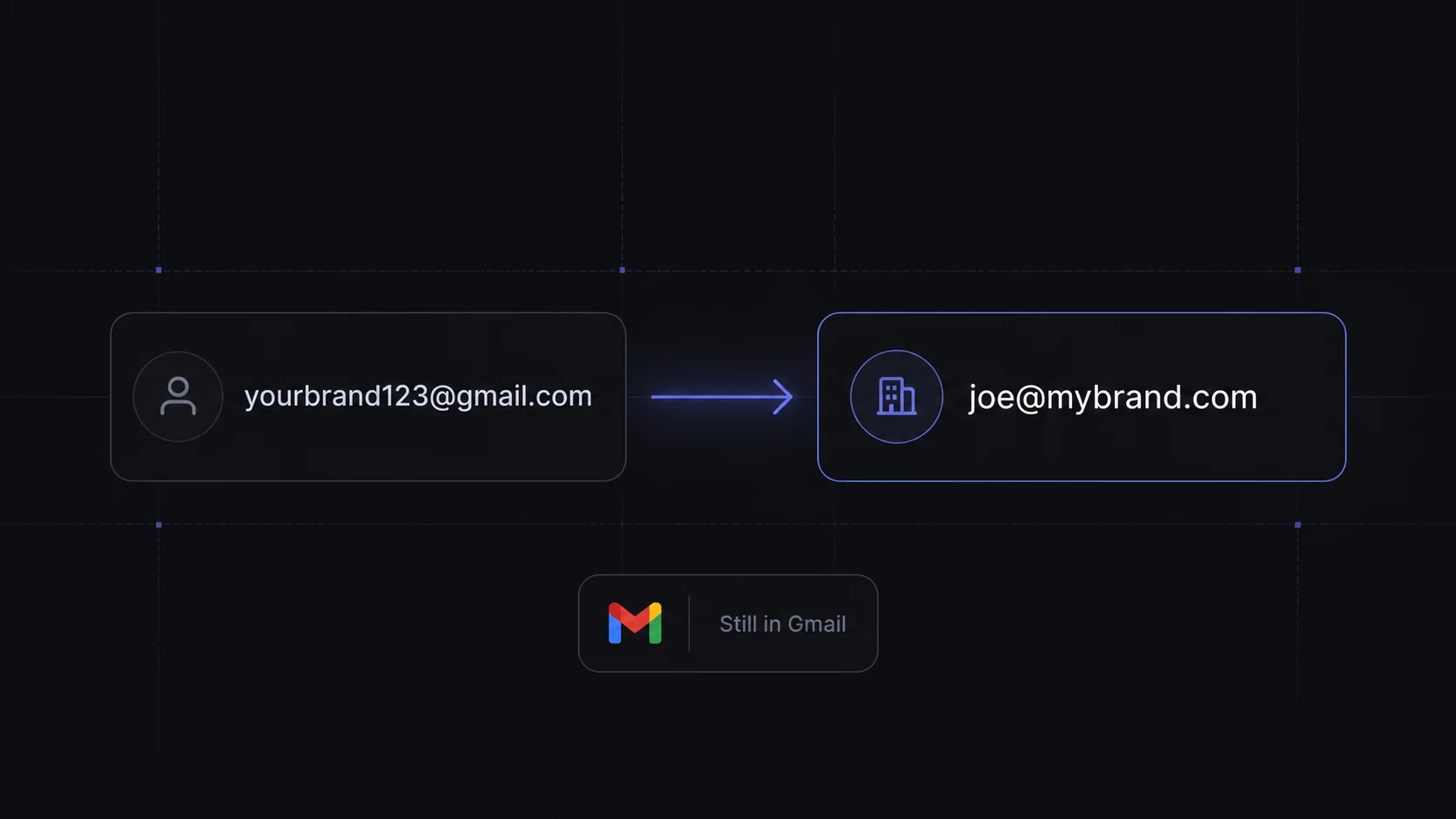
Prodejci na Amazonu už platí za spoustu věcí.
Jsou tu poplatky Amazonu, reklama, nástroje pro zásoby, externisté, vzorky, doprava a obvykle ještě nějaké tabulky. Další předplatné jen kvůli support@yourbrand.com může být nepříjemné, když je značka zatím malá.
E-maily vlastní domény můžete přijímat v Gmailu bez placení samostatné schránky. Odesílání z této adresy je jiná otázka.
Pro toto nastavení potřebujete doménu s vlastními náklady na registraci a obnovu. Amazon obecně nevyžaduje, aby prodejci vlastnili doménu.
Aktualizace ze září 2026: Google uvádí, že podpora „Send as“ pro adresy třetích stran skončí v lednu 2027 a nová nastavení mohou být omezena dříve. Přeposílání do Gmailu zůstane. Níže uvedené kroky pro příjem jsou stále užitečné; návod na odesílání berte jako dřívější možnost. (Nápověda Google)
Ukážu vám, jak přijímat e-maily na adresách jako:
support@yourbrand.comwholesale@yourbrand.comsuppliers@yourbrand.com
…a dostávat vše do své stávající schránky Gmail.
Toto řešení používám, když chci, aby značka působila profesionálněji, ale zatím nechci další měsíční předplatné. Není dokonalé a nenahrazuje plnohodnotný firemní e-mail. Pro řadu prodejců na Amazonu ale stačí.
Než začneme: toto řešení nenahrazuje Amazon Buyer-Seller Messaging. Komunikaci s kupujícími o konkrétních objednávkách veďte v systémech Amazonu. Jeho doporučení pro FBM odkazují právě na Buyer-Seller Messaging. Vlastní e-mail používejte pro provoz značky, dodavatele, agentury, faktury, velkoobchodní poptávky, vývoj produktů a podporu vlastního webu, nikoli k obcházení pravidel komunikace Amazonu. (Sell on Amazon)
Co vlastně nastavujete: stručný přehled
Tímto nastavením získáte přeposílací adresu své značky a jako schránku použijete stávající účet Gmail.
Použijeme Cloudflare, jednu z nejrozšířenějších služeb internetové infrastruktury na světě.
Cloudflare přijme zprávy poslané na adresu vaší značky a přepošle je do vašeho osobního Gmailu.
Například:
Někdo vám napíše nasupport@yourbrand.com
Cloudflare zprávu přepošle nayourpersonal@gmail.com
Pro odpovídání z adresy support@yourbrand.com je nutné nastavit odesílání zvlášť. Samotné přeposílání to nezajistí.
Přeposílání Cloudflare nemá měsíční poplatek. Obnova domény a případná samostatná služba pro odesílání jsou další náklady; před nákupem zkontrolujte cenu obnovy.
Pro koho se řešení hodí
Je vhodné například pro:
Malé vlastní značky na Amazonu
Samostatné prodejce
Vedlejší projekty
Nové weby značek prodávajících přímo zákazníkům
Komunikaci s dodavateli
Velkoobchodní poptávky
Média a partnerství
Jednoduchou adresu „support@“ na obalu či přiloženém letáku (pokud odpovídá pravidlům Amazonu)
Méně vhodné je pro:
Velké týmy
Hromadné obchodní rozesílky
Studené e-mailové kampaně
Velké firemní značky
Komunikaci s vysokými nároky na doručitelnost
Plnohodnotnou sdílenou zákaznickou podporu
U běžné menší značky na Amazonu bych řešení zbytečně nekomplikoval. Na začátku často stačí jednoduchý e-mail s vlastní značkou.
Co budete potřebovat
Stačí čtyři věci:
Vlastní doména
Účet Gmail
Bezplatný účet Cloudflare
Přístup k registrátorovi domény, například GoDaddy nebo Namecheap, abyste mohli změnit jmenné servery. Přesný postup vysvětlím níže.
To je vše.
Příjem přeposlané pošty nevyžaduje Google Workspace ani placenou schránku. Spolehlivé odesílání z vlastní domény může vyžadovat samostatnou službu.
Krok 1: Kupte doménu pro svou značku, pokud ji ještě nemáte
Nejprve si pořiďte doménu pro svou značku.
Můžete použít Namecheap, Porkbun, GoDaddy, Cloudflare Registrar nebo jiného běžného registrátora. Doporučuji jednoduchou doménu, která co nejlépe odpovídá názvu vaší značky.
Několik praktických tipů:
- Pokud je volná, zkuste získat doménu .com.
- Vyhněte se neobvyklému pravopisu, zvlášť pokud ji zákazníci budou zadávat ručně.
- Zvolte dost krátký název pro tisk na obal.
- Nepoužívejte doménu příliš podobnou jiné značce.
- Ověřte, že se název už nepoužívá ve vaší kategorii.
Levnější koncovky jako .xyz, .site nebo .online mohou fungovat také. U značky na Amazonu ale dávám přednost .com, pokud je dostupná. Působí známěji.
Krok 2: Přidejte doménu do Cloudflare
Vytvořte si bezplatný účet Cloudflare (https://www.cloudflare.com) a přidejte svou doménu.
V rozhraní Cloudflare může být postup označen Domains → Onboard a domain. Starší návody často uvádějí Add a site, takže se nenechte zaskočit odlišným názvem. Podle dokumentace zadáte doménu, zkontrolujete nalezené DNS záznamy, vyberete tarif a u registrátora změníte jmenné servery. (Dokumentace Cloudflare)
Základní postup:
Otevřete Cloudflare: https://www.cloudflare.com
-
Otevřete Domains a zvolte Add domain.

-
Vyberte Connect a domain.
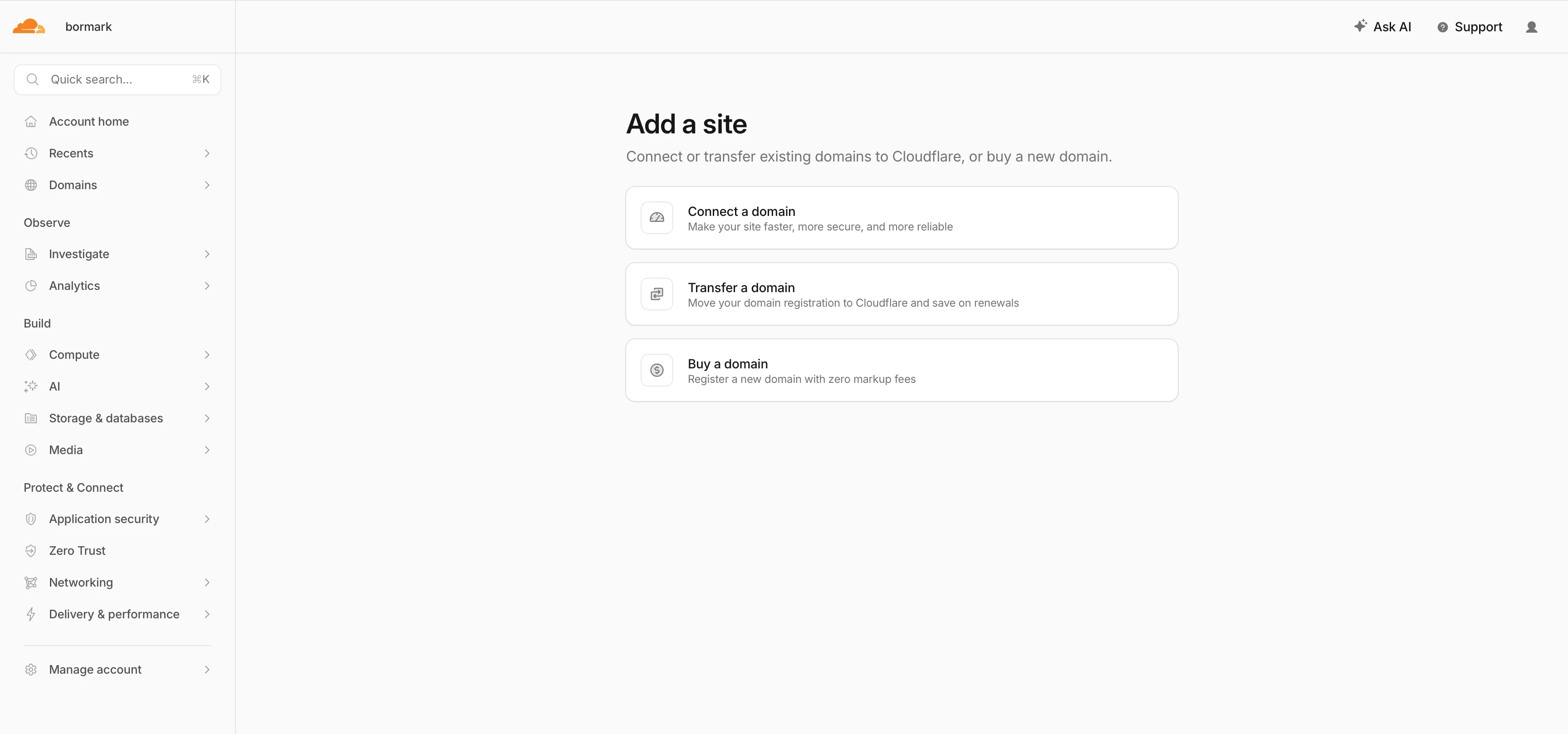
Zadejte svou doménu, například
yourbrand.com.-
Vyberte Free plan, tedy bezplatný tarif.
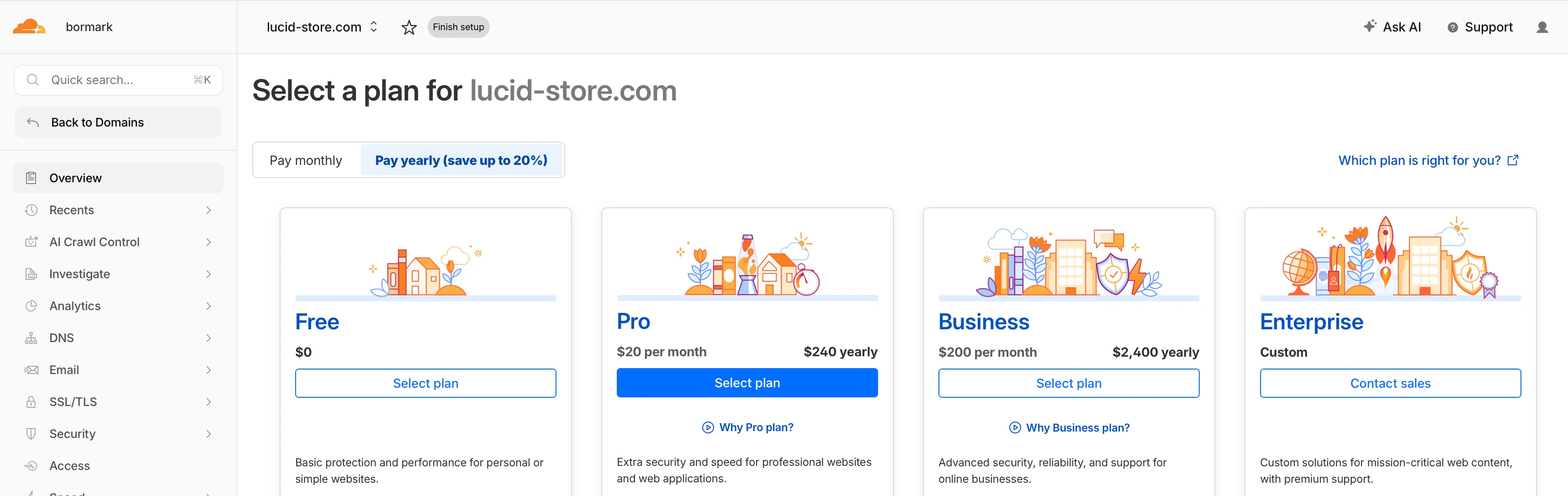
Nechte Cloudflare vyhledat vaše DNS záznamy.
Zkontrolujte nalezené DNS záznamy a zachovejte ty, které potřebuje váš web a stávající služby.
Cloudflare vám přidělí dva jmenné servery.
Vraťte se k registrátorovi domény, například GoDaddy nebo Namecheap.
Nahraďte původní jmenné servery oběma servery Cloudflare.
Poté počkejte, až se změna DNS rozšíří.
Počkejte, až Cloudflare označí doménu za aktivní. Změna jmenných serverů může trvat déle než pozdější úpravy DNS; nepředpokládejte přechod za 5–15 minut.
Krok 3: Zapněte Cloudflare Email Routing
Jakmile je doména v Cloudflare aktivní, zapněte Email Routing.
Podle verze rozhraní tuto funkci najdete pod názvem:
Email Routing
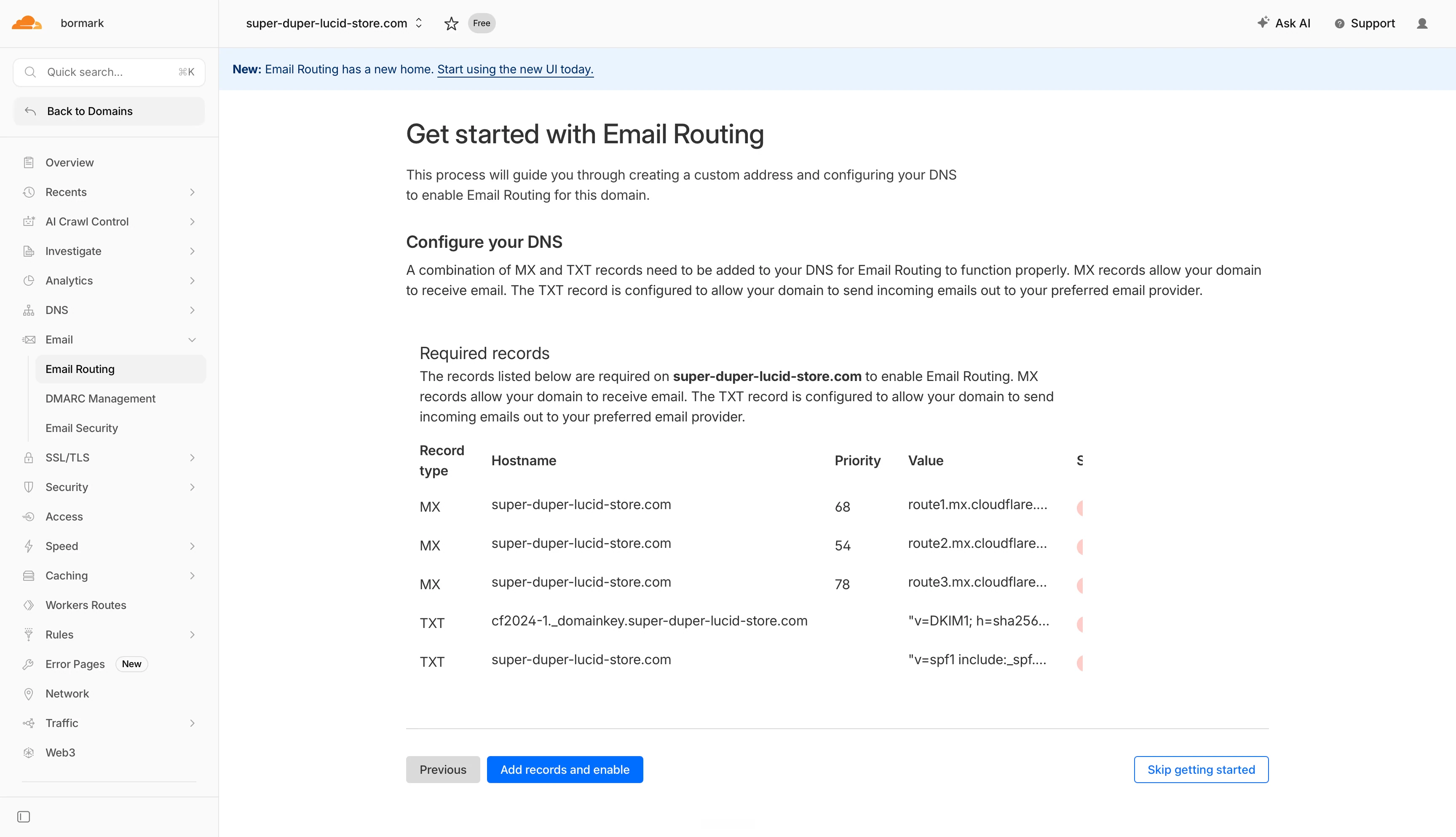
Obvyklý postup:
V aktuálním rozhraní otevřete Compute → Email Service → Email Routing
Vyberte Onboard Domain a svou doménu
Zkontrolujte potřebné DNS záznamy a vyberte Done
Přidejte schránku Gmail v části Destination Addresses a ověřte ji e-mailem
Pokud doména už přijímá poštu jinde, nejprve naplánujte změnu MX: mění místo doručování příchozí pošty.
Cloudflare přidá záznamy potřebné pro příjem pošty na vaší doméně: MX záznamy a související TXT záznamy, například SPF a DKIM pro směrování. Později je můžete zkontrolovat v nastavení Email Routing. (Dokumentace Cloudflare)
Email Routing zpracovává příchozí poštu. Cloudflare nabízí také samostatnou službu Email Sending; zapnutím přeposílání ji nenastavíte. (Dokumentace Cloudflare)
Cloudflare přeposílá příchozí poštu a Gmail poskytuje schránku. Odesílání z vlastní adresy potřebuje samostatnou službu a ověření.
Krok 4: Vytvořte vlastní e-mailové adresy
Nyní vytvořte adresy, které chcete používat.
V Cloudflare přejděte na:
Compute → Email Service → Email Routing → vaše doména → Routing rules
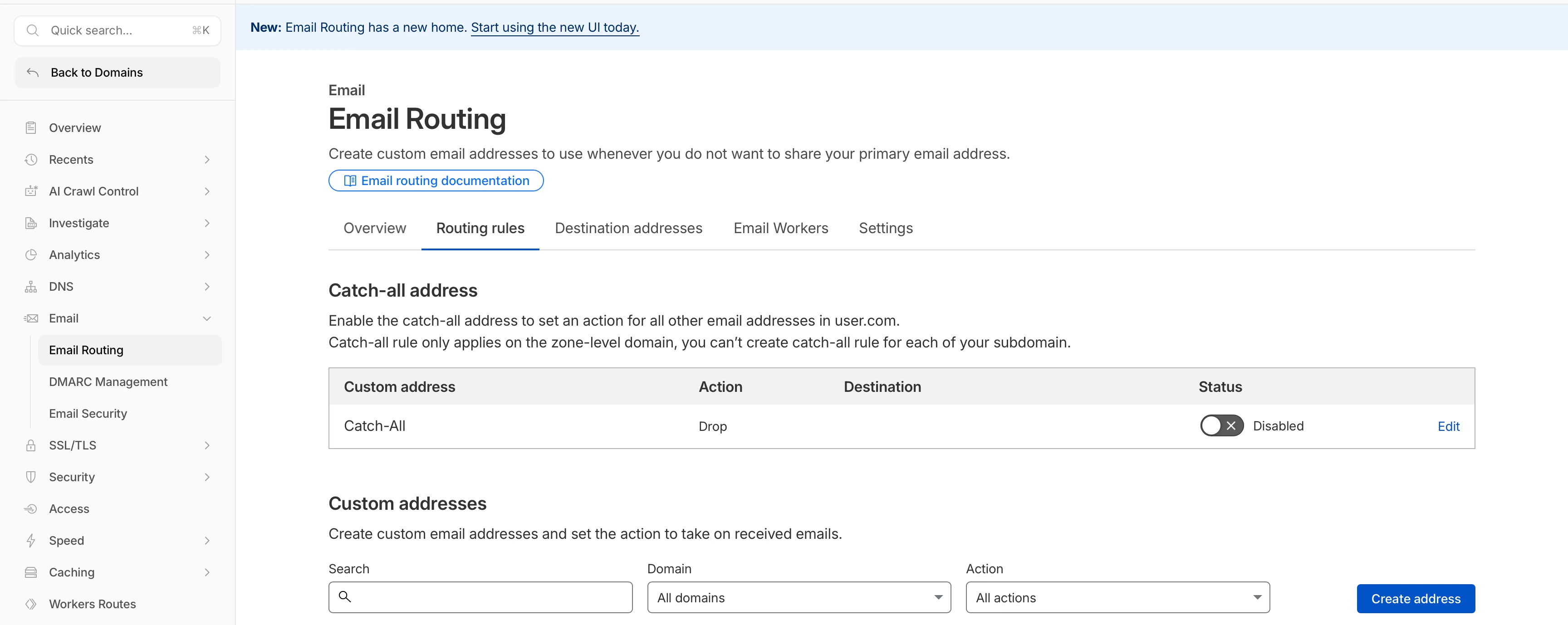
Zadejte část adresy před zavináčem, vyberte akci, například „Send to an email“, a zvolte ověřenou cílovou adresu. (Dokumentace Cloudflare)
Pro doménu yourbrand.com můžete vytvořit například:
support@yourbrand.comhello@yourbrand.comwholesale@yourbrand.comsuppliers@yourbrand.cominvoices@yourbrand.com
Prodejcům na Amazonu bych na začátek doporučil dvě nebo tři adresy:
support@yourbrand.comsuppliers@yourbrand.com
Nedoporučuji zakládat dvacet adres jen proto, že můžete.
Upřímně, rychle se v tom začne dělat nepořadek.
Krok 5: Otestujte příjem e-mailů
Než začnete nastavovat odesílání v Gmailu, ověřte příjem.
Požádejte někoho, aby na novou adresu poslal zprávu z jiného e-mailu. Například:
Od: e-mail vašeho kolegy
Komu: support@yourbrand.com
Pak zkontrolujte doručenou poštu v Gmailu.
Pokud zprávu nevidíte, podívejte se také do spamu, reklam, aktualizací a složky Všechny zprávy.
Jakmile zpráva dorazí do Gmailu, přeposílání přes Cloudflare funguje. 🎉
Krok 6: Nastavte odesílání z vlastní adresy v Gmailu
Následující kroky a snímky ukazují dřívější postup Gmailu „Send mail as“. Ověřte, zda ho váš účet stále nabízí. Pro nové firemní nastavení vyberte poskytovatele, který podporuje ověřené odesílání z vaší domény.
Otevřete Gmail a přejděte na:
Settings gear → See all settings → Accounts → Send mail as (sekce) → Add another email address
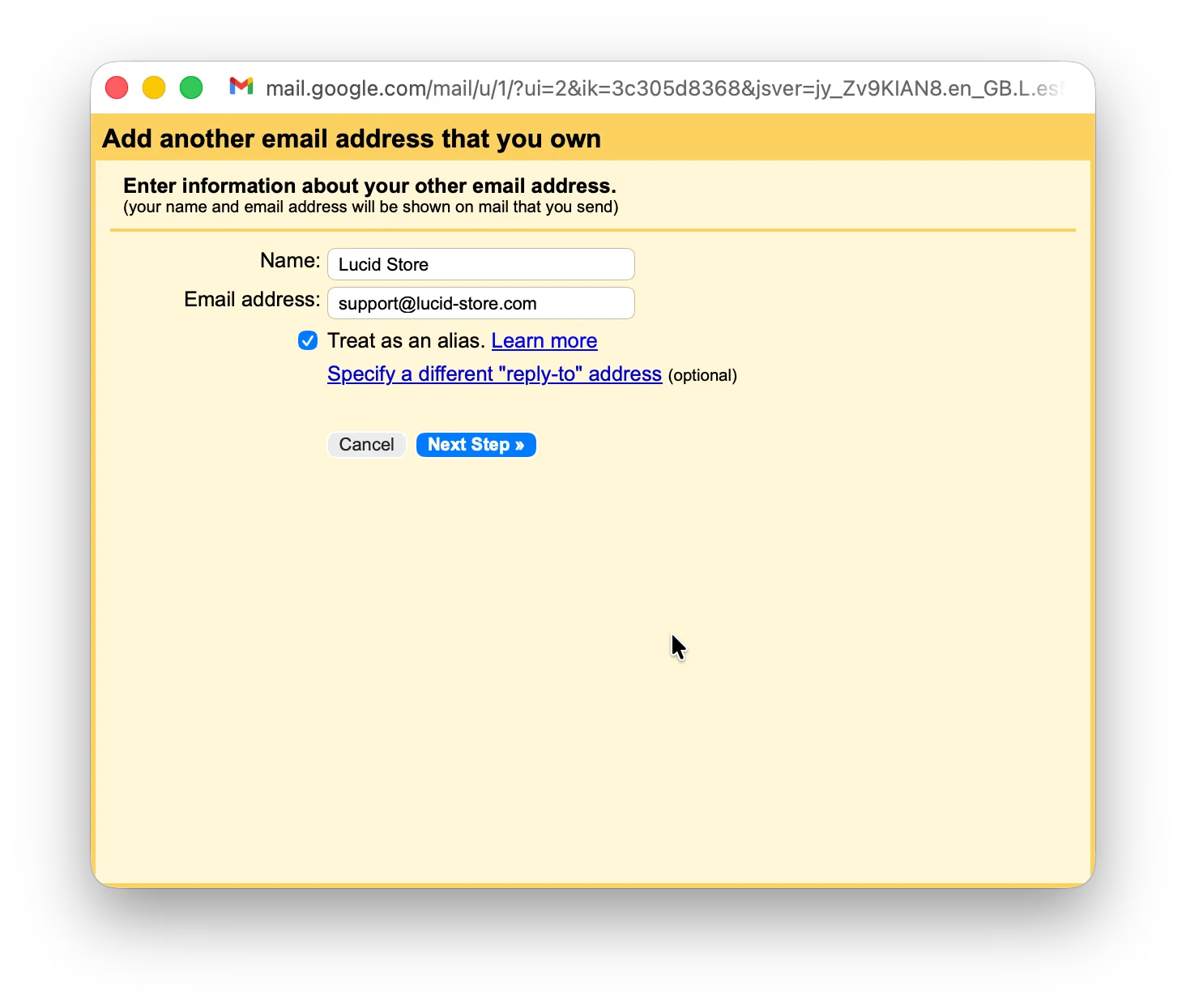
Zadejte své jméno a vlastní e-mailovou adresu. Tyto údaje uvidí příjemci zpráv, proto je vyplňte správně a srozumitelně.
Například:
Jméno: Vaše značka
E-mailová adresa: support@yourbrand.com
Poté klikněte na modré tlačítko Next.
Původní návod používal níže uvedené nastavení SMTP Gmailu. Samo o sobě neověřuje vaši vlastní doménu; u jiného poskytovatele odesílání použijte jeho nastavení.
SMTP server: smtp.gmail.com
Port: 587
Zabezpečení: TLS
Uživatelské jméno: celá adresa Gmailu, například yourname@gmail.com
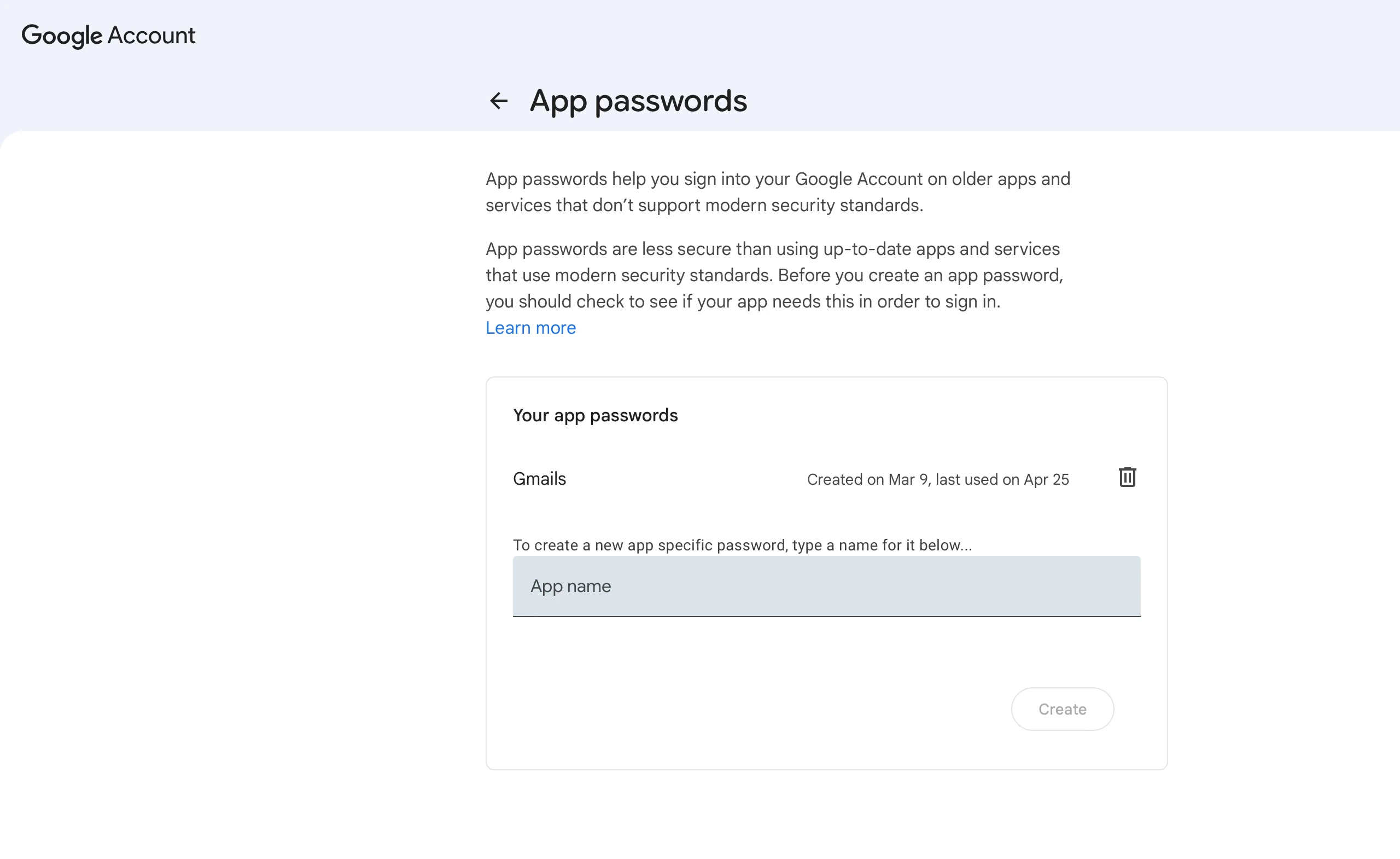
Heslo: heslo aplikace Google, nikoli běžné heslo ke Gmailu
Dokumentace Googlu uvádí odchozí SMTP server Gmailu smtp.gmail.com, port 587 pro TLS a 465 pro SSL. (Google for Developers)
Právě u hesla lidé nejčastěji narazí.
Hesla aplikací Google vyžadují dvoufázové ověření a nejsou dostupná pro některé spravované účty, nastavení pouze s bezpečnostními klíči a účty s pokročilou ochranou. Nevypínejte ochranu účtu kvůli tomuto náhradnímu řešení. (Nápověda Google)
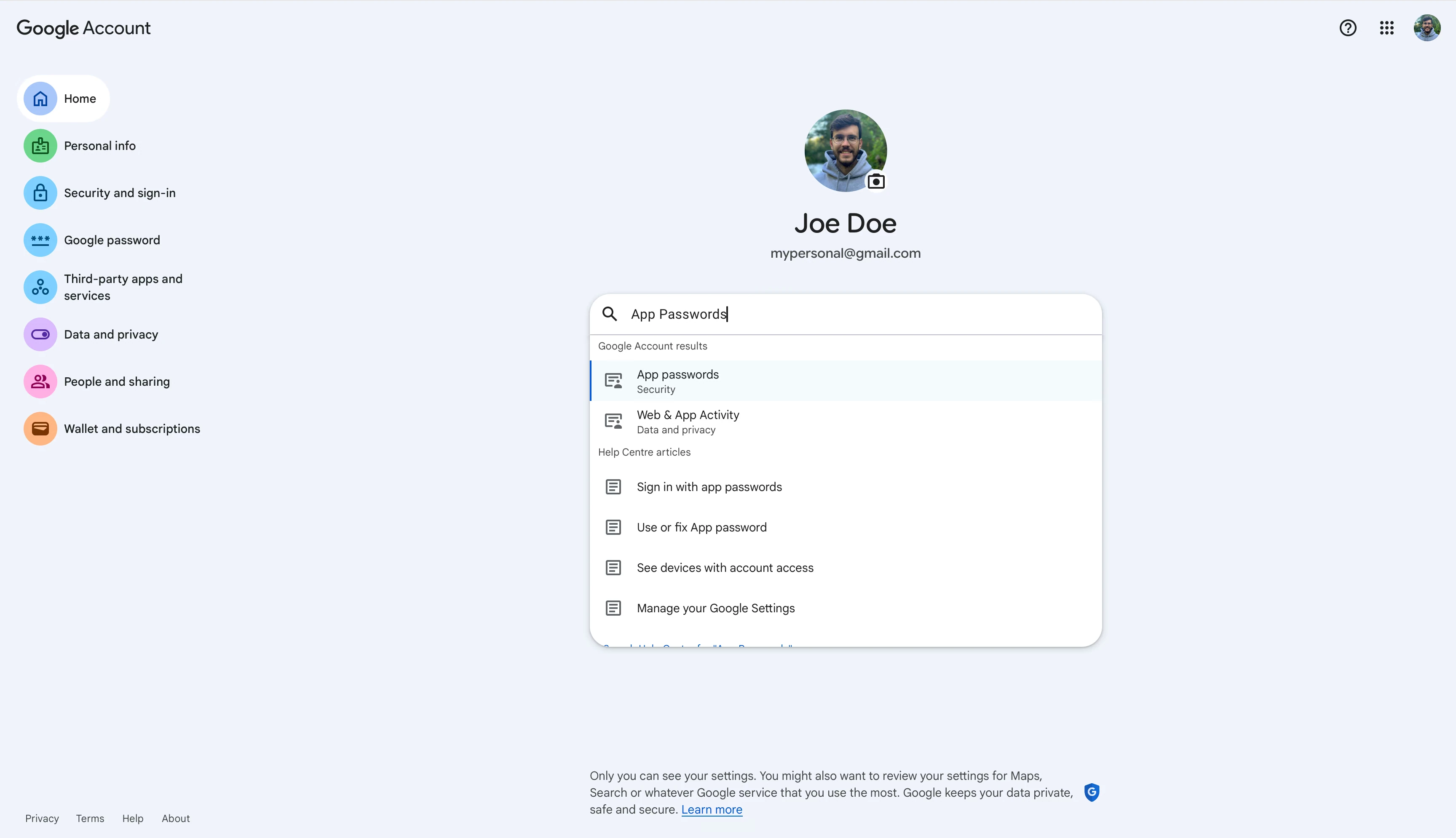
Vytvoříte ho takto:
Otevřete účet Google: https://myaccount.google.com/u/0/.
Přejděte na Security.
Zapněte 2-Step Verification, pokud ještě není aktivní.
Vyhledejte App passwords.
Vytvořte heslo pro poštu.
Zkopírujte šestnáctimístné heslo.
Vložte ho do pole pro SMTP heslo v Gmailu.
Poté klikněte na Add Account.
Gmail pošle na vlastní adresu ověřovací zprávu. Cloudflare ji přepošle zpět do Gmailu. Otevřete ji a klikněte na ověřovací odkaz nebo zkopírujte kód do Gmailu.
Při psaní nové zprávy byste nyní měli v poli Od vybrat svou vlastní adresu. 🎉 🎉 🎉
Než se na nastavení spolehnete, pošlete zkušební zprávu do jiné schránky a zkontrolujte odesílatele, adresu pro odpověď a výsledky ověření. Někteří příjemci mohou vidět i vaši adresu Gmail.
Krok 7: Zkontrolujte DNS záznamy
Až bude vše fungovat, naposledy zkontrolujte DNS.
Otevřete nastavení Email Routing své domény a zkontrolujte DNS záznamy uvedené v Cloudflare.
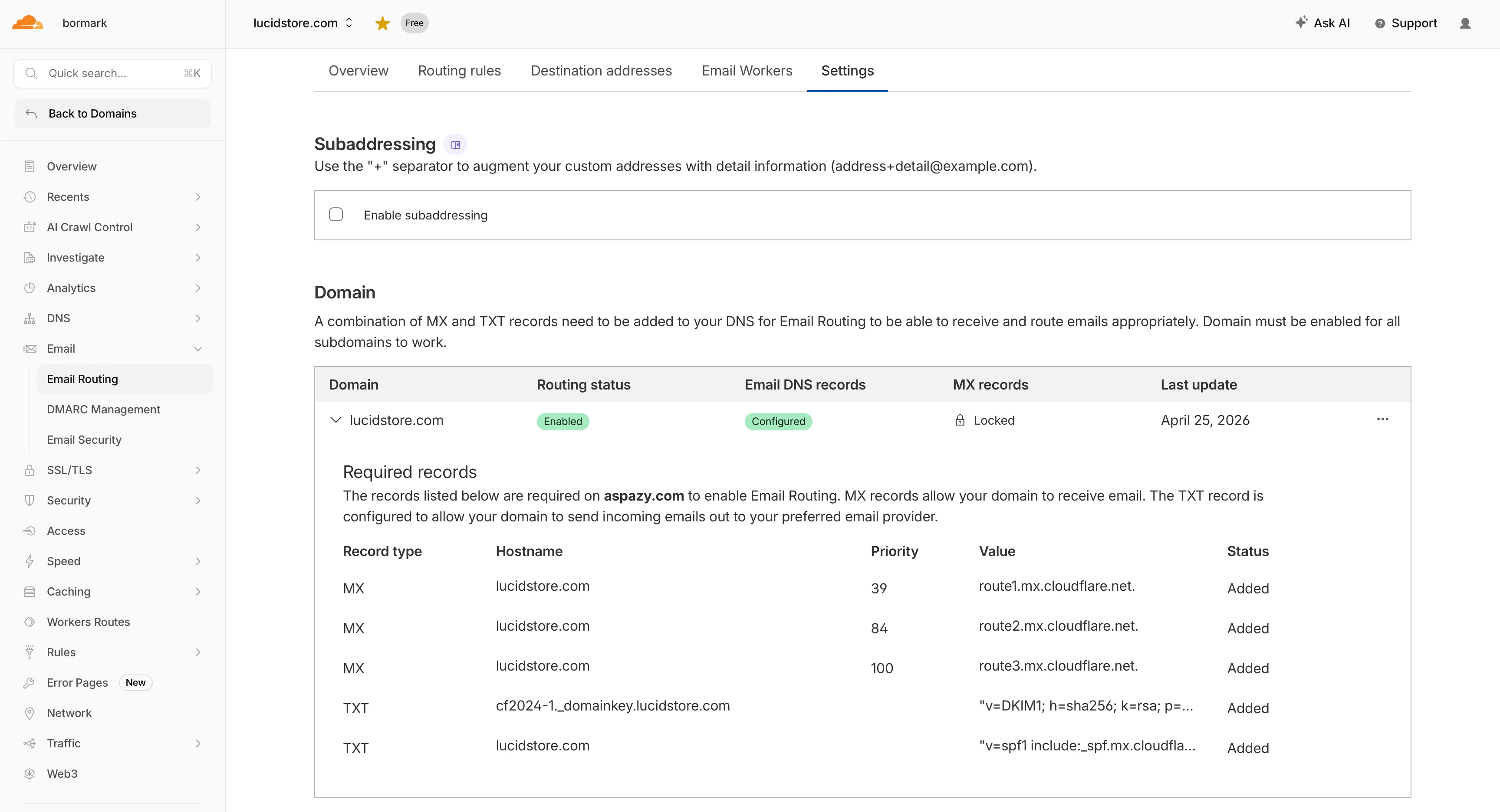
Měli byste vidět MX záznamy Cloudflare podobné těmto:
route1.mx.cloudflare.netroute2.mx.cloudflare.netroute3.mx.cloudflare.net
Dále by měl být přítomný TXT záznam SPF. Dokumentace Cloudflare uvádí pro Email Routing:
v=spf1 include:_spf.mx.cloudflare.net ~all (Dokumentace Cloudflare)
Postupujte podle pokynů DNS služby, která vaši poštu skutečně odesílá. Samotné přidání include:_spf.google.com nezajistí, že osobní alias Gmail projde DMARC pro vaši doménu.
Ponechte jeden SPF záznam na doménu. Oprávněné odesílatele spojte podle jejich pokynů; nenahrazujte stávající záznam bez zohlednění ostatních služeb.
Pokud z domény posílá poštu také Shopify, Klaviyo, Amazon SES, SendGrid nebo jiný nástroj, může být potřeba zahrnout i tyto odesílatele. Jinak zprávy častěji neprojdou ověřením nebo skončí ve spamu. Pokyny Googlu výslovně doporučují ověřování pomocí SPF či DKIM a zahrnutí externích odesílatelů. (Nápověda Google)
Poznámka k DKIM a doručitelnosti
Řešení je levné, protože nejde o plnohodnotnou firemní e-mailovou službu.
Pro DMARC musí být viditelná doména From v souladu s doménou úspěšně ověřenou pomocí SPF nebo DKIM. Osobní alias Gmail může touto kontrolou neprojít, i když vlastní ověření Gmailu uspěje. Zkontrolujte hlavičky doručené zprávy. (Nápověda Google)
Pro hromadné rozesílky, studené kampaně nebo rozsáhlou zákaznickou podporu bych ale toto řešení nepoužil.
Pro běžnou firemní korespondenci použijte poskytovatele schránky, který podporuje vaši doménu, SPF, DKIM a DMARC. Pokud potřebujete pouze příjem, ponechte přeposílání Cloudflare.
Důležitá omezení
Řešení má také několik omezení:
Cloudflare neposkytuje schránku, rozhraní doručené pošty ani archiv zpráv.
Cloudflare Email Routing odmítá příchozí zprávy větší než 25 MiB. Limit platí pro celou zprávu, ne pouze pro přílohy. (Dokumentace Cloudflare)
Bezplatné úložiště Gmailu není neomezené. Osobní účet Google má až 15 GB společných pro Gmail, Disk a Fotky. (Nápověda Google)
Nejde o sdílenou schránku. Pokud potřebujete více pracovníků podpory, přidělování požadavků, poznámky, upozornění na souběžné odpovědi, šablony a reporty, použijte helpdesk.
A znovu: nepoužívejte toto řešení k přesouvání komunikace o objednávkách mimo pravidla Amazonu. Se zákazníky Amazonu komunikujte tam, kde to jeho pravidla vyžadují.
Jak hotové řešení funguje
Příjem funguje takto. Odpovědi ze značkových adres v těchto příkladech vyžadují samostatné nastavení odesílání popsané výše:
Dodavatel napíše na suppliers@yourbrand.com.
Zpráva dorazí do Gmailu.
Odpovíte z adresy suppliers@yourbrand.com.
Zákazník z vašeho webu napíše na support@yourbrand.com.
Zpráva dorazí do Gmailu.
Odpovíte z adresy support@yourbrand.com.
Zájemce o velkoobchod napíše na wholesale@yourbrand.com.
Zpráva dorazí do Gmailu.
Odpovíte z adresy wholesale@yourbrand.com.
Adresa vlastní značky může působit profesionálněji než yourbrand123@gmail.com. Příjem může zůstat zdarma kromě obnovy domény; náklady na odesílání závisí na poskytovateli.
Je to drobná, nenápadná součást budování značky, díky které firma působí důvěryhodněji.
Moje doporučení pro prodejce na Amazonu
Použijte toto řešení, pokud začínáte, držíte náklady nízko a nechcete další předplatné.
Placenou e-mailovou službu zvolte, pokud:
máte tým;
odesíláte hodně zpráv;
je pro vás doručitelnost zásadní;
potřebujete funkce sdílené schránky;
chcete spravovat účty zaměstnanců;
potřebujete DKIM podpisy vlastní domény;
e-mail je důležitým prodejním kanálem nebo kanálem podpory vaší značky.
Pro značku na Amazonu vedenou jedním člověkem bych začal adresami:
hello@yourbrand.com pro běžnou komunikaci značky;support@yourbrand.com pro podporu webu a produktů;suppliers@yourbrand.com pro nákup a výrobu.
To vám pravděpodobně bude stačit.
Tento článek nesponzoruje Cloudflare. Jen mám rád jednoduchá řešení, která šetří peníze a přitom nepůsobí amatérsky.
Pro malou značku může být přeposílání zdarma užitečný první krok. Jen si předem rozhodněte jak budete odpovídat, než adresu vytisknete všude.